
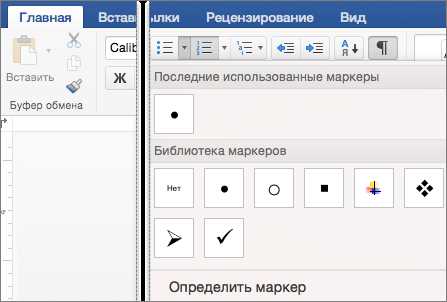
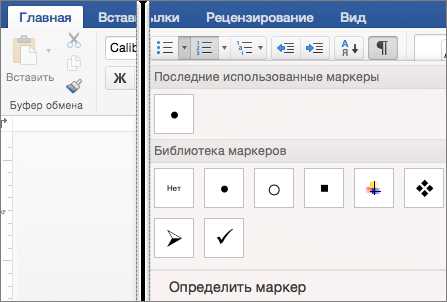
Microsoft Word предоставляет удобные возможности по форматированию стилей списков. С помощью этих инструментов вы можете создать список, отформатированный точно так, как вам нужно. Настройка стилей списков в Word может значительно улучшить оформление вашего текста и сделать его более читабельным.
Один из самых важных инструментов для настройки стиля списков в Word — это панель стилей. В ней вы можете выбрать и изменить стиль списка, включая уровни, отступы, маркеры и многое другое. Это дает вам полный контроль над внешним видом списков в вашем документе.
Еще одна полезная функция — настройка отступов и отступов для каждого уровня списка. Это позволяет создавать иерархические списки с разными уровнями отступов для каждого элемента. Это особенно полезно, если вы хотите создать многоуровневый список, который покажет иерархию ваших идей или разделов.
Кроме того, вы можете изменить маркеры ваших списков в соответствии с вашими предпочтениями. Microsoft Word предлагает множество предустановленных маркеров, но вы также можете создать свои собственные маркеры или использовать изображение в качестве маркера. Это позволяет вам полностью настроить внешний вид своих списков, чтобы они соответствовали вашему стилю и требованиям документа.
Отступы и выравнивание списков в Microsoft Word
При создании списков в Microsoft Word очень важно задавать правильные отступы и выравнивание, чтобы текст выглядел аккуратно и читабельно.
Для настройки отступов можно воспользоваться различными инструментами программы. Например, можно использовать стилевые настройки, чтобы автоматически применять определенные отступы к спискам. В этом случае, достаточно просто выбрать нужный стиль и применить его к списку.
Если необходимо настроить отступы вручную, то можно воспользоваться панелью «Форматирование списка», где можно задать отступы для каждого уровня списка отдельно. Для этого необходимо выделить список и выбрать нужные значения в соответствующих полях панели.
Выравнивание списка также является важным аспектом в создании читабельного текста. В Microsoft Word доступны такие варианты выравнивания, как «Левое», «По ширине» и «По правому краю». Выравнивание можно задать как для всего списка целиком, так и для отдельных пунктов списка.
Для изменения выравнивания списков можно использовать панель «Форматирование списка» или контекстное меню, которое появляется при щелчке правой кнопкой мыши на список. В меню необходимо выбрать пункт «Многоуровневый список» и задать нужное выравнивание.
Таким образом, правильные отступы и выравнивание позволяют создавать эстетически приятные списки в Microsoft Word, что делает текст более удобочитаемым и информативным.
Отступы в начале списка
Для настройки отступов в начале списка, вам понадобится использовать панель инструментов «Стили». Это поможет вам создать единообразный стиль списков по всему документу.
1. Создание списка с отступами
Чтобы создать список с отступами в начале, вы должны сначала выбрать нужный пункт для создания списка. В Microsoft Word вы можете использовать либо маркированный список (ul), либо нумерованный список (ol).
Для создания маркированного списка, выделите пункты списка и щелкните на кнопке «Маркированный список» на панели инструментов. Для создания нумерованного списка, выделите пункты списка и щелкните на кнопке «Нумерованный список».
2. Настройка отступов списка
После создания списка вы можете настроить отступы в начале каждого пункта. Чтобы это сделать, выделите весь список, щелкните правой кнопкой мыши и выберите пункт «Список» в контекстном меню.
В появившемся окне «Список» вы можете настроить отступы во вкладке «Уровень». Здесь вы можете изменить отступы перед пунктом списка, после пункта списка, а также отступы перед текстом пункта.
3. Применение стиля списков к другим элементам
Чтобы применить созданный стиль списка к другим элементам документа, выделите нужный текст и щелкните правой кнопкой мыши. В контекстном меню выберите пункт «Стили» и выберите созданный вами стиль списка.
Применение стиля списка позволяет сохранять единообразие форматирования и делает документ более профессиональным.
Выравнивание списков
В Word вы можете выбрать различные способы выравнивания для ваших списков. Например, вы можете выровнять элементы по левому краю, сделать их по центру или выровнять по правому краю. Вы также можете отступить элементы списка или выровнять их по ширине страницы.
Для кастомизации стилей списков в Word вы можете использовать встроенные стили или создать свои собственные. Встроенные стили предлагают некоторые предопределенные варианты выравнивания для списков, в то время как создание своих стилей позволяет вам точно настроить выравнивание в соответствии с вашими потребностями.
Помимо выравнивания, в Word вы также можете настроить оформление списков с помощью маркеров или номеров. Вы можете выбрать различные формы маркеров или настроить формат номеров, чтобы соответствовать вашим потребностям. Это помогает визуально отличать элементы списка и делает документ более понятным и структурированным.
Важно помнить, что при настройке стилей списков в Word необходимо учитывать целостность документа. Стили списков должны быть согласованы и соответствовать остальному форматированию, чтобы создать единый и профессиональный вид документа.
Создание маркированных списков в Microsoft Word
Microsoft Word предоставляет возможность создавать структурированный и аккуратный текст с помощью маркированных списков. Маркированные списки представляют собой перечень элементов, каждый из которых обозначен специальным символом, таким как точка, кружок или квадратик. С их помощью можно организовать информацию и отобразить ее в легкочитаемой и удобной форме.
Для создания маркированного списка в Microsoft Word нужно выполнить несколько простых действий. Во-первых, выделяете текст, который хотите поместить в маркированный список. Затем на панели инструментов выбираете опцию «Маркированный список» и выбираете символ, который будет использоваться в качестве маркировки. После этого, элементы списка будут автоматически отформатированы и выделены самим Word.
Кроме того, Microsoft Word предлагает различные настройки для маркированных списков, такие как изменение стилей маркировки, выбор размера и цвета символов, а также их размещение по желанию. Вы также можете использовать собственные символы вместо стандартных, чтобы придать списку персональный вид.
Создание маркированных списков в Microsoft Word позволяет организовывать информацию и делает текст более структурированным и понятным. Они могут быть использованы в различных документах, от профессиональных презентаций до повседневных заметок. Эта функция поможет вам создавать качественные документы и улучшать визуальный вид вашего текста.
Создание маркированного списка
Чтобы создать маркированный список в Microsoft Word, необходимо выполнить следующие шаги:
- Откройте документ в программе Microsoft Word.
- Выделите текст, который вы хотите включить в маркированный список.
- На панели инструментов выберите вкладку «Домой».
- В группе «Абзац» нажмите на кнопку «Маркированный список».
- Выберите один из предложенных стилей маркеров или нажмите на кнопку «Настроить маркеры», чтобы задать собственный стиль.
- Маркированный список будет создан, и выделенный текст будет отображаться с помощью выбранного стиля маркера.
Таким образом, вы можете легко создавать маркированные списки в Microsoft Word с помощью нескольких простых шагов. Это позволяет организовывать информацию в четком и структурированном виде, делая ее более удобной для чтения и понимания.
Изменение стиля маркеров в списке
Для изменения стиля маркеров в списке вам необходимо выбрать нужный список и зайти в диалоговое окно «Стили» через меню «Формат». В диалоговом окне «Стили» выберите нужный стиль списка (например, «Маркированный список 1» или «Нумерованный список 1») и нажмите кнопку «Изменить».
В открывшемся окне «Изменение стиля списка» вы можете выбрать новый символ маркера, изменить его размер и цвет, а также настроить отступы и выравнивание текста. Вы также можете применить изменения только к текущему списку или сохранить изменения в шаблоне стилей для применения к будущим спискам.
Изменение стиля маркеров в списках позволяет сделать документ более удобочитаемым и выразительным. Настройка стилей списков в Microsoft Word позволяет создавать профессионально выглядящие документы с минимальными усилиями.
Создание нумерованных списков в Microsoft Word
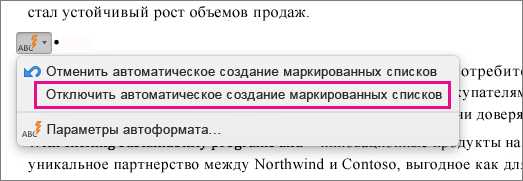
Microsoft Word предоставляет возможность создавать нумерованные списки, которые помогут вам упорядочить и структурировать ваш документ. Списки могут использоваться для перечисления, организации иерархии или удобного представления информации.
Чтобы создать нумерованный список в Microsoft Word, вам нужно использовать функцию «Нумерованный список». Выделите текст или пункты, которые вы хотите включить в список, затем выберите соответствующую опцию во вкладке «Главная» на панели инструментов Word.
Вы также можете изменять стиль и формат нумерованного списка, чтобы сделать его более подходящим для вашего документа. Стилизация включает в себя выбор различных типов нумерации или добавление дополнительных уровней в иерархию списка.
- Чтобы изменить тип нумерации, выберите пункт «Список с маркерами» в меню, чтобы изменить стиль нумерации на символ.
- Если вам нужно добавить дополнительные уровни в список, вы можете использовать опцию «Многоуровневый список» в меню «Нумерованный список».
Создание нумерованных списков в Microsoft Word может помочь вам улучшить организацию вашего документа и сделать его более понятным для читателей. Пользоваться нумерованными списками в Word довольно просто, и эти списки могут быть полезными во многих сферах работы и учебных проектах.
Вопрос-ответ:
Как создать нумерованный список в Microsoft Word?
Чтобы создать нумерованный список в Microsoft Word, выделите текст, который вы хотите превратить в список, затем нажмите на кнопку «Нумерация» на панели инструментов «Главная» или используйте сочетание клавиш Ctrl+Shift+L. Ваш текст будет автоматически преобразован в нумерованный список.
Как изменить формат нумерации в нумерованном списке в Microsoft Word?
Чтобы изменить формат нумерации в нумерованном списке в Microsoft Word, выделите весь список, затем нажмите правой кнопкой мыши на любой элемент списка и выберите пункт «Многоуровневый список». Здесь вы сможете выбрать желаемый формат нумерации или настроить свой собственный формат.
Как добавить элемент в нумерованный список в Microsoft Word?
Чтобы добавить элемент в нумерованный список в Microsoft Word, перейдите на новую строку после последнего элемента списка и нажмите клавишу «Enter». Автоматически появится новый элемент списка с правильной нумерацией.
Как удалить элемент из нумерованного списка в Microsoft Word?
Чтобы удалить элемент из нумерованного списка в Microsoft Word, выделите текст элемента, который вы хотите удалить, и нажмите клавишу «Delete» или «Backspace» на клавиатуре.
Как изменить порядок элементов в нумерованном списке в Microsoft Word?
Чтобы изменить порядок элементов в нумерованном списке в Microsoft Word, используйте функцию «Перетащить и отпустить». Выделите элемент списка, который вы хотите переместить, и перетащите его на новую позицию. Остальные элементы автоматически перенумеруются.