
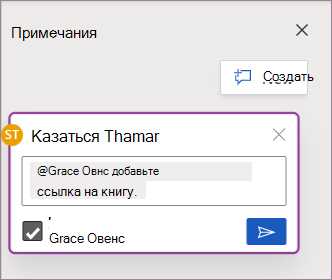
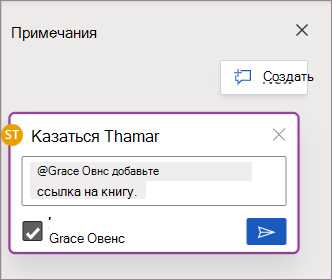
Microsoft Word — один из самых популярных текстовых редакторов, который широко используется в деловой сфере. Одной из полезных функций программы является возможность добавления комментариев к документам. Это не только упрощает коммуникацию и обратную связь, но и дает возможность эффективно распределять задачи и контролировать их выполнение.
Одним из основных преимуществ использования комментариев в Word является возможность делегирования задач. Вы можете добавить комментарий к определенному участку текста, указав конкретному сотруднику, что именно от него требуется. Например, вы можете попросить коллегу проверить определенный фрагмент текста на наличие ошибок или внести необходимые коррективы. Это значительно экономит время и упрощает процесс совместной работы над документом.
Кроме делегирования задач, комментарии в Word также позволяют контролировать выполнение поставленных задач. Вы можете использовать комментарии для отслеживания прогресса работы своих коллег или сотрудников. Например, после того как коллега отредактировал текст, вы можете оставить комментарий с указанием на оставшиеся задачи или предложить необходимые исправления. Это помогает поддерживать контроль и обеспечивать эффективность работы над документом.
Таким образом, комментарии в Word являются мощным инструментом для делегирования задач и контроля выполнения. Они позволяют эффективно распределить задачи между сотрудниками, ускорить процесс совместного редактирования и следить за прогрессом работы. Если вы еще не используете комментарии в Word, рекомендуется ознакомиться с их функционалом и начать применять их в своей работе для повышения эффективности и продуктивности.
Как использовать комментарии в Word для делегирования задач
Комментарии в программе Word могут быть очень полезным инструментом для делегирования задач и контроля их выполнения. Вместо того, чтобы просто передать информацию или задачу устно или по электронной почте, вы можете использовать функцию комментариев, чтобы ясно и прозрачно указать, кто должен сделать что и когда.
1. Чтобы использовать комментарии в Word для делегирования задач, вы можете создать новый комментарий, щелкнув правой кнопкой мыши в нужном месте документа и выбрав «Добавить комментарий». В появившемся окне введите задачу или инструкцию, укажите срок выполнения и выберите нужное форматирование, чтобы сделать комментарий более понятным и выделенным.
2. Если у вас есть несколько задач или комментариев, вы также можете использовать функцию разметки документа и добавлять комментарии в боковую панель. Чтобы разместить комментарий в боковой панели, выделите нужный текст или область, щелкните правой кнопкой мыши и выберите «Добавить комментарий к выбранному тексту». В появившейся боковой панели введите задачу или инструкцию и укажите срок выполнения.
3. Если вы хотите распределить несколько задач между разными людьми или группами, вы можете использовать функцию отслеживания изменений и добавлять комментарии с пометками, указывающими, кто должен выполнить каждую задачу. Это поможет вам легко отслеживать, какие задачи были делегированы и кто ответственен за каждую из них.
Используя комментарии в Word для делегирования задач, вы можете значительно упростить процесс управления и контроля выполнения задач. Этот инструмент позволяет точно указать, кто ответственен за каждую задачу, установить сроки выполнения и упростить взаимодействие между участниками проекта. Необходимо только уметь использовать этот инструмент эффективно и правильно оформлять комментарии, чтобы сделать их более понятными и наглядными для всех участников проекта.
Понимание возможностей комментариев в Word
Microsoft Word предоставляет удобный функционал комментирования документов, позволяющий пользователям эффективно делегировать задачи и контролировать выполнение проектов. Комментарии представляют собой специальные отметки, которые можно добавить к определенному тексту или разделу документа.
Комментарии в Word могут использоваться для различных целей. Например, они могут быть использованы для обсуждения идей и предложений в рамках коллективной работы над документом. Пользователь может добавить комментарий к определенному участку текста, чтобы предложить исправления или выразить свое мнение.
Однако комментарии также могут быть использованы для более конкретных задач. Например, они могут использоваться для делегирования задачи другому участнику проекта. Пользователь может добавить комментарий с указанием конкретной задачи и назначить ее конкретному человеку. Это удобно, так как пользователи могут видеть комментарии и задачи, назначенные им, и точно знать, что от них ожидают в рамках проекта.
Помимо этого, комментарии могут быть использованы для обратной связи и контроля выполнения задач. Пользователь может добавить комментарий с вопросами или просьбой об обновлении статуса задачи. Это позволяет поддерживать диалог с другими участниками проекта и точно контролировать прогресс выполнения задачи.
- Использование комментариев, чтобы делегировать задачи и контролировать выполнение
- Добавление комментариев для обсуждения идей и предложений
- Комментарии как инструмент обратной связи и контроля прогресса
Все эти функциональности делают комментарии в Word мощным инструментом для коллективной работы над документами и эффективного управления проектами. Они позволяют пользователям взаимодействовать, обмениваться идеями, делятся мнениями и точно контролировать процесс выполнения задач. Понимание всех возможностей комментариев в Word позволяет использовать их наиболее эффективно и достичь поставленных целей.
Оптимальные способы организации комментариев для делегирования задач
Одним из оптимальных способов организации комментариев для делегирования задач является использование отдельного раздела в документе. В этом разделе можно указать список задач, которые требуют выполнения, а также указать ответственных за их исполнение. Этот список можно оформить в виде нумерованного или маркированного списка, чтобы каждая задача была четко выделена.
Кроме того, можно использовать комментарии в тексте документа для более детального описания задач и уточнения требований. Комментарии можно добавлять в конкретные участки текста, где требуется действие или исправление. В комментариях можно указать сроки выполнения задачи, приоритетность, а также задать вопросы или запросить уточнения у соответствующего исполнителя.
Дополнительно можно использовать цветовую систему для отметки статуса выполнения задач. Например, можно использовать зеленый цвет для обозначения выполненных задач, желтый — для задач, которые находятся в процессе выполнения, а красный — для задач, требующих особого внимания или исправления. Это поможет быстро ориентироваться в статусе выполнения задач и определить приоритетные области работы.
Важно также предоставить возможность исполнителям комментировать комментарии, чтобы уточнять детали или задавать вопросы. Для этого можно использовать функцию ответов на комментарии, которая позволит участникам команды вести диалог и согласовывать выполнение задач. Это сократит время и улучшит взаимодействие в команде.
Использование оптимальных способов организации комментариев для делегирования задач поможет повысить эффективность работы, улучшить контроль выполнения задач и обеспечить гладкое взаимодействие в команде.
Создание отдельной секции для комментариев
В рамках совместной работы над проектом или документом в Microsoft Word, создание отдельной секции для комментариев поможет улучшить эффективность командной работы и повысить контроль над процессом выполнения задач.
Начать создание отдельной секции для комментариев можно с помощью команды «Вставка» в верхней панели управления Word. Рекомендуется выбрать опцию «Таблица» и создать таблицу с двумя столбцами — один для самого текста, другой для отметки о выполнении задачи. Таким образом, можно легко отслеживать и контролировать статус выполнения каждой задачи.
В рамках этой отдельной секции можно создать список задач соответствующий данному документу. В каждую строку можно вставить комментарий или указание задачи, которое нужно выполнить. Такая организация комментариев поможет каждому участнику команды легко найти свою задачу, а также отслеживать выполнение задач других участников.
При выполнении задачи можно отметить статус ее выполнения, например, добавив отметку о выполнении или комментарий о текущем статусе. Таким образом, каждый участник проекта может быть в курсе текущего положения дел и видеть, какие задачи были выполнены, а какие еще остаются открытыми. Это повысит прозрачность процесса и позволит эффективнее распределять задачи между участниками команды.
В целом, создание отдельной секции для комментариев в Microsoft Word является полезным инструментом для контроля выполнения задач и организации командной работы. Оно позволяет легко отслеживать статус каждой задачи, обеспечивает прозрачность процесса и улучшает координацию работы всей команды.
Примеры комментариев для эффективного делегирования задач
1. Определение срока выполнения задачи. В комментарии укажите точный срок, до которого задача должна быть выполнена. Например: «Просьба выполнить данный отчет до конца рабочего дня 10 мая». Это поможет делегировать задачу с определенным временным ограничением.
2. Уточнение требований и ожиданий. В комментарии укажите дополнительные требования или ожидания по выполнению задачи. Например: «Пожалуйста, уделите особое внимание качеству изображений в этой презентации, так как она будет использоваться на важной конференции». Это поможет уточнить важные аспекты задачи.
3. Предоставление контекста и объяснение задачи. В комментарии дайте дополнительную информацию о задаче, чтобы исполнитель мог лучше понять ее суть. Например: «Эта часть документа является основной и требует особого внимания, так как содержит ключевую информацию о проекте». Это поможет исполнителю лучше ориентироваться в задаче.
4. Обратная связь и корректировки. В комментарии указывайте конкретные корректировки или изменения, которые необходимо внести в задачу. Например: «Пожалуйста, исправьте опечатки во втором абзаце и добавьте дополнительную информацию по этому пункту». Такие комментарии помогут контролировать процесс выполнения задачи.
5. Поощрение и благодарность. В комментарии выразите свою благодарность или поощрение исполнителю за выполнение задачи. Например: «Большое спасибо за оперативное выполнение данной задачи! Ваше усердие и профессионализм – важный вклад в успех команды». Это поможет укрепить мотивацию и установить позитивную атмосферу работы.
Вопрос-ответ:
Какой комментарий подойдет для делегирования задачи с четкими инструкциями?
Пожалуйста, возьмите на себя задачу по написанию отчета. Прошу предоставить его к завтрашнему утру. Детальные инструкции находятся в приложенном файле.
Какой комментарий лучше использовать для делегирования задачи с возможностью приема решений?
Мне нужны идеи для улучшения маркетинговой стратегии. Можете предложить свои варианты и принять решение о том, какую из них реализовать. Буду рад обсудить детали на нашем следующем совещании.
Какой комментарий подходит для делегирования задачи с приоритетом?
Прошу вас выполнить задачу по проверке и анализу данных до конца этой недели. Эта задача имеет высокий приоритет и критически важна для нашего проекта. Скорее всего, у вас будет потребность в сроке, поэтому будьте готовы предоставить обновления.
Какой комментарий стоит использовать для делегирования задачи с возможностью обратной связи и поддержки?
Прошу вас заняться подготовкой презентации к нашему следующему клиентскому собранию. Если у вас возникнут вопросы или потребуется помощь, обратитесь ко мне. Я готов оказать вам поддержку и дать рекомендации.