


Microsoft Word является одним из самых популярных текстовых редакторов, который предоставляет множество инструментов для работы с документами. Одним из наиболее полезных инструментов являются комментарии, которые позволяют пользователям обмениваться идеями, предлагать варианты и делать замечания по документу. В данной статье мы рассмотрим, как эффективно использовать комментарии в Microsoft Word для обсуждения и развития идей в группе.
Первый шаг в использовании комментариев – это открытие необходимого документа в Microsoft Word. После этого вы можете выделить любую часть текста и щелкнуть правой кнопкой мыши, чтобы открыть контекстное меню. В этом меню выберите опцию «Добавить комментарий». Это позволит вам вставить комментарий рядом с выделенным текстом.
Комментарии могут быть использованы для разных целей. Например, вы можете использовать комментарии для предложения альтернативных вариантов, делать замечания о структуре или содержании документа, обсуждать исходные идеи и предлагать свои. Комментарии являются отличным инструментом для коллективного обсуждения документа, так как они позволяют каждому участнику группы высказаться и поделиться своим мнением.
Как использовать комментарии в Microsoft Word для обсуждения идей и предложений в группе
Создание комментариев
Для создания комментария в Microsoft Word необходимо выделить участок текста, к которому вы хотите оставить комментарий. Затем выберите вкладку «Вставка» в верхней панели инструментов и нажмите кнопку «Комментарий». В открывшемся окне вы можете ввести свой комментарий и нажать кнопку «Готово». Комментарий будет отображаться рядом с выделенным текстом и будет доступен для прочтения и ответа другим пользователям.
Обсуждение идей и предложений
Комментарии в Microsoft Word предоставляют возможность проводить дискуссии и обсуждать идеи и предложения в группе. Пользователи могут отвечать на комментарии других участников, обмениваться мнениями и предлагать свои идеи. Это удобно и эффективно, особенно когда необходимо обсудить документ с большим числом участников. Все комментарии хранятся вместе с документом, поэтому пользователи могут легко вернуться к обсуждениям и использовать комментарии в дальнейшем.
Комментарии в Microsoft Word – это мощный инструмент для обсуждения идей и предложений в группе. Они позволяют пользователям легко обмениваться мнениями, задавать вопросы и давать комментарии к определенным частям документа. Комментарии могут быть созданы как авторами документа, так и другими пользователями, которым предоставлен доступ для редактирования. Благодаря этому, пользователи могут эффективно сотрудничать и улучшать свои проекты и идеи.
Создание комментария в Microsoft Word
В Microsoft Word есть возможность создавать комментарии, которые позволяют обсуждать идеи и предложения в группе. Чтобы создать комментарий, нужно выбрать нужное место в документе и нажать правой кнопкой мыши. Затем выбрать опцию «Добавить комментарий» из контекстного меню. Можно также использовать сочетание клавиш Ctrl + Alt + M.
После создания комментария появится специальное окно, в котором можно ввести текст комментария и сохранить его. В качестве комментария можно использовать любую информацию, включая идеи, предложения, вопросы и прочие замечания. Комментарий будет сохранен в документе и будет виден всем пользователям, которые имеют доступ к файлу.
Комментарии в Microsoft Word очень удобны для коллективной работы над документом. Они позволяют обмениваться мнениями и идеями, делать замечания и предлагать исправления. Кроме того, комментарии могут быть использованы как инструмент для обратной связи, позволяющий автору документа получить отзывы и предложения по улучшению текста.
Кроме создания комментариев, пользователи могут отвечать на существующие комментарии, отмечать комментарии как решенные или удаленные, а также отслеживать историю комментариев. Все эти функции делают работу с комментариями в Microsoft Word удобной и эффективной.
Таким образом, создание комментариев в Microsoft Word является ценным инструментом для обсуждения идей и предложений в группе. Этот функционал позволяет улучшить процесс работы над текстом и повысить качество документа.
Редактирование и удаление комментария в Microsoft Word
Комментарии в Microsoft Word дают возможность пользователям обмениваться идеями и предложениями, вносить правки и комментарии к документу. В случае необходимости, комментарии можно редактировать и удалять.
Редактирование комментария в Microsoft Word происходит в несколько простых шагов. Сначала нужно открыть документ и выбрать комментарий, который необходимо отредактировать. Затем щелкнуть правой кнопкой мыши на комментарии и выбрать пункт «Редактировать комментарий» из контекстного меню. Появится окно редактирования, где можно изменять текст комментария.
Удаление комментария в Microsoft Word также достаточно просто. Нужно открыть документ и выбрать комментарий, который необходимо удалить. Затем щелкнуть правой кнопкой мыши на комментарии и выбрать пункт «Удалить комментарий» из контекстного меню. Подтвердить удаление комментария, и он будет удален из документа.
Упоминание других пользователей в комментарии в Microsoft Word
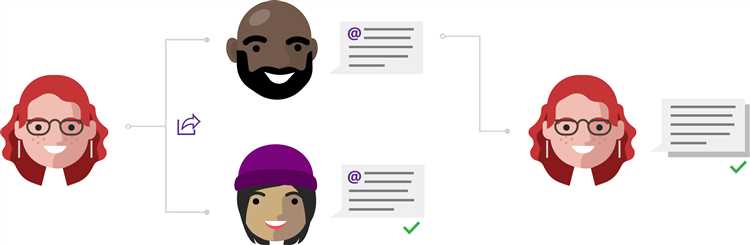
Для упоминания другого пользователя в комментарии в Microsoft Word необходимо использовать символ «@» перед именем пользователя. Например, если вы хотите упомянуть пользователя с именем «John», напишите «@John» в своем комментарии. Таким образом, уведомление будет отправлено данному пользователю, и он сможет увидеть комментарий и включиться в обсуждение.
Упоминание других пользователей в комментариях является эффективным способом организации работы в группе, обозначения ответственности и уточнения деталей. Это позволяет пользователям комментировать определенные фрагменты документа и получать обратную связь от нужных лиц.
Например, если пользователь А хочет узнать мнение пользователя В о конкретной части документа, он может написать комментарий и упомянуть пользователя В. Таким образом, пользователь В будет проинформирован о комментарии и сможет ответить на него, давая свое мнение и предложения.
Упоминание других пользователей в комментариях также помогает сократить время и усилия, затрачиваемые на поиск и чтение комментариев, предназначенных конкретно для определенного пользователя. Вместо этого, пользователи могут быть напрямую уведомлены о необходимости их участия, что упрощает их работу и повышает эффективность командной работы.
Ответ на комментарии в Microsoft Word
Работая над документом в Microsoft Word, комментарии могут быть полезным инструментом для обсуждения идей и предложений в группе. Ответы на комментарии позволяют продолжать дискуссию и вносить изменения в основной текст документа.
Чтобы ответить на комментарий в Microsoft Word, необходимо выбрать комментарий, на который хотите ответить, щелкнуть правой кнопкой мыши и выбрать опцию «Ответить» из контекстного меню. Это откроет поле для ввода ответного комментария.
При написании ответа на комментарий важно быть ясным и конкретным. Укажите на конкретные аспекты, которые хотите обсудить или изменить. Используйте форматирование текста для выделения основных идей или ключевых терминов.
Кроме того, можно включить функциональности, такие как вставка ссылок или прикрепление дополнительных файлов, чтобы подкрепить свои слова. Это поможет участникам группы лучше понять вашу точку зрения и предложить релевантные решения.
Не забудьте регулярно проверять и отвечать на комментарии, чтобы поддерживать активное обсуждение и содействовать эффективному сотрудничеству в группе.
В целом, использование комментариев и ответов на них в Microsoft Word помогает сохранять связь в группе, облегчает обмен идеями и предложениями, что приводит к более качественному итоговому документу.
Работа с комментариями в режиме «Организатор исходного документа»
Режим «Организатор исходного документа» в Microsoft Word предоставляет возможность комментировать документ, обсуждать идеи и предложения в группе. Это удобный инструмент для коллективной работы над проектами и обмена мнениями между участниками.
Для работы с комментариями в режиме «Организатор исходного документа» необходимо следующее:
- Открыть документ в Microsoft Word.
- Выбрать нужную часть текста, на которую хотите оставить комментарий.
- Щелкнуть правой кнопкой мыши и выбрать «Добавить комментарий».
- В открывшемся окне ввести свой комментарий или предложение.
- Нажать кнопку «Отправить», чтобы комментарий стал видимым для других участников.
Комментарии в режиме «Организатор исходного документа» можно использовать для обмена мнениями и обсуждения идей с другими участниками. Все комментарии можно увидеть в боковой панели, которая отображает список комментариев и их авторов.
Комментарии в Microsoft Word также могут быть использованы для предложения изменений в документе. Например, участник может оставить комментарий с предложенными правками или дополнениями, чтобы другие участники могли просмотреть и обсудить их.
Просмотр и печать комментариев в Microsoft Word
Просмотр комментариев в Microsoft Word — очень простой процесс. Все комментарии отображаются в правой панели документа, и для их просмотра достаточно щелкнуть на нужный комментарий. Откроется всплывающее окно с полным текстом комментария, где вы можете прочитать его и ознакомиться с предложенными идеями или замечаниями. Это очень удобно, так как вы можете легко найти нужный комментарий и изучить его содержание.
Вопрос-ответ:
Как просмотреть комментарии в Microsoft Word?
Чтобы просмотреть комментарии в Microsoft Word, откройте документ и выберите вкладку «Обзор» в верхней панели. Затем нажмите на кнопку «Просмотр комментариев». Это откроет боковую панель, где будут отображаться все комментарии в документе.
Как печатать комментарии в Microsoft Word?
Чтобы распечатать комментарии в Microsoft Word, откройте документ и выберите вкладку «Файл» в верхней панели. Затем выберите «Печать». В диалоговом окне печати выберите опцию «Печатать документ с аннотациями». Нажмите «ОК» и документ будет напечатан с комментариями.
Можно ли просматривать комментарии без открытия боковой панели в Microsoft Word?
Да, можно. Для этого откройте документ и нажмите правую кнопку мыши на любом слове, содержащем комментарий. В контекстном меню выберите опцию «Показать комментарий». Откроется всплывающая подсказка с текстом комментария. Вы можете просматривать комментарии таким образом поочередно, нажимая правую кнопку мыши на других словах с комментариями.
Как удалить комментарии в Microsoft Word?
Чтобы удалить комментарии в Microsoft Word, откройте документ и выберите вкладку «Обзор» в верхней панели. Затем найдите комментарий, который вы хотите удалить, и нажмите правую кнопку мыши на нем. В контекстном меню выберите опцию «Удалить комментарий». Комментарий будет удален из документа.
Как добавить комментарий в Microsoft Word?
Чтобы добавить комментарий в Microsoft Word, откройте документ и выберите вкладку «Обзор» в верхней панели. Затем выберите текст или фрагмент текста, к которому хотите добавить комментарий. Нажмите правую кнопку мыши на выбранном тексте и в контекстном меню выберите опцию «Добавить комментарий». В открывшемся поле введите текст комментария. Комментарий будет добавлен к выбранному тексту в документе.
Как просмотреть комментарии в Microsoft Word?
Чтобы просмотреть комментарии в Microsoft Word, откройте документ и перейдите на вкладку «Просмотр». Затем выберите «Просмотр комментариев» в разделе «Просмотр». Вы увидите все комментарии, оставленные в документе, в боковой панели.
Как распечатать комментарии в Microsoft Word?
Чтобы распечатать комментарии в Microsoft Word, откройте документ и перейдите на вкладку «Файл». Затем выберите «Печать» и настройте параметры печати по вашему усмотрению. В разделе «Настройки документа» выберите «Распечатать документ с комментариями», затем нажмите кнопку «Печать». В результате на печати будут отображены и сам документ, и все комментарии к нему.