
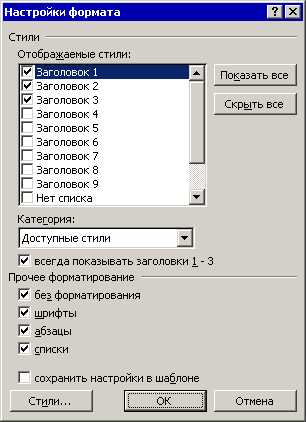
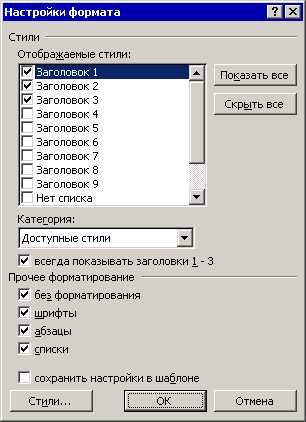
Правильное форматирование списков – важный аспект создания профессиональных документов в Microsoft Word. Задание правильного стиля для списков позволяет структурировать информацию и сделать текст более читабельным. В этой статье мы рассмотрим, как создать и настроить стили для списков в Microsoft Word, чтобы вы могли легко управлять их внешним видом и форматированием.
Создание и настройка стилей для списков в Word позволяют быстро применять определенные форматирования к пунктам списка, а также автоматически корректировать их при изменении документа. В Word предусмотрено несколько встроенных стилей, таких как «Номерной список» и «Маркированный список», а также возможность создания собственных стилей, чтобы соответствовать конкретным требованиям документа или организации.
Для создания и настройки стилей списков в Word вам потребуется зайти во вкладку «Основное» в главном меню программы и выбрать пункт «Список с маркерами» или «Список с номерами» в разделе «Стили». Затем вы сможете выбрать один из предустановленных стилей или настроить собственный стиль, включающий такие параметры, как тип маркера или нумерации, отступы и форматирование текста.
Зачем нужны стили для списков в Microsoft Word?
С помощью стилей можно задать различные уровни вложенности для пунктов списка. Это особенно полезно при создании длинных списков, так как позволяет легко организовать их и сделать текст более читабельным.
- Первый преимуществом использования стилей для списков является возможность легкого изменения форматирования. Если вам потребуется изменить шрифт, размер или цвет текста, вам не придется менять каждый пункт списка отдельно — достаточно изменить стиль, и все пункты списка автоматически применят новое форматирование.
- Второе преимущество заключается в сохранении времени и упрощении процесса создания списков. Особенно это актуально при работе с большим объемом информации или при необходимости часто создавать списки.
- Третье преимущество использования стилей для списков — возможность создавать многоуровневые списки. Это особенно полезно при организации сложной информации, где необходимо указывать подпункты и подподпункты.
В итоге, использование стилей для списков в Microsoft Word помогает сделать текст более структурированным, удобочитаемым и легко редактируемым. Это экономит время и упрощает процесс форматирования, а также позволяет создавать сложные списки с несколькими уровнями вложенности.
Преимущества использования стилей для списков
Одним из главных преимуществ использования стилей для списков является возможность быстро и легко изменять форматирование всего списка или его отдельных элементов. Благодаря этому, при необходимости внесения изменений в списки, нет необходимости менять форматирование каждого элемента отдельно. Достаточно изменить стиль списка, и все элементы, к которым применен этот стиль, автоматически изменятся в соответствии с заданными параметрами стиля.
- Увеличение эффективности работы: Использование стилей для списков упрощает и ускоряет процесс создания и форматирования списков.
- Единообразное представление: Использование стилей позволяет создавать списки с единообразным внешним видом, что делает документ более профессиональным и привлекательным для чтения.
- Легкость изменения: Возможность быстро изменять форматирование всего списка или его отдельных элементов, без необходимости внесения изменений в каждый элемент списка отдельно.
- Удобная навигация: С использованием стилей для списков можно создавать структурированные списки с разделением на уровни, что позволяет удобно навигировать по документу и быстро находить нужную информацию.
- Гибкость: Стили для списков позволяют создавать не только нумерованные и маркированные списки, но и списки с другими символами или специальными обозначениями, что расширяет возможности форматирования.
Создание нового стиля для списка в Microsoft Word

При работе с документами в Microsoft Word, вы можете создать новый стиль для списка, чтобы упростить форматирование и добавление списков в своем документе.
Чтобы создать новый стиль списка, следуйте следующим шагам:
- Выберите пункт «Стили» в меню «Формат».
- Нажмите кнопку «Управление стилями», чтобы открыть диалоговое окно стилей.
- В диалоговом окне «Стили» выберите список стилей и нажмите кнопку «Создать».
- Задайте имя для нового стиля списка и выберите базовый стиль для форматирования списка.
- Настройте оформление нового стиля списка, задавая параметры выравнивания, отступов и маркеров или нумерации.
- После настройки стиля списка, нажмите кнопку «OK», чтобы сохранить его.
Теперь у вас есть созданный новый стиль для списка в Microsoft Word. Вы можете использовать его, выбирая его из списка стилей при создании новых списков в своем документе. Это поможет вам сохранить консистентность и профессиональный вид ваших списков в документах Word.
Шаг 1: Открыть диалоговое окно «Стили»
Чтобы открыть диалоговое окно «Стили», необходимо выполнить несколько простых действий. Во-первых, откройте свой документ в Microsoft Word. Затем выберите вкладку «Главная» в верхнем меню и найдите группу команд, связанных со стилями. Здесь вы найдете кнопку «Стили» или значок, похожий на букву «A» с дополнительными опциями.
Кликните по этой кнопке или значку, чтобы открыть меню со стилями. Затем выберите опцию «Управление стилями» или «Создать новый стиль», чтобы открыть диалоговое окно «Стили». В этом окне вы будете видеть список доступных стилей, а также опции для создания новых стилей.
В диалоговом окне «Стили» вы сможете настроить параметры форматирования для списков. Вы можете выбрать тип списков, такой как маркированный или нумерованный список, и определить его внешний вид, используя различные опции форматирования. Также вы сможете настроить отступы, выравнивание и другие параметры для каждого элемента списка.
После того, как вы настроите все нужные стили для списков, вы сможете легко применять их к различным частям документа. Диалоговое окно «Стили» позволяет сохранить созданные стили для последующего использования и редактирования. Также вы сможете изменять стили уже существующих списков, если потребуется.
Шаг 2: Кликнуть на кнопку «Создать»
После выполнения первого шага, необходимо перейти ко второму. Для этого, находим на экране программы кнопку с надписью «Создать» и нажимаем на нее.
Кнопка «Создать» — это важный элемент пользовательского интерфейса, который позволяет начать процесс создания нового элемента. Нажатие этой кнопки активирует соответствующую команду и открывает дополнительные возможности для работы с выбранным элементом.
Порой кнопка «Создать» располагается на панели инструментов программы, а иногда может быть обозначена значком с изображением карандаша или плюса. Она может быть выполнена в виде текста или графического символа. В любом случае, необходимо обратить внимание на этот элемент пользовательского интерфейса и выполнить клик на него.
После нажатия на кнопку «Создать» начнется следующий этап работы, и программа предложит дополнительные настройки и опции для создания нового элемента в соответствии с выбранными параметрами и требованиями.
Настройка стиля списка в Microsoft Word
Создание и настройка стиля для списка в Microsoft Word позволяет сделать документ более организованным и структурированным. Для этого необходимо использовать различные инструменты, доступные в программе.
Прежде всего, необходимо выбрать тип списка: маркированный или нумерованный. Маркированный список представляет собой список с символами, такими как точки или кружочки, в то время как для нумерованного списка используются цифры или буквы.
После выбора типа списка можно настроить его стиль. Для этого можно изменить шрифт, размер и цвет символов, а также отступы и выравнивание.
- Шрифт: можно выбрать любой доступный шрифт из списка в программе или загрузить дополнительные шрифты.
- Размер: можно установить оптимальный размер символов для списка в соответствии с требованиями документа.
- Цвет: можно выбрать цвет символов, чтобы сделать список более узнаваемым и привлекательным.
- Отступы: можно настроить отступы перед пунктами списка, чтобы создать более четкую и удобную структуру.
- Выравнивание: можно выбрать выравнивание пунктов списка по левому, центральному или правому краю.
Помимо основных настроек, также можно добавить дополнительные функциональности, такие как многоуровневые списки или стилизацию для определенных типов пунктов.
В целом, создание и настройка стилей для списков в Microsoft Word дает возможность легко и удобно оформлять и структурировать информацию в документах.
Шаг 1: Подключение созданного стиля в окне «Стили»
В диалоговом окне «Стили» вы найдете список доступных стилей для разных элементов документа, включая списки. Для того чтобы добавить созданный вами стиль в этот список, вам нужно выбрать пункт «Стили» в меню «Формат» и открыть окно «Стили». Далее, выберите нужный стиль из списка и нажмите кнопку «Применить».
- Откройте меню «Формат».
- Выберите пункт «Стили».
- В окне «Стили» найдите созданный вами стиль и выберите его.
- Нажмите кнопку «Применить».
Теперь ваш созданный стиль будет доступен в списке стилей, и вы сможете легко применять его к любому списку в документе. Вы также можете изменить параметры этого стиля или создать новые стили, добавляя нужные эффекты и форматирование.
Вопрос-ответ:
Как выбрать созданный стиль в диалоговом окне «Стили»?
Чтобы выбрать созданный стиль в диалоговом окне «Стили», следует открыть диалоговое окно «Стили» и кликнуть на название созданного стиля в списке стилей.
Сколько стилей можно выбрать в диалоговом окне «Стили»?
В диалоговом окне «Стили» можно выбрать только один созданный стиль.
Где находится диалоговое окно «Стили»?
Диалоговое окно «Стили» находится в меню «Формат» в большинстве программ, например, в Microsoft Word или Adobe InDesign.
Какие возможности предоставляет диалоговое окно «Стили»?
Диалоговое окно «Стили» позволяет создавать, редактировать и применять стили для текста, параграфов, таблиц и других элементов документа. Это позволяет одним кликом применять форматирование к различным частям документа.
Что делать, если не удаётся выбрать созданный стиль в диалоговом окне «Стили»?
Если не удаётся выбрать созданный стиль в диалоговом окне «Стили», следует убедиться, что стиль был создан и сохранен корректно. Также можно попробовать перезагрузить программу и открыть диалоговое окно «Стили» ещё раз.