


Microsoft Word предлагает своим пользователям широкий набор функций форматирования таблиц, которые позволяют создавать профессионально оформленные документы. Правильное использование этих функций может значительно упростить процесс создания и редактирования таблиц, делая их более читабельными и визуально привлекательными.
Одной из основных функций форматирования таблиц в Microsoft Word является изменение ширины и высоты столбцов и строк. Это позволяет адаптировать таблицу под содержание документа, делая ее более удобной для чтения и анализа. Кроме того, при помощи функций форматирования можно добавлять автоматическое выравнивание текста в ячейках, изменять шрифты и размеры текста, а также добавлять фоновые цвета и границы ячеек.
Для того чтобы правильно использовать функции форматирования таблиц в Microsoft Word, необходимо знать их основные принципы и возможности. Важно помнить, что четкое и последовательное форматирование таблицы помогает улучшить визуальное восприятие информации и сделать документ более профессиональным. Также стоит учесть, что функции форматирования могут быть разные в разных версиях Word, поэтому рекомендуется ознакомиться с документацией и инструкцией к соответствующей версии программы.
В этой статье мы рассмотрим основные функции форматирования таблиц в Microsoft Word и подробно расскажем о возможностях их использования. Вы узнаете, как изменить шрифт и размер текста в ячейках таблицы, добавить автоматическое выравнивание, задать цвета и границы ячеек, а также применить различные эффекты форматирования. Следуя рекомендациям, вы сможете легко и быстро форматировать таблицы в Microsoft Word, делая свои документы более профессиональными и привлекательными.
Основы функций форматирования таблиц в Microsoft Word
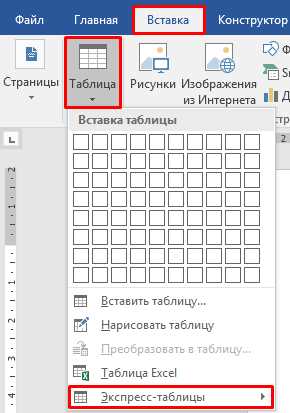
Функции форматирования таблиц в Microsoft Word предоставляют возможность создавать структурированные и привлекательные таблицы, которые могут улучшить внешний вид и понятность ваших документов. С помощью этих функций вы можете изменять шрифт, цвета, выравнивание текста и другие аспекты таблицы, чтобы сделать ее более читабельной и профессиональной.
Одной из основных функций форматирования таблиц является изменение шрифта и стиля текста в ячейках. Вы можете выбрать шрифт, например, Arial или Times New Roman, а также настроить стиль, например, жирный или курсивный. Это может помочь выделить определенные части текста в таблице и сделать ее более понятной для читателя.
Другой важной функцией является изменение цвета фона и текста в таблице. Вы можете выбрать цвет, который соответствует вашему документу или добавляет контрастности, чтобы сделать таблицу более заметной. Например, вы можете установить светлый фон и темный текст или наоборот, чтобы создать контрастный эффект. Это поможет улучшить визуальное привлекательность таблицы и сделать ее более удобной для чтения.
Кроме того, функции форматирования таблиц включают возможность выравнивания текста в ячейках. Вы можете выбрать выравнивание по левому, правому или центральному краю ячейки, а также настроить интервалы между текстом и границами ячейки. Это позволяет создавать более ровные и аккуратные таблицы, которые смотрятся профессионально и легко читаются.
Итак, функции форматирования таблиц в Microsoft Word предоставляют большое количество опций для изменения внешнего вида и организации таблицы в вашем документе. С их помощью вы можете создавать более профессиональные и понятные таблицы, которые помогут вам представить информацию более эффективно.
Создание и настройка таблицы в Microsoft Word
При работе с текстовыми документами в Microsoft Word, нередко возникает необходимость создания и форматирования таблиц. Это очень удобный способ организации информации, особенно когда нужно представить данные в структурированном виде.
Для создания таблицы в Microsoft Word можно воспользоваться специальной функцией, которая позволяет быстро и просто создать пустую таблицу или добавить ее в уже существующий документ. При этом пользователь может выбрать размерность таблицы в виде нескольких строк и столбцов, а также настроить стиль и форматирование.
Помимо создания самой таблицы, пользователь может настроить ее внешний вид, добавив различные параметры форматирования. Например, можно задать ширину колонок или высоту строк, применить цвета к фону ячеек, изменить шрифт и размер текста, а также добавить рамки и заголовки. Эти настройки помогут сделать таблицу более понятной и легкочитаемой.
Краткий перечень возможностей форматирования таблицы в Microsoft Word:
- Настройка ширины колонок и высоты строк;
- Применение цветового оформления к фону ячеек;
- Изменение шрифта и размера текста;
- Добавление рамок и заголовков;
- Группировка и объединение ячеек;
- Настройка автоматического переноса текста в ячейке и многое другое.
Все эти возможности позволяют создать профессионально оформленную таблицу, которая легко читается и визуально привлекательна. Благодаря функциональности Microsoft Word, работа с таблицами становится быстрой и удобной.
Создание новой таблицы
Перед началом создания таблицы необходимо определить количество строк и столбцов, которые будут включены в таблицу. Количество строк и столбцов зависит от количества информации, которую необходимо отобразить, а также от требований к удобству чтения и понимания таблицы.
После определения количества строк и столбцов, можно приступить к созданию таблицы. Для этого нужно выбрать функцию «Вставка таблицы» в меню программы или использовать горячую клавишу, назначенную для этой функции.
После создания таблицы можно начинать заполнять ее данными. В каждую ячейку таблицы можно вводить текст, числа или другие данные в соответствии с требованиями таблицы.
В процессе создания таблицы важно следить за ее форматированием. Различные функции форматирования в Word позволяют изменять шрифт, размер и стиль текста, добавлять фоновую заливку и рамки, выравнивать текст по вертикали и горизонтали и многое другое, чтобы сделать таблицу более читабельной и эстетически приятной.
Редактирование ячеек и строк
При работе с таблицами в Microsoft Word, необходимо уметь редактировать ячейки и строки, чтобы достичь нужного визуального эффекта и улучшить читаемость информации. Существуют различные способы редактирования таблиц, позволяющие изменять размеры ячеек, объединять и разделять их, а также стилизовать содержимое.
Для изменения размеров ячеек таблицы можно использовать мышь или широкий набор инструментов форматирования вкладки «Расположение» на редакторе Word. Для увеличения или уменьшения размера ячейки достаточно перетащить границу нужной ячейки влево или вправо. Автоматическая подгонка содержимого помогает сохранить целостность информации при изменении размера ячеек.
- Аляскина.
- Аляска.
- Аляску.
- Бразилия.
- Бразилию.
- Бразилии.
Применение стилей к таблице
Стили позволяют быстро и однородно изменить внешний вид таблицы, добавив различные эффекты и улучшения. Например, вы можете применить стиль, который сделает заголовки ячеек выделенными и выровненными по центру, а содержимое ячеек — выровненным по левому краю.
Помимо изменения выравнивания и внешнего вида текста, стили также могут изменять цвет шрифта, размер текста и добавлять фоновую заливку ячеек. Это позволяет создавать таблицы, которые привлекательны для глаз и удобны для чтения.
Важно помнить, что применение стилей к таблице делает ее более профессиональной и удобочитаемой. Это помогает улучшить визуальное восприятие информации и делает работу с таблицей более эффективной.
Правильная настройка размеров ячеек и столбцов

Для правильного изменения размеров ячеек и столбцов в таблице, можно использовать несколько методов. Один из них — это использование функции «Автофит», которая позволяет автоматически настроить размеры ячеек и столбцов в соответствии с содержимым. Например, если данных в ячейке много, программа увеличит ее размер автоматически, чтобы текст поместился полностью.
Кроме того, пользователь может вручную изменять размеры ячеек и столбцов, когда это необходимо. Для этого нужно выделить нужные ячейки или столбцы, а затем использовать функцию «Изменить размер ячеек» или «Изменить ширину столбца». В открывшемся диалоговом окне можно выбрать фиксированные размеры или установить процентное соотношение относительно остальных элементов таблицы.
Правильное изменение размеров ячеек и столбцов позволяет создавать аккуратные и читабельные таблицы, которые легко воспринимаются читателями. Регулярное форматирование данных в таблице помогает подчеркнуть главные моменты, создать систематизированную информацию и обеспечить удобный доступ к необходимым данным.
Работа с границами таблицы в Microsoft Word
Для работы с границами таблицы в Word можно использовать различные инструменты и опции. Границы можно добавлять или удалять, менять их толщину и цвет, а также настраивать стиль и тип линий. Благодаря этим возможностям, можно добиться нужного визуального эффекта и подчеркнуть структуру таблицы.
Чтобы добавить или удалить границы в таблице, можно воспользоваться панелью инструментов «Рисование таблицы» или вкладкой «Разметка страницы». В этих разделах можно выбирать стиль линий, указывать толщину и цвет границ, а также применять много других настроек.
- Для добавления границы вокруг отдельной ячейки нужно выделить ее и выбрать нужные настройки границы.
- Для добавления границ ко всей таблице можно выделить все ячейки и применить настройки границы к выделенному диапазону ячеек.
- Возможно также настроить границы внутри таблицы, выделив необходимую область ячеек и применив нужные настройки границы к выделенному диапазону.
Благодаря гибким настройкам границ таблицы в Microsoft Word, Вы можете добиться нужного визуального эффекта и структурировать информацию для более удобного восприятия читателя. Правильное использование границ поможет создать аккуратные и профессионально оформленные документы.
Вопрос-ответ:
Как изменить границы таблицы в Microsoft Word?
Чтобы изменить границы таблицы в Microsoft Word, выделите нужные ячейки, затем выберите вкладку «Таблица» в верхнем меню, в разделе «Рисование» найдите кнопку «Границы», где вы сможете настроить вид и стиль границ.
Можно ли добавить или удалить границу у конкретной ячейки в таблице?
Да, можно. Чтобы добавить границу к ячейке, выделите нужную ячейку, затем выберите вкладку «Таблица» в верхнем меню, в разделе «Рисование» найдите кнопку «Границы», где вы сможете выбрать одну или несколько границ для ячейки. Чтобы удалить границу, выделите ячейку, затем выберите ту же кнопку «Границы» и уберите галочку у нужной границы.
Как изменить цвет границы таблицы в Microsoft Word?
Чтобы изменить цвет границы таблицы в Microsoft Word, выделите нужные ячейки, затем выберите вкладку «Таблица» в верхнем меню, в разделе «Рисование» найдите кнопку «Границы», далее выберите свойства границ, нажмите на стрелочку рядом с кнопкой «Цвет» и выберите нужный цвет.
Как сделать двойные границы в таблице в Microsoft Word?
Чтобы сделать двойные границы в таблице в Microsoft Word, выделите нужные ячейки, затем выберите вкладку «Таблица» в верхнем меню, в разделе «Рисование» найдите кнопку «Границы», далее выберите «Толстая граница» или «Двойная граница». Примените изменения и границы станут двойными.
Как удалить все границы у таблицы в Microsoft Word?
Чтобы удалить все границы у таблицы в Microsoft Word, выделите все ячейки в таблице, затем выберите вкладку «Таблица» в верхнем меню, в разделе «Рисование» найдите кнопку «Границы», далее выберите «Нет границ». Все границы таблицы будут удалены.
Как изменить границы таблицы в Microsoft Word?
Чтобы изменить границы таблицы в Microsoft Word, выделите ячейки, строки или всю таблицу, затем выберите вкладку «Границы» на верхней панели инструментов и выберите нужный стиль границ.
Как добавить и удалить границы в таблице в Microsoft Word?
Чтобы добавить границы в таблицу, выделите ячейки, строки или всю таблицу, затем выберите вкладку «Границы» на верхней панели инструментов и выберите нужный стиль границ. Чтобы удалить границы, выделите ячейки, строки или всю таблицу, затем выберите вкладку «Границы» и нажмите на кнопку «Без границ».