
Работа с текстом – неотъемлемая часть многих профессиональных деятельностей. Текстовые документы используются в бизнесе, образовании, научных и исследовательских работах, а также в повседневной жизни. Каждый из нас хотел бы совершать свою работу быстро и эффективно, и в этом нам могут помочь различные инструменты и функции, доступные в программе Microsoft Word.
Одной из таких функций является возможность выделения текста. Выделение позволяет подчеркнуть или выделить определенные фрагменты текста, делая его более разборчивым и легком для восприятия. С помощью функции выделения вы можете выделить ключевые и важные моменты, отметить нужные пассажи или создать структуру и законченность вашего текста.
Выделение текста также может быть полезно при работе с большими объемами информации. Если вам необходимо быстро найти определенную часть текста или отредактировать его, выделение поможет вам сосредоточиться на нужном участке и избежать ненужных отвлечений. Вы сможете легко перемещаться по документу и редактировать только выбранные участки, существенно экономя свое время и увеличивая эффективность работы.
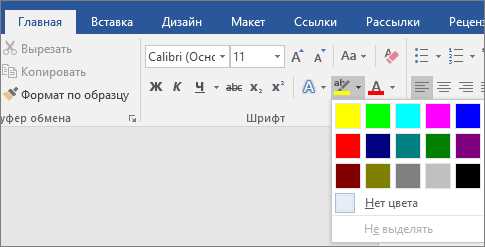
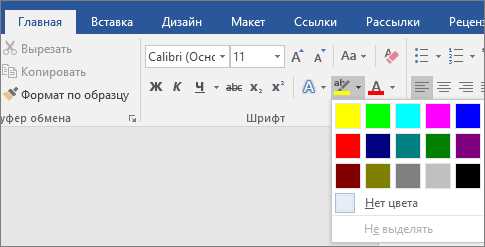
Дополнительные функции выделения текста в Microsoft Word включают использование различных цветов и шрифтов, подсветку, а также возможность добавления комментариев и пометок. Все это позволяет более гибко работать с текстом, выделять его особенности и создавать удобную и понятную информацию для себя или своих коллег. Оптимизируйте свою работу с текстом с помощью функции выделения в Microsoft Word и достигайте больше в своей профессиональной сфере!
Оптимизируйте вашу работу с текстом с помощью функции выделения в Microsoft Word
Когда вы выделяете текст в Microsoft Word, вы можете применять различные форматирования к выделенной области. Например, вы можете изменить настройки шрифта, выделить текст жирным или курсивом, изменить его размер или цвет. Это очень полезно, когда вам нужно выделить важные элементы или сделать определенные части текста более яркими и выразительными.
Выделение текста также позволяет вам легко копировать, вырезать или перемещать выделенную область. Например, если вы работаете над документом и вам нужно переместить определенную часть текста на другое место, вы можете просто выделить эту часть и переместить ее с помощью функции «Вырезать» и «Вставить». Это сэкономит ваше время и позволит быстро перестроить текст по вашим требованиям.
Примеры использования функции выделения в Microsoft Word:
- Выделение ключевых слов или фраз в тексте, чтобы сделать их более заметными и выразительными;
- Выделение частей текста для копирования или перемещения;
- Выделение текста для применения определенных форматирований;
- Выделение цитат или важных фраз для создания списка;
- Выделение и подсветка ошибок или опечаток в тексте для последующего исправления.
Все эти возможности помогут вам значительно оптимизировать вашу работу с текстом в Microsoft Word. Выделение текста позволяет вам быстро и удобно работать с конкретными элементами текста, повышая его понятность и выразительность.
Зачем нужно выделять текст в документе?
Одна из главных причин выделения текста заключается в том, чтобы указать на ключевые идеи или информацию в документе. Важные детали, факты или аргументы можно выделить с помощью жирного шрифта или курсива, особенно если они имеют решающее значение в контексте текста.
Выделение текста также помогает организовать информацию в документе. Путем создания различных уровней заголовков и использования маркированных или нумерованных списков можно структурировать текст и сделать его более легким для восприятия. Это также облегчает навигацию и поиск нужной информации в документе.
Кроме того, выделение текста может использоваться для акцентирования внимания на определенных элементах в документе. Это может быть полезным при создании презентаций, дизайна веб-страниц или оформления рекламных материалов. Выделение конкретных слов или фраз может помочь привлечь внимание читателя и сделать текст более запоминающимся.
Таким образом, выделение текста в документе играет важную роль в улучшении его структуры, понятности и эффективности коммуникации. Независимо от того, создаете ли вы научную статью, делаете презентацию или веб-страницу, правильное выделение текста поможет сделать ваше сообщение более ясным и привлекательным для аудитории.
Как выделить текст в Microsoft Word?
1. Мышью
Самый простой способ выделить текст — использовать мышь. Для этого нужно зажать левую кнопку мыши и, удерживая ее нажатой, перетащить указатель мыши по нужному участку текста. Выделенный текст будет подсвечиваться ярким цветом, обозначая его выделение.
2. Сочетание клавиш
Второй способ выделения текста — использование сочетания клавиш на клавиатуре. Для этого нужно установить курсор в начало выделения, затем удерживать клавишу Shift и переместить курсор в конец выделения. Весь текст между начальным и конечным позициями курсора будет выделен.
3. Меню форматирования
Третий способ выделения текста — использование меню форматирования в Microsoft Word. Для этого нужно выделить нужный участок текста с помощью одного из описанных выше способов, а затем открыть меню «Формат» и выбрать соответствующий пункт меню «Выделение». В результате выбранный текст будет выделен в соответствии с заданными параметрами форматирования.
В итоге, управляя выделением текста в Microsoft Word, вы сможете максимально эффективно подчеркнуть важные элементы и выделить нужную информацию. Следуя описанным выше способам, вы сможете с легкостью оптимизировать свою работу с текстом.
Основные способы выделения текста
Один из основных способов выделения текста — это изменение его шрифта. Вы можете выбрать различные шрифты, такие как Arial, Times New Roman или Calibri, чтобы придать тексту разные стили и выделить его на странице.
Кроме изменения шрифта, вы можете использовать такие инструменты, как жирный и курсивный текст. Жирный текст делает его более выразительным и заметным, а курсивный текст придает ему наклонный стиль, что может использоваться для выделения особенно важных слов или фраз.
Также можно выделить текст, используя подчеркивание и зачеркивание. Подчеркнутый текст может использоваться для акцентирования важной информации, а зачеркнутый текст может указывать на удаленную или ненужную информацию.
Еще один способ выделения текста — это изменение его цвета. Вы можете использовать различные цвета текста для придания ему дополнительной выразительности и акцентирования на нем внимания.
Использование стилей для выделения текста
Еще один способ выделения текста — использование курсива. Курсивный текст может использоваться для привлечения внимания читателя к определенным фразам или цитатам. Также курсив можно использовать для обозначения иностранных слов или выражений в русском тексте.
Для создания списка или перечисления можно использовать маркированные (символы) или нумерованные (цифры) стили. Списки позволяют структурировать информацию и делают ее более удобной для восприятия читателем.
Также можно использовать таблицы для выделения текста и организации информации в удобном формате. Таблицы позволяют упорядочить данные и сравнить различные значения или параметры.
Примеры использования стилей:
1. Выделение ключевых слов:
- Графический дизайн
- Веб-разработка
2. Курсив для цитат:
«Лучший способ предсказать будущее — это создать его» — Питер Друкер
3. Маркированный список:
- Пункт 1
- Пункт 2
- Пункт 3
4. Таблица для сравнения данных:
| Название | Цена |
|---|---|
| Товар 1 | 100 руб. |
| Товар 2 | 200 руб. |
| Товар 3 | 150 руб. |
Преимущества использования функции выделения
Преимущества использования функции выделения:
- Удобство и быстрота: Функция выделения позволяет быстро выделить необходимый фрагмент текста, просто кликая на начало и конец фрагмента. Это позволяет сэкономить время, особенно при работе с большим объемом информации.
- Организация и структурирование: Выделенные фрагменты текста могут быть использованы для организации информации и создания структуры документа. Вы можете использовать выделение для разделения текста на разделы, подразделы или для выделения ключевых моментов и идей.
- Редактирование и форматирование: Выделенные фрагменты текста могут быть легко отредактированы или отформатированы. Вы можете применить к выделенному фрагменту шрифты, стили, маркеры, нумерацию и другие элементы оформления.
- Поиск и замена: Функция выделения позволяет быстро найти и заменить определенные фрагменты текста. Выделенные фрагменты могут быть использованы в качестве поискового запроса или для замены одного фрагмента на другой.
Использование функции выделения в Microsoft Word значительно упрощает работу с текстом, помогает организовать информацию и улучшает процесс редактирования и форматирования. Выделенные фрагменты текста могут быть использованы для создания структуры документа, выделения ключевых моментов и быстрого поиска и замены текста.
Вопрос-ответ:
Какие преимущества есть у функции выделения?
Функция выделения позволяет упростить и автоматизировать процесс выделения нужных элементов или данных из текстов или других источников.
Зачем нужна функция выделения?
Функция выделения используется для облегчения работы с текстами, поиска определенных элементов или данных, а также для упрощения и автоматизации обработки информации.
Какие возможности дает функция выделения?
Функция выделения позволяет выбирать и извлекать нужные элементы или данные из текстовых источников, таких как файлы, документы, веб-страницы и другие.
Какие виды выделения существуют?
Существуют различные виды выделения, такие как выделение ключевых слов, выделение текстовых фрагментов по заданным условиям, выделение данных в определенном формате и другие.
Какие преимущества выделения по сравнению с ручным поиском и обработкой информации?
Выделение позволяет существенно сократить время и усилия, затрачиваемые на поиск и обработку информации, а также увеличить точность и надежность получаемых результатов.
Что такое функция выделения?
Функция выделения – это инструмент в компьютерных программах, который позволяет выделять определенные элементы или части текста для дальнейшей обработки или использования.