
Microsoft Word — это один из самых популярных текстовых редакторов, который широко используется как в офисной среде, так и в повседневной жизни. Одной из его полезных функций является автозамена, которая позволяет автоматически заменять определенные слова или словосочетания на другие. Это может быть особенно полезно, если вы постоянно печатаете одни и те же фразы или хотите исправить определенные ошибки при наборе текста.
Настройка автозамены в Microsoft Word довольно проста. Вы можете создать свои собственные правила автозамены или использовать уже существующие. Например, вы можете настроить Word таким образом, чтобы автоматически заменить «тгже» на «также», или «сщщц» на «спасибо». Это очень удобно, особенно если вы часто пишете на русском языке.
Чтобы настроить автозамену в Microsoft Word, вам нужно открыть панель управления и выбрать опцию «Параметры автозамены». Затем вы можете добавить свои собственные правила автозамены, указав слово или словосочетание, которое нужно заменить, и его замену. Вы также можете выбрать опцию, чтобы автоматически исправлять ошибки, такие как замена «ддолна» на «должна» или «нашслось» на «нашлось».
Использование функции автозамены в Microsoft Word может значительно ускорить вашу работу и сделать ее более эффективной. Больше не нужно тратить время на повторную печать одних и тех же фраз или исправление одних и тех же ошибок в тексте. Просто настройте автозамену в Word и пусть программа сделает всю работу за вас. Это очень удобно и может сэкономить много времени и усилий в вашем ежедневном использовании Microsoft Word.
Автозамена в Microsoft Word: преимущества и использование
Основное преимущество автозамены заключается в том, что пользователь может создать список слов или фраз, которые часто используются в его документах, и заранее настроить их автоматическую замену на определенные комбинации символов. Например, при вводе «тлф» автозамена может автоматически изменить это на «телефон», что позволит избежать опечатки и сохранит время при наборе текста.
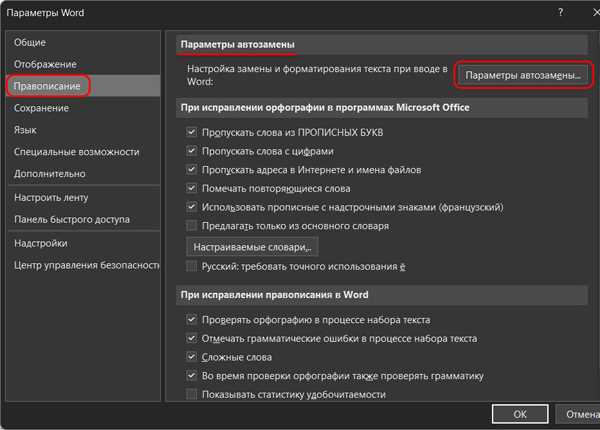
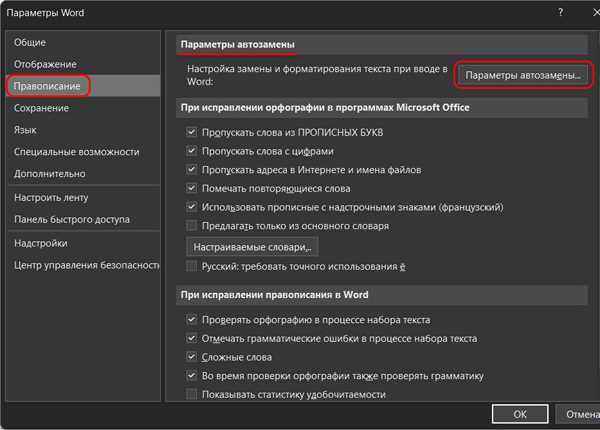
Для использования автозамены в Microsoft Word необходимо осуществить несколько простых шагов. Во-первых, нужно открыть программу и перейти в меню «Файл». Затем следует выбрать «Параметры», а в открывшемся окне найти вкладку «Проверка». В этой вкладке будет доступна опция «Автозамена». После ее активации следует создать список замен, добавив соответствующие пары слов и фраз.
Необходимо отметить, что список замен может быть очень полезным, особенно при работе с технической или специфической терминологией. Например, при вводе «HTML» пользователь может настроить автозамену на полное название «Hypertext Markup Language». Такой подход поможет избежать ошибок и упростит процесс набора сложных терминов.
Краткое описание автозамены и ее основные функции
Основная функция автозамены заключается в том, что она позволяет сократить время и усилия, затрачиваемые на рутинные задачи по замене слов. Пользователь может настроить автозамену для замены долгих словосочетаний или неверно набранных слов на правильные и корректные версии.
Например, если пользователь часто набирает словосочетание «Microsoft Office Suite», вместо того, чтобы каждый раз вводить его полностью, он может настроить автозамену так, чтобы при вводе «MOS» оно автоматически заменялось на «Microsoft Office Suite». Таким образом, пользователь сможет значительно увеличить свою продуктивность и сократить время, затрачиваемое на ввод текста.
Автозамена также может быть полезна для корректировки вербальных повторов. Пользователь может настроить замену определенных слов на их синонимы или на более удобные аббревиатуры. Например, вместо многократного использования слова «информация», пользователь может настроить автозамену так, чтобы оно автоматически заменялось на «инфо».
Однако, чтобы избежать нежелательных замен, необходимо тщательно настраивать список автозамен. Важно учитывать контекст использования слова или фразы, чтобы избежать неправильных замен в специализированных текстах или уникальных терминах.
Таким образом, автозамена в Microsoft Word — это мощный инструмент, который позволяет пользователю сократить время и усилия, затрачиваемые на повторяющиеся задачи по замене слов. Правильная настройка автозамены и учет контекста помогут использовать этот инструмент с максимальной эффективностью.
Как настроить автозамену в Microsoft Word
Чтобы настроить автозамену, вам необходимо выполнить несколько простых шагов. Во-первых, откройте программу Microsoft Word и выберите «Файл» в верхнем левом углу экрана. Затем выберите «Параметры» из выпадающего меню.
После этого выберите раздел «Дополнительно» и найдите вкладку «Автозамена». Здесь вы найдете список слов и фраз, которые Microsoft Word может заменить автоматически, а также поля для ввода слов и фраз для замены.
Чтобы добавить новую автозамену, нажмите на кнопку «Добавить». Затем введите слово или фразу для замены в поле «Ввод». В поле «Замена» введите слово или фразу, на которое вы хотите заменить первое слово или фразу. Нажмите «OK», чтобы сохранить изменения.
Теперь, когда вы пишете документ в Microsoft Word, программа будет автоматически заменять ваши слова и фразы на заданные вами значения. Например, если вы настроили автозамену для замены «pp» на «Microsoft PowerPoint», каждый раз, когда вы напишете «pp» в своем документе, программа автоматически заменит его на «Microsoft PowerPoint».
Настройка автозамены может быть полезна для замены общих словосочетаний, исправления частых опечаток или сокращений, а также для ускорения написания длинных или сложных фраз. Вы также можете настроить автозамену для специальных символов или символов, используемых в вашей профессиональной деятельности.
Если вам необходимо удалить или изменить автозамену, вы можете вернуться в раздел «Автозамена» в меню «Параметры» и выбрать нужную опцию. Нажмите «Удалить», чтобы удалить автозамену, или выберите ее и внесите необходимые изменения.
Таким образом, настройка автозамены в Microsoft Word может значительно облегчить вашу работу и помочь вам быстрее и эффективнее создавать документы.
Открытие окна настроек автозамены
Автозамена в Microsoft Word позволяет сократить время на набор текста, автоматически заменяя определенные слова или словосочетания на предварительно заданные значения. Чтобы настроить автозамену, необходимо открыть соответствующее окно настроек.
Для открытия окна настроек автозамены можно воспользоваться следующими путями:
- Щелкнуть правой кнопкой мыши на панели инструментов и выбрать «Настроить панель инструментов». В открывшемся окне выбрать вкладку «Автозамена» и нажать кнопку «Настройки».
- Выбрать в меню «Файл» пункт «Параметры». В открывшемся окне выбрать вкладку «Дополнительно» и нажать кнопку «Автозамена».
После открытия окна настроек автозамены можно приступить к добавлению или изменению автоматически заменяемых слов и словосочетаний. Для этого необходимо в поле «Заменить» ввести слово или фразу, которую нужно заменить, а в поле «На» ввести значение, на которое будет производиться замена.
Также в окне настроек автозамены можно настроить условия, при которых будет производиться замена. Например, можно задать, чтобы замена происходила только в определенном регистре, при наборе слова с пробелом, после символов пунктуации и т.д. Эти условия задаются в поле «Когда должны быть выполнены следующие условия».
Добавление новых правил для автозамены
Настройка автозамены в Microsoft Word позволяет значительно повысить эффективность работы и сэкономить много времени. Когда вы добавляете новые правила для автозамены, вы можете установить, что определенные словосочетания автоматически заменяются указанными фразами или словами.
Чтобы добавить новые правила для автозамены, следуйте этим несложным шагам:
- Откройте Microsoft Word и выберите вкладку «Файл».
- В выпадающем меню выберите «Параметры».
- На странице «Параметры» выберите «Дополнительно».
- Прокрутите до раздела «Автозамена» и нажмите на кнопку «Автозамена».
- В появившемся окне «Автозамена» нажмите на кнопку «Добавить».
- В поле «Заменяемый текст» введите словосочетание, которое вы хотите автоматически заменить.
- В поле «Заменяющий текст» введите фразу или слово, на которое вы хотите заменить словосочетание.
- Нажмите «ОК» для сохранения нового правила автозамены.
Теперь, каждый раз, когда вы вводите первое словосочетание, Microsoft Word автоматически заменит его на указанную фразу или слово.
Добавление новых правил для автозамены — простой способ ускорить вашу работу и облегчить рутинные задачи в Microsoft Word.
Примеры использования автозамены в Microsoft Word
-
Сокращение словосочетаний: Вы можете настроить автозамену для сокращения длинных словосочетаний или фраз на более короткие аббревиатуры. Например, вы можете настроить автозамену «Служба поддержки клиентов» на «СПК». Таким образом, при вводе «СПК», Word автоматически заменит его на полное словосочетание.
-
Правописание и исправление ошибок: Если у вас есть слова, которые часто пишутся с опечатками, вы можете настроить автозамену для автоматической исправления этих ошибок. Например, вы можете настроить автозамену «обазначение» на «обозначение». Таким образом, при вводе слова с опечаткой, Word автоматически исправит его на правильную форму.
-
Вставка часто используемых выражений: Если у вас есть определенные фразы, которые вы часто используете в своей работе, вы можете настроить автозамену для их автоматической вставки. Например, вы можете настроить автозамену «С уважением,» на «С уважением, Ваше имя». Таким образом, при вводе сокращенной фразы, Word автоматически вставит полный вариант.
Это лишь некоторые примеры использования автозамены в Microsoft Word. Удобство и эффективность этого инструмента полностью зависит от ваших потребностей и специфики вашей работы. При настройке автозамены учитывайте свои собственные предпочтения и стиль письма. Помните, что автозамена может значительно упростить процесс написания и форматирования документов в Word.
Вопрос-ответ:
Как использовать автозамену в Microsoft Word?
Чтобы использовать автозамену в Microsoft Word, откройте документ, введите текст и выберите «Файл» > «Параметры» > «Дополнительные параметры» > «Автозамену». Введите слово, которое будет заменяться, и слово, на которое оно будет заменено.
Как добавить новое правило автозамены в Microsoft Word?
Чтобы добавить новое правило автозамены в Microsoft Word, откройте документ, выберите «Файл» > «Параметры» > «Дополнительные параметры» > «Автозамену». Нажмите на кнопку «Добавить» и введите слово, которое будет заменено, и слово, на которое оно будет заменено. Нажмите «ОК», чтобы сохранить правило.
Как удалить правило автозамены в Microsoft Word?
Чтобы удалить правило автозамены в Microsoft Word, откройте документ, выберите «Файл» > «Параметры» > «Дополнительные параметры» > «Автозамену». Выделите правило, которое вы хотите удалить, и нажмите кнопку «Удалить». Подтвердите удаление.
Как отключить автозамену в Microsoft Word?
Чтобы отключить автозамену в Microsoft Word, откройте документ, выберите «Файл» > «Параметры» > «Дополнительные параметры» > «Автозамену». Уберите флажок рядом с опцией «Заменять текст при вводе». Нажмите «ОК», чтобы сохранить изменения.
Как использовать автозамену для исправления опечаток в Microsoft Word?
Чтобы использовать автозамену для исправления опечаток в Microsoft Word, откройте документ, введите текст с опечатками. Установите правило автозамены, где опечатка будет заменена на правильное написание. При вводе опечатки в документе, Microsoft Word автоматически заменит ее на правильное написание.
Как использовать автозамену в Microsoft Word?
Для использования автозамены в Microsoft Word нужно открыть программу и перейти во вкладку «Файл». Затем выбрать пункт «Параметры» и перейти во вкладку «Проверка». В этой вкладке нужно нажать на кнопку «Параметры автозамены». В открывшемся окне можно добавить новую автозамену, указав слово или фразу, которую нужно заменить, и фразу, на которую она будет заменена. После этого, при вводе указанной фразы в тексте, она будет автоматически заменяться на указанную замену.
Как загрузить свой список автозамен в Microsoft Word?
Для загрузки своего списка автозамен в Microsoft Word нужно открыть программу и перейти во вкладку «Файл». Затем выбрать пункт «Параметры» и перейти во вкладку «Проверка». В этой вкладке нужно нажать на кнопку «Параметры автозамены». В открывшемся окне нужно выбрать кнопку «Импорт/экспорт». Далее следует выбрать пункт «Импортировать из файла», указать путь к файлу со списком автозамен и нажать кнопку «Открыть». После этого, все автозамены из файла будут загружены в Microsoft Word.