
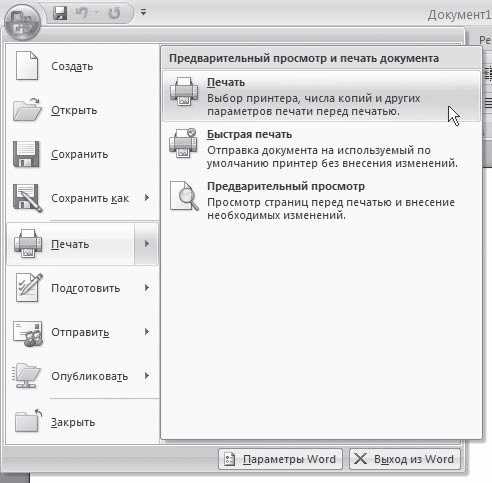
При работе с профессиональными документами в Microsoft Word, печать является одним из важных этапов для продвижения работы на новый уровень. Печать документов может выглядеть простой задачей, но для профессионалов это требует специфических знаний и непрерывного совершенствования в использовании возможностей программы.
Особенности печати документов в Microsoft Word для профессионалов включают в себя не только выбор подходящего принтера и оптимальных настроек, но и управление размером страницы, ориентацией, масштабированием и расположением элементов на странице. Важно помнить, что печать документов сопряжена с возможностью нарушения форматирования и внешнего вида документа, поэтому профессионал должен быть внимателен к деталям и обладать навыками в редактировании макета перед печатью.
При печати документов в Microsoft Word профессионалам также необходимо обращать внимание на настройки печати, такие как тип бумаги, качество печати и наличие дополнительных функций принтера. Это поможет добиться наилучшего результата и представить свои профессиональные документы в наилучшем свете. Особая важность печати документов проявляется при работе с письмами, официальными документами и презентациями, где качество и внешний вид играют ключевую роль в создании впечатления о профессионализме автора.
Печать документов в Microsoft Word: идеальный вариант для профессионалов
Одной из основных особенностей программы является возможность выбора различных шаблонов и стилей форматирования. Пользователь может выбрать подходящий шаблон, который отвечает требованиям его документа и целевой аудитории. Кроме того, шаблоны с их преднастроенными стилями форматирования, позволяют сэкономить время и усилия на создание документа «с нуля».
Одновременная печать на нескольких принтерах
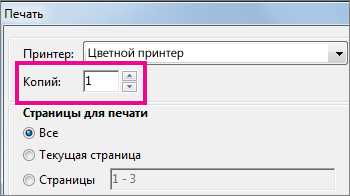
Другой важной особенностью Microsoft Word является возможность одновременной печати на нескольких принтерах. Это особенно полезно для профессионалов, которые работают в крупных организациях или командах, где несколько принтеров могут быть доступными. Пользователь может выбрать нужный принтер в настройках печати и удовлетворить свои потребности по печати документов без необходимости перемещаться между принтерами.
Возможность управления расположением страниц
Еще одной важной особенностью Microsoft Word для профессионалов является возможность управления расположением страниц в документе. Пользователь может регулировать ориентацию страницы как вертикально, так и горизонтально. Это особенно полезно при создании документов, содержащих таблицы, графики или длинные списки, которые лучше смотрятся на горизонтальной странице.
- Печать документов в Microsoft Word обладает набором особенностей, удовлетворяющих потребности профессионалов.
- Выбор подходящего шаблона и стилей форматирования помогает создать профессионально выглядящий документ.
- Один из главных преимуществ программы — возможность одновременной печати на нескольких принтерах.
- Возможность управления расположением страниц в документе дает пользователю большую гибкость и контроль над внешним видом документа.
Правила создания документа для печати в Microsoft Word
Создание эффективного документа для печати в Microsoft Word требует соблюдения определенных правил, чтобы обеспечить четкость и удобочитаемость текста. Вот некоторые рекомендации, которые помогут вам создать качественный документ для печати:
- Выберите подходящий шрифт: При создании документа для печати важно выбрать подходящий шрифт, который будет четким и легкочитаемым. Рекомендуется использовать шрифты без засечек, такие как Arial или Times New Roman.
- Соблюдайте правильные отступы: Чтобы обеспечить хорошую структуру и читабельность документа, важно правильно отформатировать отступы. Рекомендуется использовать равномерные отступы слева и справа для каждого абзаца.
- Используйте разделители страниц: Чтобы создать четкие разделы в документе, можно использовать разделители страниц. Это поможет организовать информацию и сделать документ более структурированным.
- Не забывайте о заголовках и подзаголовках: Чтобы сделать документ более удобочитаемым, важно использовать заголовки и подзаголовки. Это поможет читателю быстро найти нужную информацию и легко просматривать документ.
- Используйте нумерованные и маркированные списки: Нумерованные и маркированные списки помогут организовать информацию в документе, сделать ее более структурированной и понятной для читателя.
- Проверьте орфографию и грамматику: Не забудьте проверить ваш документ на ошибки в орфографии и грамматике. Это поможет предотвратить недоразумения и сделать ваш документ профессиональным.
Следование этим правилам поможет вам создать качественный документ для печати в Microsoft Word. Учтите эти рекомендации, чтобы обеспечить четкость и удобочитаемость вашего текста.
Использование стилей и форматирование для получения оптимального качества печати
Стили и форматирование играют важную роль в создании документов, которые выглядят профессионально и безупречно на печати. Правильное использование стилей позволяет создать единообразный и согласованный внешний вид документов, что очень важно для работы профессионалов.
Одним из ключевых аспектов использования стилей и форматирования является выбор подходящего шрифта. При печати документа необходимо выбрать шрифт, который четко отображается на бумаге и легко читается. Также важно учитывать размер шрифта, чтобы текст был достаточно крупным для комфортного чтения.
Другим важным аспектом является правильное использование отступов и выравнивания. Отступы помогают создать четкое разделение между параграфами и другими элементами документа, в то время как выравнивание позволяет создать ровные и аккуратные линии текста.
Для получения оптимального качества печати также важно учитывать использование цветов и графических элементов. При использовании цветных элементов, необходимо убедиться, что они будут правильно воспроизведены на печати и не потеряют свою яркость и насыщенность.
В целом, использование стилей и форматирования является неотъемлемой частью процесса печати документов. Правильное форматирование помогает достичь профессионального вида документов и гарантирует их высокое качество при печати.
Опции печати документов в Microsoft Word: настройка страницы и масштабирование
Кроме того, в Microsoft Word есть возможность масштабирования документа перед печатью. Это позволяет увеличить или уменьшить размер содержимого, чтобы оно лучше вписывалось на страницу. Пользователь может выбрать один из предустановленных масштабов (например, 100% или 200%), либо задать свое значение в процентах. Эта опция особенно полезна, когда нужно напечатать документ с большим количеством текста или графики, чтобы оно не выходило за границы страницы.
Программные средства Microsoft Word для обнаружения и исправления ошибок перед печатью
Профессионалы, работающие с Microsoft Word, знают, насколько важно представить документ в безупречном виде перед отправкой на печать. Даже малейшие ошибки могут негативно отразиться на качестве и впечатлении, которое документ производит на читателя. У Microsoft Word есть несколько полезных инструментов, которые помогают обнаружить и исправить ошибки перед печатью.
1. Проверка орфографии и грамматики
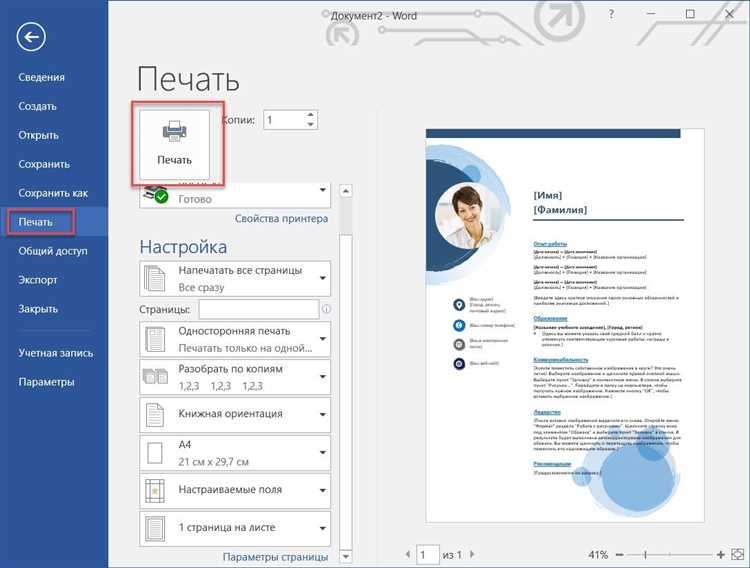
Одно из самых важных средств, которыми обладает Microsoft Word, это проверка орфографии и грамматики. Этот инструмент автоматически выделяет возможные ошибки и предлагает исправления. Он способен обнаружить опечатки, неправильно использованные слова, ошибки в пунктуации и другие грамматические недочеты. Пользователь может просмотреть каждую ошибку по отдельности и применить рекомендуемые исправления или проигнорировать ее, если это допустимо в контексте документа.
2. Проверка структуры и форматирования
Дополнительно к проверке орфографии и грамматики, Microsoft Word предоставляет возможность проверить структуру и форматирование документа. С помощью этого инструмента можно обнаружить несогласованности в оформлении заголовков, неправильно выравненные абзацы, ошибки в списке и другие аспекты форматирования. Профессионалы могут использовать эту функцию для тщательной проверки и выравнивания документа перед печатью, чтобы убедиться, что он выглядит профессионально и аккуратно.
3. Просмотр перед печатью
Кроме проверки ошибок, Microsoft Word предлагает также функцию «Просмотр перед печатью», которая помогает обнаружить возможные проблемы с документом, связанные с его макетом и внешним видом. В этом режиме пользователь может просмотреть, как будет выглядеть документ в распечатанном виде и внести необходимые корректировки. Это позволяет предварительно оценить, как документ будет выглядеть на бумаге и избежать неприятных сюрпризов после печати.
Работа с различными типами принтеров в Microsoft Word
Microsoft Word предоставляет широкие возможности для печати документов на различных типах принтеров. Это позволяет пользователям выбирать наиболее подходящий принтер для своих нужд и настроек.
2. Струйные принтеры: Для пользователей, предпочитающих использовать струйные принтеры, Microsoft Word также предлагает разнообразные настройки печати. Струйные принтеры обеспечивают высокую детализацию и цветопередачу, что особенно важно при печати фотографий и изображений.
3. Матричные принтеры: Если вам требуется печать документов с копиями или штриховыми кодами, то матричные принтеры могут быть наилучшим выбором. В Microsoft Word вы можете настроить печать на матричных принтерах с помощью специальных шаблонов и настроек.
4. Беспроводные принтеры: Современные технологии позволяют подключать беспроводные принтеры к компьютеру без использования проводов. Microsoft Word предоставляет возможность работать с беспроводными принтерами и настраивать их подключение и параметры печати.
Работа с различными типами принтеров в Microsoft Word позволяет пользователям выбирать наиболее подходящий принтер для различных задач и получать высокое качество печати. Благодаря разнообразным настройкам и опциям, пользователи могут максимально раскрыть потенциал своего принтера при работе с документами в Microsoft Word.