
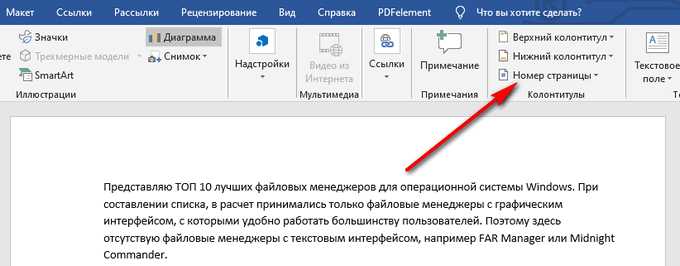
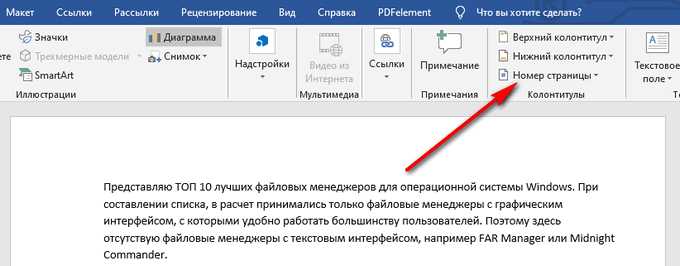
Microsoft Word является одним из самых популярных текстовых редакторов, который используется для создания и редактирования документов различных типов. Одним из важных аспектов форматирования документов является настройка номеров страниц. Настройка номеров страниц в Microsoft Word позволяет удобно ориентироваться в больших документах, упрощает навигацию и создает профессиональный вид готового документа.
Установка номеров страниц в Microsoft Word может быть выполнена несколькими различными способами. Одним из основных способов настройки номеров страниц является использование функции «Разметка страницы». Для этого необходимо выбрать вкладку «Вставка» в верхней панели инструментов и перейти в раздел «Разметка». Здесь вы можете выбрать различные варианты номеров страниц, такие как «Верхний колонтитул», «Нижний колонтитул» или «Страница внизу».
Кроме того, можно также настроить способ отображения номеров страниц. Например, вы можете выбрать, начинать нумерацию страниц с первой страницы или с конкретной страницы, добавить предварительный или последующий текст к номерам страниц. Все эти параметры могут быть настроены в меню «Разметка страницы» и позволяют создавать уникальные и индивидуальные номера страниц в вашем документе.
Настройка номеров страниц в Microsoft Word является важным этапом форматирования документов. Правильно настроенные номера страниц делают ваш документ профессиональным и более удобным для работы и чтения. С помощью функций «Разметка страницы» и «Настройки номеров страниц» в Microsoft Word вы можете легко управлять нумерацией страниц и создать документ, который соответствует вашим требованиям и стандартам.
Как настроить нумерацию страниц в Microsoft Word
Настройка нумерации страниц в Microsoft Word может быть полезна при создании академических работ, документации или любых других документов, требующих четкой структуры и организации. Вот несколько простых шагов, которые помогут вам настроить нумерацию страниц в Word:
- Откройте документ, в котором вы хотите настроить нумерацию страниц.
- Навигируйте к разделу «Вставка» в верхнем меню программы.
- Выберите опцию «Номера страниц» из выпадающего меню.
- В появившемся окне выберите расположение номера страницы (верхний или нижний колонтитул) и его форматирование.
- Нажмите кнопку «ОК», чтобы применить настройки нумерации страниц.
Теперь ваш документ будет автоматически нумероваться согласно выбранным настройкам. Если вам нужно изменить стиль нумерации или добавить префикс или суффикс, вы можете снова открыть окно «Номера страниц» и внести соответствующие изменения.
Открытие диалогового окна «Вставка номера страницы»
Для того чтобы открыть диалоговое окно «Вставка номера страницы» в Microsoft Word, вам необходимо выполнить несколько простых действий.
Во-первых, откройте документ, в котором вы хотите настроить номера страниц. Затем, щелкните на панели инструментов на вкладке «Вставка», которая находится в верхней части окна Word.
Далее, в открывшемся меню «Вставка», найдите раздел «Страница» и выберите его. В нем вы увидите различные опции, связанные с настройкой номеров страниц.
Чтобы открыть диалоговое окно «Вставка номера страницы», щелкните на опции «Номер страницы» в меню «Страница». После этого появится окно с настройками номерации.
В диалоговом окне «Вставка номера страницы» вы сможете выбрать различные форматы номеров страниц, определить положение номеров (сверху, внизу, по центру и т. д.) и настроить стиль и внешний вид номеров страницы.
Когда вы закончите настройку, нажмите кнопку «OK», чтобы применить изменения и закрыть диалоговое окно. После этого номера страниц будут автоматически добавлены на каждую страницу вашего документа.
Выбор стиля номерации страниц
Microsoft Word предлагает несколько вариантов стиля номерации страниц, которые можно выбрать в зависимости от особенностей документа. Вот некоторые из них:
- Арабская нумерация: самый распространенный и простой вариант нумерации страниц. Она подходит для большинства документов и просто отображает порядковый номер каждой страницы.
- Римская нумерация: используется, когда необходимо отображать номера страниц в виде римских цифр. Этот стиль часто применяется в академических работах, книгах и документах с разделами.
- Собственный формат: в этом варианте вы можете создать свой собственный стиль номерации, учитывая особенности вашего документа. Например, вы можете начать нумерацию страниц не с единицы, а с любого другого числа.
При выборе стиля номерации страниц рекомендуется учитывать цель документа и его структуру. Кроме того, помните, что стиль номерации страниц можно изменить в любой момент, если потребуется внести изменения в документ.
Размещение номера страницы на странице
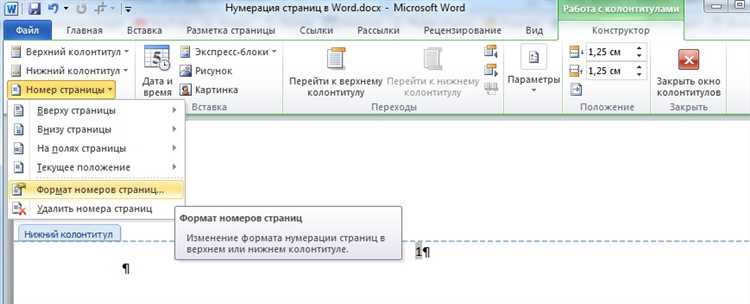
Существует несколько способов размещения номера страницы на странице. Один из них — использование стандартных функций программы Word. Для этого необходимо открыть вкладку «Вставка» в верхнем меню, выбрать в нем раздел «Номера страниц» и выбрать нужный вариант размещения — сверху, снизу или по центру страницы. Также можно настроить дополнительные параметры, такие как формат номера страницы, начальное значение и другие.
Еще один способ размещения номера страницы на странице — использование особого форматирования текста. Для этого можно использовать функции форматирования текстового редактора Word, такие как стили, шрифты или цвета. Например, можно выделить номер страницы жирным шрифтом или сделать его курсивом для большей видимости.
Кроме того, можно разместить номер страницы в таблице. Но важно сохранять правильное форматирование и структуру таблицы, чтобы номер страницы был виден и не мешал чтению документа.
- Выберите вкладку «Вставка» в верхнем меню
- Выберите раздел «Номера страниц»
- Выберите нужный вариант размещения номера страницы
- Настройте дополнительные параметры, если необходимо
Важно помнить, что правильное размещение номера страницы на странице помогает упорядочить и структурировать документ, облегчая его использование и навигацию. Поэтому стоит уделить должное внимание этому элементу оформления документа в Microsoft Word.
Персонализация номера страницы
Когда речь идет о персонализации номера страницы, можно использовать различные методы и настройки. Например, пользователь может выбрать различные стили номеров страницы, такие как числа, римские цифры или буквы. Также возможно изменить размер, шрифт и цвет номеров страницы, чтобы соответствовать общему стилю документа.
Другой способ персонализации номера страницы — это размещение его в нужном месте на странице. Номера страницы могут быть расположены в верхнем или нижнем колонтитуле, а также выровнены по левому, центральному или правому краю. Это позволяет легко ориентироваться в документе и упрощает навигацию.
Кроме того, пользователь может добавить дополнительную информацию к номеру страницы, такую как название документа или имя автора. Это создает еще больше возможностей для персонализации и позволяет выделить документ среди других.
Все эти настройки и опции позволяют каждому пользователю Microsoft Word создавать уникальный и индивидуальный дизайн для номеров страницы, отражающий их стиль и предпочтения. Это помогает сделать документы более профессиональными и эстетически приятными для чтения и использования.
Изменение формата номерации страниц
Microsoft Word предоставляет возможность легко изменять формат номерации страниц в документе. Это может быть полезно, если вы хотите, например, начать нумерацию страниц не с первой страницы или использовать различные форматы номерации для разных разделов документа.
Чтобы изменить формат номерации страниц, вам необходимо перейти в раздел «Разметка» на ленте инструментов и выбрать команду «Номера страниц». Здесь вы можете выбрать различные варианты номерации страниц, включая начало нумерации с определенной страницы, использование римских цифр или переход к арабским цифрам, и многое другое.
Начало нумерации с определенной страницы
Если вы хотите начать нумерацию страниц не с первой страницы документа, то вам необходимо выбрать опцию «Начать нумерацию с» и указать номер страницы, с которой вы хотите начать нумерацию. Например, если вы хотите, чтобы нумерация страниц начиналась с третьей страницы, вам нужно указать число 3.
Использование различных форматов номерации
Вы также можете использовать различные форматы номерации страниц для разных разделов документа. Например, если вам нужно использовать римские цифры для нумерации вступительных страниц и арабские цифры для основного содержания документа, вы можете выбрать опцию «Формат номера страницы» и выбрать соответствующий формат для каждого раздела.
Изменение формата номерации страниц в Microsoft Word очень удобно и позволяет создавать профессионально оформленные документы с правильной и логической нумерацией страниц. Не стесняйтесь экспериментировать с различными форматами и настраивать номерацию страниц под свои требования.
Удаление номеров страниц:
Удаление номеров страниц в документе Microsoft Word может быть необходимо, когда требуется создать специфический форматированный документ или документ, который не требует нумерации страниц. В этом случае можно использовать различные методы для удаления номеров страниц без изменения форматирования текста.
Использование разделов
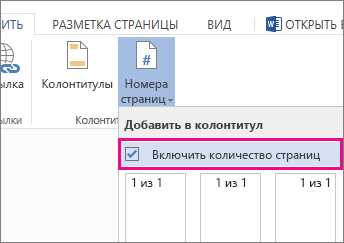
Один из способов удаления номеров страниц — это использование разделов в документе. Для этого необходимо разделить документ на две части: одну, где номера страниц требуются, и другую, где номера страниц не нужны. Затем можно установить различные настройки нумерации страниц для каждой части документа. В результате, номера страниц могут быть удалены из нужной части документа.
Чтобы использовать разделы, следует перейти во вкладку «Разметка страницы», нажать на кнопку «Разделы» и выбрать нужные настройки для каждого раздела документа. Это позволит удалить номера страниц только из определенных разделов, не затрагивая другие части документа.
Удаление номеров страниц без использования разделов
Если требуется удалить номера страниц из всего документа, а не только из определенных разделов, можно воспользоваться другим способом. Для этого необходимо перейти во вкладку «Вставка», выбрать «Номера страниц» и затем выбрать опцию «Без номеров страниц». Это удалит все существующие номера страниц в документе.
Также можно удалить номера страниц из отдельных страниц. Для этого необходимо перейти на страницу, с которой необходимо удалить номер страницы, и нажать правой кнопкой мыши на номер страницы в нижнем колонтитуле. Затем следует выбрать опцию «Удалить номер страницы» или «Удалить номер страницы на этой странице». Это удалит номер страницы только с выбранной страницы, оставив номера на других страницах неизменными.
Таким образом, с помощью разделов или настроек нумерации страниц можно легко удалить номера страниц в документе Microsoft Word и создать необходимый форматирование для текста.
Вопрос-ответ:
Как удалить номера страниц в Word?
Чтобы удалить номера страниц в Word, необходимо выбрать вкладку «Вставка» в верхней панели инструментов. Затем нажмите на кнопку «Номер страницы» в разделе «Колонтитулы». В выпадающем меню выберите вариант «Удалить номер страницы».
Как удалить номера страниц в Google Документах?
Чтобы удалить номера страниц в Google Документах, откройте документ и выберите вкладку «Вставка» в верхней панели инструментов. Затем выберите «Номер страницы» в меню «Колонтитулы». В выпадающем меню выберите вариант «Отключить».
Можно ли удалить номера страниц только на определенных страницах документа?
Да, можно удалить номера страниц только на определенных страницах документа. Для этого необходимо выбрать вкладку «Вставка» или «Оформление» в верхней панели инструментов, в зависимости от программы. Затем выберите «Номер страницы» или «Колонтитулы» и настройте номерацию страниц по своему усмотрению.
Как удалить номера страниц только на первой странице документа?
Чтобы удалить номера страниц только на первой странице документа в Word, выберите вкладку «Вставка» в верхней панели инструментов. Затем выберите «Номер страницы» и в выпадающем меню выберите вариант «Отформатировать номер страницы». В появившемся окне выберите опцию «Начать с» и установите значение 1. Нажмите «ОК» и номера страниц будут удалены только на первой странице документа.
Можно ли восстановить номера страниц после их удаления?
Да, можно восстановить номера страниц после их удаления. Для этого необходимо повторить шаги по добавлению номера страниц, выбрав соответствующие опции вкладки «Вставка» или «Оформление» в верхней панели инструментов. Если был сохранен шаблон документа, то можно также применить его к документу, чтобы восстановить номерацию страниц.