
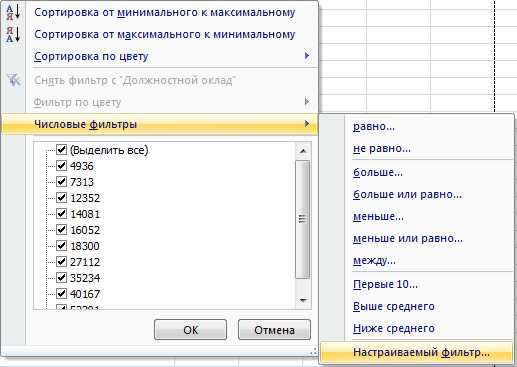
Microsoft Word предлагает множество полезных функций, помогающих пользователю работать с данными. Одной из таких функций является автофильтр, предназначенный для сортировки и фильтрации данных в документе. Автофильтр позволяет легко отсортировать и отобразить только необходимую информацию в больших документах.
Для использования функции автофильтра в Microsoft Word необходимо выполнить несколько простых шагов. Во-первых, откройте документ, содержащий данные, которые нужно отфильтровать. Затем выделите столбец, по которому вы хотите производить сортировку и фильтрацию данных.
После того, как столбец выделен, перейдите на вкладку «Данные» в меню Microsoft Word. На этой вкладке вы найдете раздел «Сортировка и фильтрация», где находится кнопка «Автофильтр». Нажмите на эту кнопку, и появится выпадающий список с доступными опциями фильтрации данных.
Используя функцию автофильтра, вы можете отобразить только определенные значения, отфильтровать данные по условиям или сортировать их в алфавитном порядке. Вы можете применить несколько фильтров одновременно, чтобы получить наиболее точные результаты. Кроме того, Microsoft Word предоставляет возможность сохранить настройки автофильтрации, чтобы быстро применить их к другим документам с данными.
Таким образом, функция автофильтрации в Microsoft Word является мощным инструментом для структурирования и преобразования данных в документах. Она позволяет легко сортировать и фильтровать данные по различным критериям, сохраняя при этом оригинальное форматирование и структуру документа.
Как эффективно использовать функцию автофильтрации в Microsoft Word?
Функция автофильтрации в Microsoft Word предоставляет удобный способ сортировки и фильтрации данных в документе. Это полезное средство для организации и структурирования информации, позволяющее быстро находить нужные данные и упрощать работу с большими объемами информации.
Чтобы использовать функцию автофильтрации, вам нужно выполнить несколько простых шагов. Во-первых, откройте документ, содержащий данные, которые вы хотите отфильтровать. Затем выделите область с данными, на которую вы хотите применить автофильтр. После этого перейдите на вкладку «Данные» в верхней панели инструментов и нажмите на кнопку «Автофильтр».
После активации функции автофильтрации появится список значений в каждом столбце вашей выбранной области данных. Вы можете выбирать значения из этого списка, чтобы отображать только те строки, которые соответствуют вашему выбору. Вы также можете применять несколько фильтров сразу, чтобы уточнить результаты.
Кроме фильтрации по значениям, функция автофильтрации также позволяет сортировать данные по возрастанию или убыванию. Вы можете выбрать нужный столбец и применить одну из доступных опций сортировки.
Использование функции автофильтрации в Microsoft Word может значительно упростить работу с данными и повысить эффективность вашей работы. Вы сможете быстро находить нужные данные и легко организовывать их для дальнейшей обработки или анализа.
Как активировать функцию автофильтрации в документе в Microsoft Word?
1. Откройте документ в Microsoft Word
Первым шагом является открытие нужного документа в программе Microsoft Word. Это можно сделать, нажав на значок программы на рабочем столе или выбрав его из списка приложений.
2. Выделите таблицу или диапазон данных
Чтобы применить функцию автофильтрации, необходимо выделить таблицу или диапазон данных, которые нужно отфильтровать. Выделите нужные ячейки, строку или столбец, чтобы активировать функцию на этом диапазоне.
3. Откройте вкладку «Данные» в верхней панели инструментов
После выделения нужных данных перейдите на вкладку «Данные», которая расположена в верхней панели инструментов программы Microsoft Word.
4. Нажмите на кнопку «Фильтр»
В разделе «Сортировка и фильтрация» на вкладке «Данные» вы найдете кнопку «Фильтр». Нажмите на нее, чтобы включить функцию автофильтрации.
5. Используйте автофильтр для сортировки и фильтрации данных
После активации функции автофильтрации вы увидите набор стрелок рядом с заголовками столбцов в вашей таблице или диапазоне данных. Щелкните на стрелку в нужном столбце и выберите критерии фильтрации или сортировки данных. Вы сможете выбрать такие опции, как сортировка по возрастанию или убыванию, фильтрация по конкретному значению и многое другое.
Примечание: После применения фильтра к данным, вы также можете отменить его или применить другие фильтры, чтобы получить желаемый результат.
Теперь вы знаете, как включить функцию автофильтрации в документе в программе Microsoft Word. Используйте этот инструмент для удобной сортировки и фильтрации данных, чтобы быстро находить нужную информацию и выделять главные элементы в вашем документе.
Основные функции автофильтрации в Microsoft Word
Функция автофильтрации в Microsoft Word предоставляет широкий спектр возможностей для сортировки и фильтрации данных в документе, что значительно упрощает структурирование информации.
Вот некоторые из основных возможностей функции автофильтрации:
- Сортировка данных по возрастанию или убыванию. С помощью автофильтра можно быстро отсортировать информацию в таблице или списке по заданному столбцу, что позволяет легко находить и анализировать конкретные записи.
- Фильтрация данных по определенным критериям. Автофильтр позволяет фильтровать данные в таблице или списке в соответствии с определенными значениями, что помогает быстро находить нужную информацию и сокращает время поиска.
- Комбинированный фильтр. В функции автофильтрации можно использовать несколько условий одновременно для настройки более сложных фильтров и получения более точных результатов.
- Фильтрация по тексту. При использовании автофильтра можно настроить фильтрацию данных по наличию или отсутствию определенного текста в указанном столбце или поле, что облегчает поиск нужных записей.
Эти функции автофильтрации помогают пользователям Microsoft Word более эффективно организовывать и анализировать большие объемы данных, делая работу с документом более удобной и продуктивной.
Как использовать функцию автофильтрации для сортировки и фильтрации данных в документе в Microsoft Word
Функция автофильтрации в Microsoft Word позволяет сортировать и фильтровать данные в документе для удобства работы с большим объемом информации. С помощью автофильтра можно быстро находить нужные данные, отображать только определенные значения и упорядочивать информацию по заданным критериям.
Чтобы использовать функцию автофильтрации в Word, необходимо выполнить несколько простых шагов. Во-первых, выделите всю область данных, которую вы хотите отфильтровать или отсортировать. Затем выберите вкладку «Данные» в верхней панели инструментов и нажмите на кнопку «Автофильтр».
После того как вы активировали функцию автофильтрации, у вас появится набор фильтров, соответствующих вашим данным. Вы можете выбрать определенное значение, чтобы отобразить только строки, содержащие это значение, или упорядочить данные по возрастанию или убыванию. Вы также можете применить несколько фильтров сразу, чтобы получить более точные результаты.
Кроме того, вы можете использовать функцию автофильтрации для создания сложных запросов и фильтрации данных по нескольким критериям одновременно. Например, вы можете отбирать только строки, содержащие определенное значение в одной колонке и соответствующее другому условию в другой колонке. Это позволяет сократить время поиска нужной информации и повысить эффективность работы с документами в Word.
Как выбрать столбец для сортировки
При использовании функции автофильтрации в Microsoft Word, важно определить правильный столбец, по которому будет производиться сортировка данных в документе. Это позволит упорядочить информацию и легко найти нужные значения.
Перед тем как выбрать столбец для сортировки, рекомендуется проанализировать структуру данных и определить ключевые поля, по которым было бы удобно осуществить сортировку. Например, если в документе присутствует табличная форма с информацией о сотрудниках, то столбец с именами или фамилиями может быть хорошим выбором для сортировки.
Для начала, необходимо выделить область данных, в которой будет производиться сортировка. Далее, с помощью функции «Сортировать и фильтровать» выбирается столбец, который будет использоваться для сортировки. Важно помнить о том, что выбранный столбец должен содержать информацию одного типа данных, чтобы сортировка была корректной.
Пример:
Допустим, у нас есть список товаров в таблице и нам нужно отсортировать их по цене. Для этого, мы выделяем область данных с товарами, открываем функцию «Сортировать и фильтровать» и выбираем столбец с ценой товара. После этого, нажимаем кнопку «Сортировать по возрастанию» или «Сортировать по убыванию», в зависимости от того, как мы хотим отсортировать данные. В результате, таблица будет автоматически отсортирована по выбранному столбцу.
Таким образом, правильный выбор столбца для сортировки поможет структурировать данные в документе и упростит работу с информацией.
Изменение направления сортировки
При работе в Microsoft Word с функцией автофильтрации возможно изменить направление сортировки данных. Это позволяет более эффективно управлять и структурировать информацию в документе.
Для изменения направления сортировки необходимо выполнить следующие шаги:
- Выберите данные, которые вы хотите отсортировать.
- Откройте вкладку «Данные» в верхней панели меню.
- В группе «Сортировка и фильтр» выберите опцию «Сортировка по возрастанию» или «Сортировка по убыванию», в зависимости от вашего предпочтения.
- Выберите поле, по которому вы хотите провести сортировку, и нажмите «ОК».
После выполнения этих шагов данные будут отсортированы в выбранном вами порядке. Вы также можете изменить направление сортировки в любой момент, повторив эти действия.
Вопрос-ответ:
Как изменить направление сортировки?
Для изменения направления сортировки необходимо воспользоваться соответствующими параметрами или функциями в программе или на сайте, где требуется изменить порядок сортировки. Например, если речь идет о сортировке таблицы в Excel, можно кликнуть на заголовок столбца и выбрать нужное направление сортировки: по возрастанию или по убыванию. Если требуется изменить направление сортировки в поисковой системе, можно воспользоваться фильтрами или параметрами, которые обычно отображаются на странице с результатами поиска. В общем случае, изменение направления сортировки зависит от программы или сайта, на котором производится сортировка.
Как поменять порядок сортировки на сайте?
Для изменения порядка сортировки на сайте необходимо обратить внимание на наличие соответствующих кнопок или фильтров на странице. Обычно на сайтах с каталогами товаров или списками, например, в интернет-магазинах, можно выбрать нужный порядок сортировки, кликнув на специальные кнопки или выпадающие списки. Также может быть предусмотрена возможность сортировки по возрастанию или убыванию, выбираемая при каждом клике на соответствующую кнопку. Для каждого сайта способы изменения порядка сортировки могут различаться, но в общем случае, их можно найти на странице с результатами или фильтрами поиска.
Как изменить порядок сортировки в программе Excel?
Для изменения порядка сортировки в программе Excel можно использовать функцию сортировки. Для этого необходимо выделить нужный диапазон ячеек или столбец, который требуется отсортировать. Затем нужно найти на панели инструментов или в меню программы функцию «Сортировка» или «Сортировать». После этого откроется окно с параметрами сортировки, где можно выбрать необходимое направление сортировки: по возрастанию или по убыванию. Также можно указать дополнительные параметры, например, сортировку по нескольким столбцам или сортировку с учетом числовых или текстовых значений. После настройки параметров сортировки нужно нажать кнопку «ОК» или «Применить» для применения изменений.
Как изменить направление сортировки в программе?
Для изменения направления сортировки в программе, вам необходимо использовать соответствующие функции или методы, предоставляемые языком программирования или фреймворком, с которым вы работаете. В большинстве случаев, это можно сделать путем изменения параметров функций сортировки, добавления дополнительных аргументов или использования специальных ключевых слов. Например, в Python для изменения направления сортировки списка можно использовать функцию sorted() с параметром reverse=True, чтобы отсортировать список в обратном порядке.
Как изменить направление сортировки в таблице Excel?
Для изменения направления сортировки в таблице Excel, вам необходимо выбрать столбец или диапазон ячеек, который вы хотите отсортировать, а затем нажать на кнопку сортировки, которая обычно расположена на панели инструментов или на вкладке «Данные» в верхней части окна Excel. После этого, в появившемся окне сортировки, вы можете выбрать направление сортировки (по возрастанию или по убыванию) и применить изменения, нажав на кнопку «ОК».