
Microsoft Word является одним из самых популярных текстовых редакторов, который позволяет нам создавать и форматировать документы различной степени сложности. Одной из полезных функций программы является возможность создания гиперссылок, которые позволяют быстро переходить к нужному разделу документа.
Создание гиперссылок на заголовки в Microsoft Word может быть особенно полезным при работе с большими текстовыми документами. Например, если у вас есть длинный отчет или научная работа, вы можете создать гиперссылки на каждый раздел или подраздел, чтобы читатели могли быстро перемещаться по документу и найти интересующую их информацию. Это упрощает навигацию и сокращает время, затраченное на поиски нужного раздела.
Для создания гиперссылок на заголовки в Microsoft Word следуйте простым инструкциям. Сначала выделите текст, который вы хотите сделать ссылкой — это может быть заголовок раздела или подраздела. Затем нажмите правую кнопку мыши и выберите «Гиперссылка» из контекстного меню. В открывшемся окне выберите вкладку «Закладка» и дайте ссылке уникальное имя. После этого вы можете создать ссылку на эту закладку внутри документа или внешний адрес URL.
Зачем нужны гиперссылки на заголовки в Microsoft Word
Заголовки в Microsoft Word являются важными элементами структуры документа. Они позволяют организовать информацию в иерархическом порядке, разбивая текст на логические разделы. Использование заголовков сопровождается автоматическим созданием нумерованного списка, что облегчает чтение и понимание документа.
Когда в документе имеется множество заголовков, возникает необходимость в поиске конкретной информации. Здесь на помощь приходят гиперссылки. Они позволяют создавать ссылки напрямую на заголовки, превращая их в небольшие виртуальные закладки. Это особенно удобно, когда документ содержит длинный текст и требуется быстрый доступ к определенной части информации.
Гиперссылки на заголовки в Microsoft Word также полезны при создании документации, отчетов, презентаций и других проектов, которые включают в себя множество разделов и подразделов. Они позволяют читателям легко переходить от одной части документа к другой, без необходимости постоянно прокручивать текст или искать нужную информацию среди большого количества страниц.
Кроме того, гиперссылки на заголовки также могут быть использованы для создания интерактивных документов и учебных материалов. За счет простого перехода по ссылкам пользователь может самостоятельно исследовать содержимое документа, открывая интересующие его разделы и главы.
В итоге, использование гиперссылок на заголовки в Microsoft Word повышает удобство работы с документами, облегчает навигацию и улучшает пользовательский опыт. Это полезный инструмент, который активно применяется в создании различных типов документов и повышает их эффективность.
Удобная навигация по документу: создание гиперссылок на заголовки в Microsoft Word
Гиперссылки позволяют быстро перейти к нужному разделу или подразделу в документе, щелкнув по нему. Это особенно удобно при работе с большими документами, такими как отчеты, научные статьи или учебники.
Для создания гиперссылки на заголовок в Microsoft Word, сначала нужно выделить текст заголовка. Затем, используя функцию «Вставка» в меню программы, необходимо выбрать пункт «Гиперссылка». Появившееся окно предложит несколько вариантов ссылок, включая ссылку на заголовок документа. Выбрав этот вариант, можно будет создать гиперссылку на заголовок, к которому можно будет перейти одним нажатием кнопки мыши.
Достоинством использования гиперссылок на заголовки является возможность быстрого перехода к нужному разделу или подразделу, без необходимости прокручивания документа с помощью полос прокрутки или поиска нужной информации. Это существенно экономит время и упрощает работу с документом.
Упрощение работы с большими объемами текста
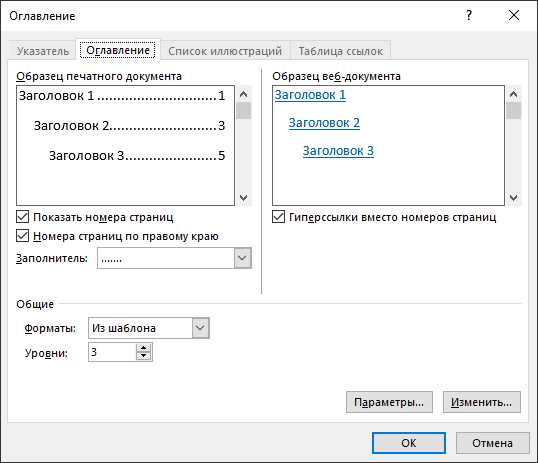
Для создания гиперссылок на заголовки в Microsoft Word необходимо использовать функции программируемого интерфейса приложения (API). При помощи API можно получить доступ к заголовкам документа, найти нужный заголовок и создать гиперссылку на него. Также можно добавлять названия гиперссылок в содержание документа, чтобы было еще проще найти нужный заголовок.
Облегчение работы с большими объемами текста также может быть достигнуто при помощи использования подхода структурирования информации. При структурировании текста важно использовать различные уровни заголовков, которые отражают иерархическую организацию информации. Это позволяет легко перемещаться по документу, находить нужную информацию и делать ссылки на различные части текста.
В конечном итоге, упрощение работы с большими объемами текста является актуальной задачей для многих людей, особенно для тех, кто работает с документами. Использование гиперссылок на заголовки и структурирование информации позволяют значительно упростить навигацию и поиск нужных данных, экономя время и улучшая продуктивность работы.
Как создать гиперссылки на заголовки
1. В начале, выберите заголовок, на который вы хотите создать гиперссылку. Обычно заголовки форматируются с помощью соответствующего стиля, например, «Заголовок 1» или «Заголовок 2».
2. Затем, выделите текст заголовка и нажмите правой кнопкой мыши. В контекстном меню выберите пункт «Гиперссылка».
3. Откроется диалоговое окно «Вставить гиперссылку». В левой части окна выберите вкладку «Место в документе».
4. В списке доступных разделов выберите нужный заголовок, к которому вы хотите создать гиперссылку. Нажмите кнопку «ОК».
5. Теперь ваш заголовок превратится в гиперссылку. При щелчке на него курсором мыши, вы сразу перейдете к соответствующему разделу в документе.
Если вы хотите создать дополнительные гиперссылки на другие заголовки, повторите те же самые шаги. Таким образом, вы сможете упростить навигацию в документе и сократить время, затрачиваемое на поиск нужной информации.
Выделение заголовков
Создание заголовков осуществляется с помощью стилей. В Microsoft Word представлены различные стили заголовков, такие как «Заголовок 1», «Заголовок 2» и т.д. Для выделения заголовков выберите необходимый текст и примените нужный стиль заголовка из панели инструментов или используйте горячие клавиши.
Используйте соответствующие стили заголовков
Правильное использование стилей заголовков поможет не только создать структурированный документ, но и облегчит работу с ним в дальнейшем. При оформлении текста важно соблюдать последовательность стилей заголовков, начиная с «Заголовок 1» для основного раздела и продолжая «Заголовок 2» для подразделов. Это позволит создать подробное содержание с гиперссылками на каждый заголовок.
Кроме того, при использовании стилей заголовков можно с легкостью изменить форматирование всех заголовков в документе, просто изменив один стиль. Например, если вы захотите изменить размер шрифта всех заголовков, достаточно изменить настройки стиля «Заголовок 1», и все заголовки данного уровня автоматически применят это изменение.
Создание гиперссылок на заголовки
После того, как заголовки в документе были созданы, можно создать гиперссылки на них, чтобы облегчить навигацию по тексту. Для этого выделите текст, на который нужно создать ссылку, нажмите правую кнопку мыши и выберите пункт «Вставка гиперссылки». В появившемся окне выберите вкладку «Место в этом документе» и выберите нужный заголовок из списка. После этого, при клике на ссылку, курсор будет автоматически перемещаться к соответствующему заголовку.
Добавление гиперссылок
Для добавления гиперссылки на заголовок в Microsoft Word, сначала необходимо создать заголовки с помощью стилей. Затем выберите текст, который вы хотите сделать гиперссылкой, и щелкните правой кнопкой мыши. В открывшемся контекстном меню выберите опцию «Гиперссылка».
Появится диалоговое окно «Вставка гиперссылки», где вы можете ввести адрес веб-страницы или выбрать место в вашем документе, на которое вы хотите создать ссылку. В случае, если вы хотите создать ссылку на другой раздел вашего документа, выберите опцию «Место в этом документе» и выберите нужную главу или заголовок.
Кроме того, вы можете изменить отображение ссылки. Для этого нажмите на кнопку «Текст для отображения» и введите новый текст, который будет отображаться вместо самой ссылки. Вы также можете добавить описание к ссылке, указав его в поле «Подсказка для ссылки».
После завершения настройки гиперссылки, нажмите кнопку «OK», чтобы применить изменения. Теперь ваш заголовок стал активной гиперссылкой, и пользователи смогут перейти по ней, щелкнув на тексте заголовка.
Дополнительные способы настройки гиперссылок в Microsoft Word
При создании гиперссылок в Microsoft Word есть несколько дополнительных настроек, которые позволяют улучшить визуальное представление ссылок и обеспечить более удобную навигацию в документе.
1. Изменение цвета и стиля гиперссылок
Word предлагает возможность изменить цвет и стиль гиперссылок, чтобы сделать их более заметными и привлекательными для читателя. Для этого нужно выбрать опцию «Стили гиперссылок» во вкладке «Дизайн» и выбрать нужные параметры.
2. Установка всплывающей подсказки
Для удобства пользователей можно добавить всплывающую подсказку к гиперссылкам. В ней можно указать краткое описание или указание на содержание, на которое ведет ссылка. Чтобы добавить подсказку, нужно выбрать ссылку, нажать правую кнопку мыши и выбрать опцию «Изменить гиперссылку». В открывшемся окне будет поле для ввода текста подсказки.
3. Создание гиперссылок на заголовки и закладки
Microsoft Word позволяет создавать гиперссылки на заголовки и закладки в документе. Заголовки можно использовать для быстрого перехода к нужному разделу текста, а закладки позволяют создать ссылки на конкретные места внутри раздела. Для создания ссылки на заголовок нужно выделить текст заголовка, нажать правую кнопку мыши и выбрать опцию «Гиперссылка». Затем нужно выбрать вкладку «Документ» и в разделе «Просмотр закладок» выбрать нужный заголовок или закладку.
Вопрос-ответ:
Как изменить цвет гиперссылки?
Цвет гиперссылки можно изменить с помощью CSS-свойства color. Например, для изменения цвета ссылки на красный, нужно применить следующий код: a { color: red; }
Как изменить стиль подчеркивания у гиперссылки?
Стиль подчеркивания гиперссылки можно изменить с помощью CSS-свойства text-decoration. Например, чтобы убрать подчеркивание, нужно применить следующий код: a { text-decoration: none; }
Как изменить состояния гиперссылки при наведении и нажатии на нее?
Состояния гиперссылки при наведении и нажатии на нее можно изменить с помощью псевдоклассов :hover и :active. Например, чтобы изменить цвет ссылки при наведении на нее, нужно применить следующий код: a:hover { color: blue; }
Как задать внешний вид гиперссылки при переходе на нее?
Внешний вид гиперссылки при переходе на нее можно задать с помощью псевдокласса :visited. Например, чтобы изменить цвет уже посещенной ссылки, нужно применить следующий код: a:visited { color: purple; }
Как создать гиперссылку, которая открывается в новой вкладке браузера?
Чтобы создать гиперссылку, открывающуюся в новой вкладке браузера, нужно добавить атрибут target со значением «_blank» к тегу . Например: Ссылка
Как изменить цвет гиперссылок?
Для изменения цвета гиперссылок можно использовать CSS. Например, чтобы изменить цвет всех гиперссылок на странице, можно добавить следующий код в CSS файл: a { color: red; }. Если нужно изменить цвет только определенного элемента, можно задать ему уникальный класс или идентификатор и применить к нему соответствующие стили.