


Microsoft Word предоставляет пользователям удобный инструментарий для создания математических уравнений и объектов. Красивые и четкие формулы играют важную роль в научных и технических документах, а также в учебной литературе. В этой статье мы рассмотрим основные способы создания этих объектов в Microsoft Word.
Одним из самых популярных инструментов для создания математических уравнений и объектов в Microsoft Word является «Формула». Он обеспечивает широкий набор функций, позволяющих создавать сложные математические выражения. Вы можете использовать различные символы, операторы, индексы и шаблоны для создания уравнений в удобной форме. Интерфейс программы легок в освоении, поэтому вы сможете быстро освоить его и создавать превосходные математические объекты.
Кроме того, Microsoft Word также предоставляет возможность вставки предопределенных математических объектов, таких как символы греческого алфавита, интегралы, радикалы и многое другое. Эти объекты могут быть легко вставлены в ваш документ с помощью нескольких щелчков мыши, что позволяет сэкономить время и упростить процесс создания уравнений.
Таким образом, благодаря возможностям «Формулы» и предопределенным математическим объектам Microsoft Word вы сможете легко и быстро создавать красивые и профессиональные математические уравнения и объекты для любых своих документов.
Создание математических уравнений в Microsoft Word
Microsoft Word предоставляет удобные инструменты для создания и редактирования математических уравнений в документах. Это позволяет создавать профессионально выглядящие формулы и символы, что особенно полезно для студентов, ученых и людей, работающих в области науки и техники.
Для создания математических уравнений в Microsoft Word необходимо включить режим «Формулы», который предоставляет широкий набор инструментов и символов для работы с формулами. Перейдите на вкладку «Вставка» в верхнем меню, затем выберите «Объект» и нажмите на кнопку «Формула».
В режиме «Формулы» вы можете использовать различные инструменты для создания уравнений, такие как интуитивный редактор формул, готовые шаблоны, специальные символы и операторы. Вы можете добавлять скобки, индексы, верхние и нижние индексы, значок равенства, греческие буквы и многое другое.
Кроме того, Microsoft Word предлагает возможность редактирования созданных уравнений. Вы можете изменить размер шрифта, стиль и цвет формулы, а также скопировать и вставить формулы из других приложений, таких как математические редакторы или LaTeX.
Созданные математические уравнения в Microsoft Word могут быть вставлены в любую часть документа, включая заголовки, абзацы и таблицы. Вы также можете применять форматирование к уравнениям, чтобы они соответствовали остальному тексту документа.
Таким образом, создание математических уравнений в Microsoft Word является простым и удобным процессом, который позволяет добавлять и редактировать разнообразные математические формулы и символы в вашем документе.
Открытие программы и выбор нужного документа
Для начала работы с программой Microsoft Word необходимо открыть ее на вашем компьютере. Для этого найдите значок программы на рабочем столе или в меню «Пуск» и щелкните по нему дважды левой кнопкой мыши.
Когда программа откроется, вы оказываетесь в главном окне Word. Чтобы выбрать нужный документ для работы, в верхней части окна обратите внимание на вкладку «Файл». Щелкните по ней, чтобы открыть выпадающее меню.
В выпадающем меню «Файл» вы увидите несколько важных функций. Одна из них называется «Открыть». Здесь вы можете выбрать уже существующий документ на вашем компьютере и открыть его для редактирования.
Щелкните по функции «Открыть», чтобы продолжить. В открывшемся окне вы увидите список файлов на вашем компьютере. Найдите нужный документ, который хотите открыть, и дважды щелкните по нему левой кнопкой мыши.
Выбранный документ будет открыт в программе Word, и вы сможете приступить к его редактированию. Теперь вы готовы к работе с документом и созданию красивых математических уравнений и объектов с помощью формул и математических объектов в Microsoft Word.
Выбрать вкладку «Вставка» в главном меню
Чтобы создать красивые математические уравнения и объекты в Microsoft Word, необходимо перейти к соответствующим функциям, которые расположены на вкладке «Вставка» в главном меню программы.
Для этого нужно открыть документ в Microsoft Word и найти в верхнем меню вкладку «Вставка». Она обычно размещается между вкладками «Разработка» и «Расширения». Щелкните на этой вкладке, чтобы открыть список возможных функций.
На вкладке «Вставка» вы найдете различные инструменты для создания математических уравнений и объектов, включая формулы, матрицы, символы и многое другое. Можно выбрать нужную функцию, щелкнув на соответствующем значке.
Если вам необходимо создать математическое уравнение или объект, выберите соответствующую функцию на вкладке «Вставка» и следуйте инструкциям, которые появятся на экране. Вы сможете настраивать параметры уравнения или объекта, выбирать нужные символы и размещать их в нужном месте в документе.
Использование функции «Объект» в разделе «Текст»
В Microsoft Word есть полезная функция «Объект», которая позволяет создавать и вставлять математические объекты и уравнения в документы. Чтобы воспользоваться этой функцией, нужно нажать на кнопку «Объект», которая находится в разделе «Текст» на панели инструментов.
Кнопка «Объект» предоставляет доступ к различным инструментам для создания объектов, включая формулы, диаграммы и другие математические элементы. Нажав на эту кнопку, откроется меню с различными вариантами объектов, которые можно вставить в документ.
Например, можно выбрать опцию «Формула» для создания математического уравнения. После выбора этой опции появится специальный редактор формул, где можно вводить символы и операторы для создания нужного уравнения. После создания уравнения, его можно вставить в документ с помощью кнопки «ОК».
Кроме того, с помощью функции «Объект» можно вставлять графики и диаграммы, которые помогут визуализировать математические концепции или результаты исследований. Это особенно полезно при написании научных работ или отчетов.
Вставленные объекты можно также форматировать, изменять размер, добавлять подписи и проводить другие манипуляции с ними. Это позволяет создавать профессионально выглядящие математические документы с помощью Microsoft Word.
Выбрать «Майкрософт Уравнение» из доступных опций
Для того чтобы выбрать «Майкрософт Уравнение», откройте вкладку «Вставка» в верхней панели инструментов Microsoft Word. На этой вкладке вы увидите различные опции для вставки разнообразных объектов, включая таблицы, фигуры и уравнения.
Когда вы выберете опцию «Майкрософт Уравнение», откроется специальное окно, в котором вы сможете создавать и редактировать математические уравнения. В этом окне вы найдете различные инструменты и символы, которые позволят вам строить сложные формулы и выражения.
Таким образом, выбор опции «Майкрософт Уравнение» из доступных инструментов в Microsoft Word позволяет создавать красивые и профессионально выглядящие математические уравнения и объекты, которые могут быть легко вставлены в ваш документ.
Использование панели инструментов для создания уравнения
При работе с математическими уравнениями в Microsoft Word можно воспользоваться удобной панелью инструментов для создания и форматирования этих уравнений.
Одной из основных функций панели инструментов является возможность быстрого создания математических объектов, таких как индексы, степени, скобки и многое другое. С помощью кнопок на панели инструментов вы можете добавить эти объекты в выбранную часть документа.
Когда вы выбираете объект на панели инструментов, появляется окно, в котором можно ввести необходимые параметры для данного объекта. Например, при выборе индекса появляется поле, в которое можно ввести цифру или символ, которые будут являться индексом.
Одной из важных возможностей панели инструментов является возможность просмотра кода уравнения. Нажав на соответствующую кнопку, вы можете увидеть математический код, используемый для создания данного уравнения. Это полезно, если вы хотите внести изменения в код или скопировать его для использования в другом месте.
Кроме того, панель инструментов позволяет выбирать различные шаблоны уравнений, чтобы быстро создавать сложные математические выражения. Вы можете выбрать шаблон, который наиболее подходит к вашим нуждам, и затем внести необходимые изменения для получения желаемого результата.
В конечном итоге, использование панели инструментов для создания уравнений в Microsoft Word значительно упрощает процесс работы с математическими формулами и позволяет более эффективно создавать и форматировать математический контент в документах.
Как создавать эстетически привлекательные математические объекты
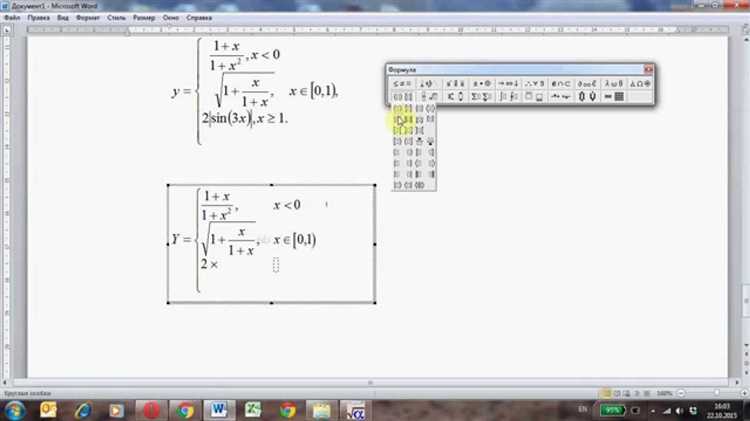
При создании математических объектов в Microsoft Word можно достичь красивого и профессионального вида, следуя нескольким простым рекомендациям. Важно учесть, что внешний вид математических символов и формул играет ключевую роль в их понимании.
1. Используйте подходящие размеры шрифта. Для главных формул, символов и выражений рекомендуется исользовать крупный шрифт, чтобы они были ясно видны на странице и не смешивались с текстом. Однако не стоит делать шрифты слишком большими, чтобы избежать искажений в общем дизайне страницы.
2. Выравнивайте математические объекты и символы. Чтобы создать красивый и симметричный вид, уделяйте внимание выравниванию математических объектов и символов. Используйте выравнивание по вертикали и по горизонтали для создания аккуратного вида.
3. Используйте жирные и курсивные стили для выделения математических символов. Жирный шрифт поможет выделить основные элементы формулы и сделать их более заметными. Курсивный шрифт обычно используется для обозначения переменных или математических операций.
4. Правильно размещайте символы и операторы. Установите правильные расстояния между символами и операторами для создания естественного вида. Используйте дополнительные скобки, чтобы явно указать порядок операций и избежать путаницы.
5. Используйте цвета с умом. Цвета могут быть полезны для выделения отдельных элементов формулы или для создания акцентов. Но не злоупотребляйте цветами, чтобы не создать слишком яркий и хаотичный вид.
Внимание к деталям и эстетическому оформлению поможет создать красивые и понятные математические объекты в Microsoft Word. Следуя вышеперечисленным принципам и экспериментируя с различными элементами формулы, можно достичь удивительных результатов.
Вопрос-ответ:
Как создавать красивые математические объекты?
Для создания красивых математических объектов полезно использовать специализированные программы, такие как LaTeX или MathType.
Как использовать LaTeX для создания красивых математических объектов?
Для создания математических объектов в LaTeX необходимо использовать специальные команды и синтаксис. Например, символы для верхнего и нижнего индексов, знаки операций, скобки и т. д.
Как использовать MathType для создания красивых математических объектов?
MathType — это интерактивный редактор формул, который позволяет создавать математические объекты с помощью мыши или клавиатуры. Он предоставляет широкий набор символов и функций для создания красивых формул.
Как выбрать подходящие цвета и шрифты для математических объектов?
При выборе цветов и шрифтов для математических объектов важно учитывать их читаемость и совместимость с остальным текстом. Рекомендуется использовать контрастные цвета и легко читаемые шрифты.
Какие еще советы можно дать по созданию красивых математических объектов?
Помимо использования специализированных программ и выбора подходящих цветов и шрифтов, рекомендуется также следить за выравниванием и пропорциями объектов, добавлять достаточно пространства между формулами и использовать корректные математические обозначения.