
Для эффективной работы в группе, особенно над общими документами, необходимо иметь возможность контролировать и отслеживать изменения, внесенные коллегами. В таких случаях функция «Отслеживание изменений» в Microsoft Word становится незаменимым инструментом. Эта функция позволяет в режиме реального времени отслеживать изменения, вносимые другими пользователями, и контролировать прогресс работы.
Основная идея функции «Отслеживание изменений» заключается в том, что каждое изменение, внесенное пользователем, остается видимым для всех участников. Тем самым, все изменения становятся прозрачными и доступными для обсуждения и редактирования. Это позволяет группе участников эффективно сотрудничать и вносить необходимые коррективы в документ, не создавая конфликтов или потери информации.
Функция «Отслеживание изменений» предоставляет возможность контроля не только над самими изменениями, но и над комментариями и замечаниями, оставленными коллегами. Вся информация о внесенных изменениях сохраняется, и каждый участник может видеть, когда и кем они были внесены. Это позволяет легко отслеживать прогресс работы и выявлять возможные проблемы или несоответствия.
Функция «Отслеживание изменений» в Microsoft Word — это мощный инструмент для управления и контроля работы коллег в группе. Она позволяет прозрачно отслеживать и обсуждать изменения, вносимые в документ, и вносить необходимые коррективы без потери информации. Таким образом, функция «Отслеживание изменений» способствует более эффективному сотрудничеству в группе и повышает качество работы над общими проектами.
Функция «Отслеживание изменений» в Microsoft Word: что это такое?
В программе Microsoft Word имеется полезная функция «Отслеживание изменений», которая предназначена для контроля и отображения всех внесенных исправлений и изменений документа, совершенных разными пользователями. Эта функция полезна при работе в группе, когда несколько людей редактируют и проверяют один и тот же документ.
При включении режима «Отслеживание изменений» все правки и исправления, вносимые пользователями, будут выделены цветными подчеркиваниями, перечеркиваниями и стрелками. Это позволяет видеть, какие изменения были сделаны, кто их совершил и оригинальное содержание документа. Таким образом, всегда можно вернуться к предыдущим версиям документа или одобрить или отклонить конкретные правки.
Кроме того, функция «Отслеживание изменений» позволяет комментировать правки, задавать вопросы и оставлять замечания другим пользователям. Это упрощает коммуникацию и обратную связь в группе, так как документ можно обсуждать прямо в самом документе. Комментарии и замечания будут видны всем пользователям, имеющим доступ к документу.
Таким образом, функция «Отслеживание изменений» значительно облегчает процесс совместного редактирования и проверки документов в группе. Она позволяет легко контролировать и анализировать правки, оставлять комментарии и обсуждать изменения, а также возвращаться к предыдущим версиям документа. Это особенно полезно при работе над проектами, требующими совместного участия и координации работы коллег.
Определение и основные возможности
Функция «Отслеживание изменений» в Microsoft Word предоставляет удобный инструмент для контроля работы коллег в группе. Она позволяет отслеживать все внесенные изменения в документ, облегчая процесс совместной работы и повышая эффективность командной задачи.
С помощью функции «Отслеживание изменений», пользователи могут записывать свои правки в документ, вносить комментарии и указывать на ошибки или предлагать улучшения. Все внесенные изменения отображаются в виде подсвеченного текста и могут быть просмотрены и приняты или отклонены владельцем документа.
- Отслеживание каждого изменения
- Возможность добавления комментариев
- Легкое принятие или отклонение изменений
- Возможность сравнения версий документа
- Удобная навигация по внесенным изменениям
- Гибкая настройка прав доступа для участников группы
Этот функционал очень полезен в ситуациях, когда несколько человек работают над одним проектом или документом. Он упрощает обратную связь, позволяет четко видеть, какие изменения были внесены, и убедиться, что все комментарии и предложения были учтены.
В целом, функция «Отслеживание изменений» в Microsoft Word — это мощный инструмент для сотрудничества и контроля работы в группе, который значительно упрощает процесс совместной работы и повышает качество конечного результата.
Как включить «Отслеживание изменений» в документе?
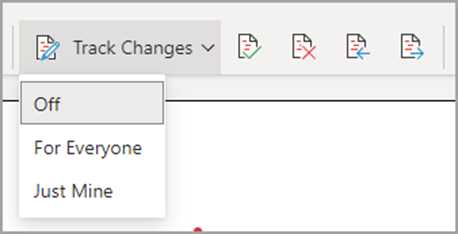
Чтобы включить «Отслеживание изменений», откройте документ в Microsoft Word и перейдите на вкладку «Правка» в верхней панели инструментов. Найдите группу «Исправление» и щелкните по кнопке «Отслеживание изменений». После этого «Отслеживание изменений» будет включено, и все последующие изменения будут автоматически отображаться в документе.
Когда «Отслеживание изменений» включено, каждое изменение, внесенное в документ, будет отмечено специальными метками. Добавленный текст будет выделен зеленым цветом, а удаленный текст будет зачеркнут и выделен красным цветом. Таким образом, вы сможете легко отслеживать все изменения, сделанные в документе и видеть, кто и когда внес эти изменения.
Оптимизация работы в группе с помощью функции «Отслеживание изменений» в Microsoft Word
Одна из главных преимуществ использования функции «Отслеживание изменений» заключается в возможности контролировать и просматривать изменения, внесенные коллегами в документ. Когда функция включена, все изменения становятся видимыми и выделены разным цветом, что позволяет видеть, кто и какие изменения внес. Это помогает улучшить коммуникацию и избежать путаницы в работе группы.
Дополнительно, функция «Отслеживание изменений» предлагает возможности комментирования и обсуждения внесенных изменений. Коллеги могут оставлять комментарии, задавать вопросы или выражать свое мнение непосредственно в документе. Это позволяет участникам группы быстро и эффективно коммуницировать, сокращая время на обсуждение и утверждение изменений.
Кроме того, функция «Отслеживание изменений» в Microsoft Word предоставляет возможности контроля и управления внесенными изменениями. Автор документа может принять или отклонить каждое изменение в отдельности или в целом. Это не только позволяет сохранять контроль над содержимым документа, но и упрощает процесс согласования и финализации текста.
В целом, использование функции «Отслеживание изменений» в Microsoft Word является эффективным способом оптимизации работы коллег в группе. Она обеспечивает прозрачность, контроль и усовершенствованную коммуникацию, способствуя улучшению процесса совместной работы и предотвращению возникновения конфликтов при внесении изменений в документы.
Подготовка документа к коллективной работе
Первым шагом для подготовки документа к коллективной работе является включение функции «Отслеживание изменений». Это можно сделать, выбрав соответствующую опцию в меню «Инструменты» или щелкнув на значке «Отслеживание изменений» на панели инструментов. После включения этой функции, каждое внесенное изменение будет отображаться цветом и добавляться в специальную «колонку правок» на краю страницы.
Для более удобной навигации по документу можно использовать команды «Предыдущее» и «Следующее» на панели инструментов. Они позволяют быстро переходить к следующему изменению, что значительно экономит время и облегчает работу над документом сразу нескольким участникам.
Чтобы удостовериться в качестве и актуальности внесенных изменений, можно использовать функцию «Принять или отклонить изменения». Эта команда позволяет одобрить исправления или отклонить их, в зависимости от усмотрения каждого участника. Также можно добавлять комментарии и обсуждать изменения с коллегами для более эффективного взаимодействия и обмена идеями.
Кроме того, для групповой работы над документом полезно использовать функцию «Сравнить и объединить документы». Это особенно полезно в случае, если каждый участник работал на своей копии документа и не все изменения были внесены в общий файл. Эта функция позволяет сравнить два документа и объединить все изменения, которые были сделаны каждым участником работы.
В целом, подготовка документа к коллективной работе требует активизации функции «Отслеживание изменений», установки правил комментирования и принятия решений по поводу внесенных исправлений. Это позволит облегчить коммуникацию в группе и создать эффективную рабочую среду для достижения общих целей. Использование функции «Отслеживание изменений» в Microsoft Word является незаменимым инструментом для контроля работы коллег и достижения успеха в коллективных проектах.
Управление функцией «Отслеживание изменений» в Microsoft Word для эффективного контроля работы коллег в группе
Управлять режимом «Отслеживание изменений» можно, используя несколько полезных функций и инструментов. Во-первых, необходимо установить этот режим для всех участников проекта. Это можно сделать, выбрав вкладку «Правка» в верхней части экрана и нажав на кнопку «Отслеживание», которая находится в разделе «Изменить».
- Позвольте участникам добавлять комментарии: Включите эту функцию, чтобы каждый участник группы мог оставлять комментарии к документу. Это поможет участникам высказывать свои идеи, задавать вопросы и делиться своими замечаниями.
- Задайте цветовую схему для отслеживания изменений: При большом объеме изменений в документе может быть сложно отследить, кто и что изменил. Помогите себе и своим коллегам, установив уникальные цвета для каждого участника группы. Это позволит легко идентифицировать автора изменений и упростит просмотр и анализ документа.
- Установите ограничения на редактирование: Возможность ограничить редактирование документа только определенным участникам группы поможет поддерживать четкую и структурированную работу. Вы можете иметь контроль над правами доступа к документу и установить ограничения для конкретных ролей или участников.
В итоге, использование функции «Отслеживание изменений» в Microsoft Word поможет упростить и улучшить процесс работы над проектом в группе. Она станет незаменимым инструментом для контроля работы коллег, поддержания эффективного взаимодействия и успешного завершения проектов.
Вопрос-ответ:
Что такое режим «Отслеживание изменений»?
Режим «Отслеживание изменений» в программе Microsoft Word позволяет отслеживать и визуально выделять все внесенные изменения в документе. Это полезная функция при работе в коллективе, когда несколько людей редактируют один документ.
Как включить режим «Отслеживание изменений» в Word?
Чтобы включить режим «Отслеживание изменений» в Word, необходимо зайти в раздел «Изменения» на панели инструментов и нажать на кнопку «Отслеживание». После этого все внесенные изменения будут отображаться в документе.
Как просмотреть и принять изменения в режиме «Отслеживание изменений»?
Для просмотра и принятия изменений в режиме «Отслеживание изменений» нужно перейти во вкладку «Изменения» на панели инструментов и использовать кнопки «Следующее изменение» и «Принять». Таким образом, можно поочередно просмотреть все изменения и принять или отклонить их.
Можно ли настроить внешний вид отслеживаемых изменений?
Да, можно настроить внешний вид отслеживаемых изменений в режиме «Отслеживание изменений» в Word. В разделе «Изменения» есть опции для выбора цвета подчеркивания и стиля выделения изменений, а также возможность скрыть или отображать комментарии.
Как отключить режим «Отслеживание изменений» в Word?
Чтобы отключить режим «Отслеживание изменений» в Word, нужно снова зайти в раздел «Изменения» на панели инструментов и нажать на кнопку «Отслеживание». После этого все внесенные изменения перестанут отображаться в документе.
Как включить режим «Отслеживание изменений»?
Чтобы включить режим «Отслеживание изменений» в программе, необходимо выбрать соответствующую опцию в меню или нажать сочетание клавиш, указанное в документации программы.