
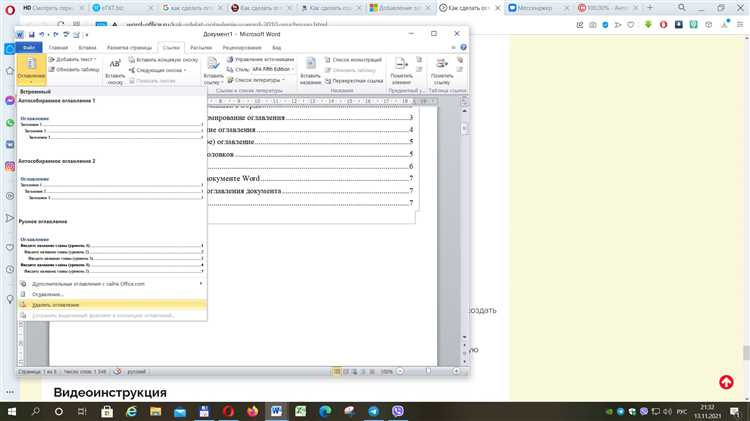
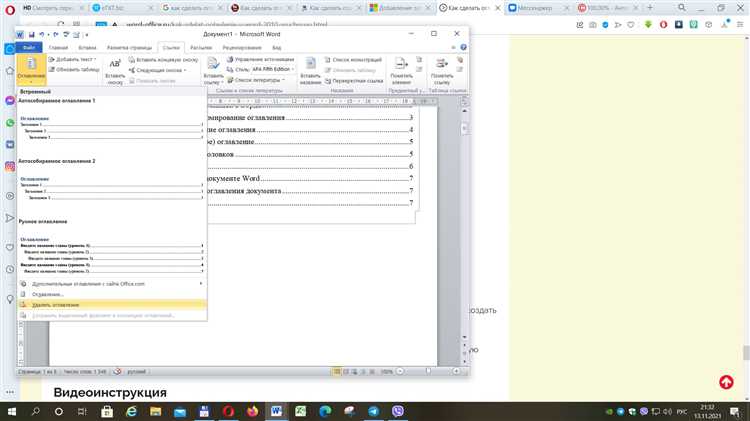
Создание содержания является важной частью работы в Microsoft Word. Оно помогает пользователям быстро найти нужную информацию и структурировать документ. Но как создать содержание, которое будет выглядеть профессионально и легко читаться?
Во-первых, чтобы создать содержание, необходимо использовать заголовки для разделов и подразделов вашего документа. Когда вы назначаете заголовки различным частям текста, Word автоматически создает нумерацию и ссылки для каждого раздела. Поэтому будьте внимательны при выборе заголовков и структурируйте свой документ логически.
Во-вторых, обратите внимание на форматирование содержания. Оно должно быть четким и наглядным, чтобы пользователь мог быстро найти нужную информацию. Используйте отступы и нумерацию, чтобы выделить различные уровни заголовков. Кроме того, можно использовать различные шрифты или стили для обозначения основных разделов и подразделов.
Не забывайте также обновлять содержание при внесении изменений в текст документа. Если вы добавляете или удаляете разделы, не забудьте обновить содержание, чтобы оно отражало актуальную структуру документа. Для обновления содержания просто щелкните правой кнопкой мыши внутри него и выберите соответствующую опцию.
Создание содержания в Microsoft Word может показаться сложной задачей, но с помощью правильного использования заголовков и форматирования оно становится простым и эффективным инструментом. Следуйте этим простым советам, и ваше содержание будет выглядеть профессионально и легко читаться.
Как получить правильное форматирование текста в Microsoft Word
1. Используйте заголовки и подзаголовки для структурирования текста. Выделите ключевые мысли и разделы вашего документа, используя заголовки первого, второго и третьего уровня. Это поможет читателям быстро найти нужную информацию и сделает ваш документ более понятным.
2. Выделите важные фразы и слова с помощью жирного и курсивного шрифта. Жирный шрифт используйте для подчеркивания ключевых слов и фраз, которые нужно выделить, а курсивный шрифт — для обозначения терминов или иностранных слов.
3. Используйте нумерованные и маркированные списки для структурирования информации. Нумерованные списки подходят для последовательного перечисления элементов или шагов, а маркированные списки — для перечисления неупорядоченных элементов.
| Заголовок 1 | Заголовок 2 | Заголовок 3 |
|---|---|---|
| Ячейка 1.1 | Ячейка 1.2 | Ячейка 1.3 |
| Ячейка 2.1 | Ячейка 2.2 | Ячейка 2.3 |
4. Используйте содержание документа для быстрой навигации. Создайте содержание для вашего документа, чтобы читатели могли быстро перейти к нужной части текста. Это особенно полезно для длинных документов или технических инструкций.
5. Проверьте единообразие форматирования. Убедитесь, что шрифт, размер и цвет текста в вашем документе одинаковы и согласованы. Это сделает ваш документ профессиональным и удобочитаемым.
Запомните эти простые правила форматирования текста в Microsoft Word и ваш документ будет выглядеть профессионально, структурировано и удобочитаемо!
Типы шрифтов и их применение
1. Семейство шрифтов Times New Roman:
- Times New Roman Bold — применяется для выделения заголовков и подзаголовков в содержании; он делает текст более заметным и акцентирует внимание читателя.
- Times New Roman Italic — идеально подходит для выделения важных терминов или цитат в тексте. Курсивный шрифт добавляет эмоциональный акцент к фразам и выделяет их на фоне основного контента.
2. Семейство шрифтов Arial:
- Arial Regular — классический нормальный шрифт, используемый по умолчанию в Word. Подходит для основного текста, так как легко читается и имеет сбалансированный вид.
- Arial Bold — используется для выделения ключевых фраз и акцентирования на них в тексте. Толстый шрифт делает текст более заметным и позволяет подчеркнуть важные моменты.
3. Шрифты Calibri и Cambria:
- Calibri Regular — подходит для основного текста и обычных параграфов. Он легко читается и отлично сочетается с другими шрифтами.
- Cambria Regular — довольно классический шрифт с простыми и четкими линиями. Используется для основного текста и контента, который требует привлечения внимания.
Первое впечатление от текста зависит от выбора шрифта. При создании содержания в Microsoft Word важно выбирать шрифты, которые подходят к теме и передают информацию эффективным способом.
Выбор правильного размера шрифта и интерлиньяжа для вашего текста
Размер шрифта — это величина, определяющая высоту букв в вашем тексте. Недостаточно маленький размер шрифта может сделать текст плохо читаемым, тогда как слишком большой шрифт может приводить к излишнему занимаемому пространству на странице. Рекомендуется выбирать размер шрифта от 10 до 12 пунктов для большинства документов в Microsoft Word. Однако, важно учитывать особенности вашего текста и предпочтения вашей аудитории, чтобы сделать правильный выбор размера.
Интерлиньяж — это расстояние между строками текста. Он также влияет на читабельность и внешний вид вашего документа. Если интерлиньяж слишком мал, текст будет сливаться и выглядеть перегруженно. Слишком большой интерлиньяж может привести к излишнему расстоянию между строками и повышенному занимаемому пространству на странице. Рекомендуется выбирать интерлиньяж от 1 до 1,5 для большинства текстовых документов.
Подбор размера шрифта и интерлиньяжа является важной частью создания качественного контента в Microsoft Word. Используйте рекомендации по размеру шрифта и интерлиньяжу, а также учитывайте особенности вашего текста и предпочтения вашей аудитории, чтобы добиться оптимального результата.
Отступы и выравнивание
Для создания отступов в Word можно использовать различные способы. Вы можете добавить отступ перед абзацем, чтобы выделить его и сделать его более привлекательным для чтения. Также можно установить отступ слева или справа, чтобы выровнять текст по краям страницы.
Еще одним важным аспектом является выравнивание текста. Вы можете выбрать выравнивание по левому краю, чтобы текст начинался с левой стороны страницы. Выравнивание по правому краю сделает текст выровненным по правой стороне страницы. Также можно выбрать центровку текста по центру страницы или выравнивание по ширине, когда текст заполняет всю ширину страницы.
Если вы хотите создать более профессиональный стиль, можно использовать возможность добавления табуляции. Табуляция позволяет создавать точки, знаки равенства или другие разделители между различными частями текста. Это поможет сделать ваш документ более организованным и структурированным.
Усовершенствуйте свое форматирование с помощью стилей в Microsoft Word
Одной из главных причин использования стилей является возможность быстрого и легкого изменения форматирования вашего документа. Если, к примеру, вы хотите изменить шрифт и размер шрифта для всех заголовков, достаточно изменить описанные в стиле параметры, и все заголовки будут автоматически обновлены. Без использования стилей, вам пришлось бы вручную изменять каждый заголовок в документе, что может занять много времени.
Кроме того, использование стилей позволяет создавать содержание вашего документа автоматически. Когда вы применяете стили к разделам вашего документа, Word может сгенерировать содержание, которое автоматически обновляется при изменении текста или структуры документа. Это особенно полезно, если вы работаете над длинным документом или имеете множество разделов, которые нужно организовать и поддерживать в актуальном состоянии.
Эти простые советы помогут вам освоить использование стилей:
- Определите свой стиль. Перед тем, как начать использовать стили, рекомендуется определить единый стиль для документа. Выберите шрифты, размеры и настройки отступов, которые будут использоваться во всем документе. Таким образом, вы сможете сохранить единообразный вид и избежать хаоса.
- Изучите доступные стили. В Microsoft Word предоставляется множество предопределенных стилей, которые вы можете использовать в своем документе. Ознакомьтесь с ними и выберите те, которые наилучшим образом соответствуют вашим потребностям. Вы также можете создать свои собственные стили, если вам это удобно.
- Применяйте стили последовательно. Чтобы документ выглядел профессионально и аккуратно, важно применять стили последовательно к разным элементам. Например, если вы используете стиль «Заголовок 1» для одного заголовка, используйте его и для остальных заголовков того же уровня. Это поможет поддерживать единый вид вашего документа.
- Используйте редактор стилей. Когда вы применяете стиль к разделу документа, проверьте, все ли настройки и параметры соответствуют вашим требованиям. Если необходимо внести изменения, вы можете воспользоваться редактором стилей, чтобы отредактировать или создать новые стили в соответствии с вашими предпочтениями. Это удобный инструмент для управления и настройки ваших стилей.
- Переносите стили на следующие документы. Если вы создали набор стилей, который вас удовлетворяет, можете сохранить его и использовать его в других документах. Это позволит сохранить единый внешний вид во всех ваших документах и сэкономит вам время при форматировании.
Использование стилей в Microsoft Word — это отличный способ упростить форматирование документов и создать профессионально выглядящие документы. Не сомневайтесь, чтобы потратить некоторое время на изучение и освоение стилей, потому что они действительно помогут вам сэкономить время и улучшить вашу продуктивность.
Вопрос-ответ:
1. Как использовать стили для упрощения форматирования?
Стили позволяют задать определенное форматирование для элементов документа и применять его ко всем элементам с одним и тем же стилем. Для использования стилей необходимо указать определенный класс или идентификатор в HTML-коде и задать нужные стили в CSS-файле или в теге style. Таким образом, можно легко изменять внешний вид однотипных элементов без необходимости повторять стили для каждого элемента отдельно.
2. Какие преимущества имеет использование стилей для упрощения форматирования?
Использование стилей позволяет значительно упростить процесс форматирования элементов на веб-странице. Оно облегчает поддержку и изменение внешнего вида элементов, позволяет легко применять одни и те же стили к нескольким элементам, а также повышает гибкость и переиспользуемость кода. С помощью стилей можно быстро изменять цвет, шрифт, отступы, рамки, фоны и другие атрибуты элементов.
3. Как задать стили в CSS-файле для упрощения форматирования?
Для задания стилей в CSS-файле необходимо указать селектор, который соответствует нужным элементам, и после него в фигурных скобках указать нужные стили. Например, для изменения цвета текста можно использовать селектор «p», а для изменения шрифта — селектор «h1». После селектора и перед фигурными скобками может идти список стилевых свойств с их значениями, разделенных точкой с запятой.
4. Как задать стили в теге style для упрощения форматирования?
Для задания стилей в теге style необходимо использовать атрибут style у нужного элемента и указать нужные стилевые свойства и их значения. Например, для изменения цвета текста можно использовать атрибут «color», а для изменения шрифта — атрибут «font-family». Стилевые свойства и их значения указываются через точку с запятой.
5. Какие еще инструменты помогают упростить форматирование с использованием стилей?
Помимо CSS, существуют и другие инструменты и фреймворки, которые помогают упростить форматирование с использованием стилей. Например, LESS и SASS — это препроцессоры CSS, которые добавляют дополнительные возможности и упрощают написание стилей. Также существуют готовые CSS-фреймворки, такие как Bootstrap, Foundation, Bulma, которые предоставляют готовые стили и компоненты для быстрой разработки веб-сайтов.