
Программа Microsoft Word широко используется для создания и редактирования документов. В ходе работы с большим объемом текста возникает необходимость в поиске и замене определенных фраз или слов, чтобы сэкономить время и упростить процесс редактирования. В этой статье мы расскажем, как быстро и эффективно найти и заменить текст в документе Microsoft Word.
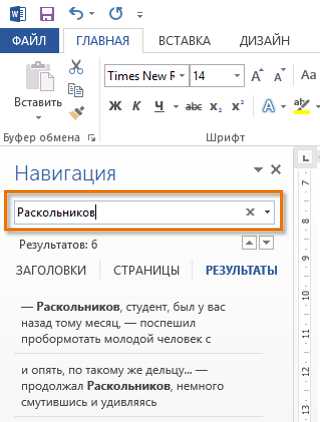
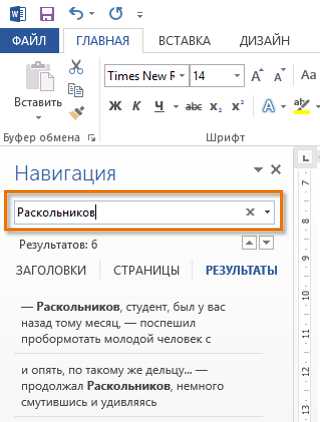
Для начала откройте документ, в котором вы хотите выполнить поиск и замену текста. Затем нажмите сочетание клавиш Ctrl+F, чтобы открыть окно «Найти и заменить». В поле «Найти» введите текст или фразу, которую вы хотите найти в документе.
Если вы хотите заменить найденный текст на что-то другое, введите новый текст в поле «Заменить». Если вы не хотите заменять слова вручную, можете использовать функцию «Заменить все», чтобы заменить все вхождения найденного текста автоматически.
Использование функции поиска и замены текста в программе Microsoft Word позволяет сэкономить время и упростить процесс редактирования документов. Будь то исправление опечаток, замена повторяющихся фраз или изменение форматирования, эта функция позволяет быстро внести нужные изменения в документ и улучшить его качество. Не забывайте сохранять документ после завершения редактирования, чтобы сохранить все внесенные изменения.
Как быстро заменить слова в документе Microsoft Word
В процессе работы с документами Microsoft Word часто возникает необходимость найти и заменить определенные слова или фразы. Это может быть полезно, например, при исправлении опечаток, изменении терминологии или адаптации текста для другого проекта.
Чтобы быстро найти и заменить текст в документе Microsoft Word, вы можете использовать функцию «Найти и заменить». Она позволяет вам указать конкретное слово или фразу, которую необходимо найти, и заменить ее на другое значение. Это может быть полезно, например, при поиске и замене определенного термина в документе.
Для использования функции «Найти и заменить» в Microsoft Word, вы должны выполнить следующие шаги:
- Откройте документ Microsoft Word, в котором вы хотите найти и заменить текст.
- Нажмите сочетание клавиш Ctrl + F, чтобы открыть окно «Найти и заменить».
- Введите слово или фразу, которую вы хотите найти, в поле «Найти».
- Введите слово или фразу, на которую вы хотите заменить найденный текст, в поле «Заменить».
- Найдите кнопку «Заменить все» и нажмите на нее, чтобы выполнить замену текста во всем документе. Если вы хотите заменить только одно вхождение текста за раз, вы можете использовать кнопку «Заменить» для поиска и замены вручную.
Таким образом, использование функции «Найти и заменить» в документе Microsoft Word поможет вам быстро находить и изменять нужный текст. Это удобный инструмент при работе с большими документами или при необходимости внесения поправок в уже существующий текст.
Как открыть документ в Microsoft Word
Шаг 1: Найдите ярлык программы Microsoft Word на рабочем столе или в меню «Пуск» и щелкните на него дважды. Если ярлыка нет, вы можете открыть программу через панель задач или поиск.
Шаг 2: После запуска программы Word вы увидите экран с различными шаблонами документов. Вы можете выбрать любой из них или создать новый пустой документ, щелкнув на соответствующей опции.
Шаг 3: Если у вас уже есть документ, который вы хотите открыть, нажмите на кнопку «Открыть» в левом верхнем углу экрана или выберите пункт меню «Файл» -> «Открыть». Затем найдите нужный документ на вашем компьютере и выберите его.
Шаг 4: После выбора документа, Microsoft Word откроет его в окне программы. Вы можете просматривать, редактировать и форматировать текст в документе, добавлять иллюстрации, таблицы и другие элементы.
Шаг 5: Если вы хотите сохранить документ, нажмите на кнопку «Сохранить» в левом верхнем углу экрана или выберите пункт меню «Файл» -> «Сохранить». Укажите имя файла, выберите папку для сохранения и нажмите «Сохранить».
Шаг 6: Чтобы закрыть документ и выйти из программы Microsoft Word, нажмите на кнопку «Закрыть» в правом верхнем углу экрана или выберите пункт меню «Файл» -> «Закрыть».
Простая и эффективная комбинация клавиш для быстрого поиска текста в Microsoft Word
Найти нужный фрагмент текста в большом документе может быть не всегда простой задачей. Часто приходится скроллить страницы в поисках нужного слова или фразы. Однако с помощью комбинации клавиш Ctrl + F можно найти нужную информацию гораздо быстрее и эффективнее.
При нажатии на Ctrl + F в верхней части программы откроется специальное окно «Найти», в которое можно ввести искомое слово или фразу. После ввода текста нужно просто нажать Enter и Microsoft Word сам найдет первое совпадение с введенным текстом.
Кроме того, поиск можно настроить на более точный поиск, указав дополнительные параметры, такие как регистрозависимый или регистронезависимый поиск, поиск с совпадением словоформы и т. д.
Также с помощью комбинации клавиш Ctrl + F можно не только находить текст, но и заменять его на другой. Для этого нужно открыть окно «Найти и заменить» с помощью Ctrl + F и выбрать вкладку «Заменить». Затем ввести искомый текст и текст, на который нужно заменить, и нажать кнопку «Заменить» или «Заменить все», чтобы заменить все вхождения искомого текста на новый.
Введите текст, который требуется обнаружить и заменить в документе Microsoft Word
Процесс поиска и замены текста в Microsoft Word может быть очень простым и эффективным. Начните с открытия документа, в котором требуется выполнить поиск и замену текста. Затем найдите команду «Найти и заменить» в меню «Редактирование» или воспользуйтесь сочетанием клавиш Ctrl+F.
В открывшемся диалоговом окне «Найти и заменить» введите текст, который нужно обнаружить, в поле «Найти». Затем введите текст, на который хотите заменить, в поле «Заменить». Вы можете указать дополнительные параметры поиска, такие как регистрозависимый поиск или поиск только целых слов. Когда все настройки готовы, нажмите кнопку «Заменить все», чтобы выполнить замену текста во всем документе.
При поиске и замене текста в Microsoft Word также можно использовать символы подстановки, такие как «?» для замены одного символа или «*» для замены нескольких символов. Это очень полезно, когда необходимо заменить несколько вариантов слов или фраз за одну операцию.
После выполнения поиска и замены текста в документе Microsoft Word рекомендуется просмотреть каждое обнаруженное совпадение, чтобы убедиться, что замена прошла успешно и не требуется дополнительных корректировок. После завершения редактирования сохраните изменения в документе.
Как быстро найти и заменить текст в документе Microsoft Word
При работе с документами в Microsoft Word очень важно знать, как быстро найти и заменить нужный текст. В этой статье вы узнаете про использование кнопки «Найти следующее» для поиска первого вхождения требуемого текста.
Итак, вы открыли ваш документ в Microsoft Word и хотите найти определенный текст. Чтобы начать поиск, вам нужно нажать на кнопку «Найти следующее». Это поможет вам найти первое вхождение текста в вашем документе.
Когда вы нажимаете кнопку «Найти следующее», Microsoft Word начинает искать указанный вами текст. Если он находит соответствие, он подсвечивает его в документе. Вы можете использовать стрелки вниз и вверх на панели инструментов, чтобы переключаться между найденными текстами.
После того, как вы нашли первое вхождение текста, вы можете приступить к его замене, если это необходимо. Для этого вам нужно нажать на кнопку «Заменить», которую вы также можете найти на панели инструментов Microsoft Word.
Кнопка «Заменить» открывает окно, в котором вы можете вписать новый текст, на который вы хотите заменить найденный. Вы можете заменять первое вхождение текста или все вхождения сразу, в зависимости от ваших потребностей.
Как быстро заменить текст в документе Microsoft Word?
Для проведения замены текста в документе Microsoft Word, можно воспользоваться комбинацией клавиш Ctrl + H. Нажатие этих кнопок откроет окно «Заменить», где вы сможете произвести нужные изменения.
Чтобы открыть окно «Заменить», удерживая клавишу Ctrl на клавиатуре, нажмите на клавишу H. Это приведет к открытию специального диалогового окна, которое позволит вам находить и заменять текст в выбранном документе.
В окне «Заменить» вы увидите два поля: «Найти» и «Заменить». В поле «Найти» вам необходимо ввести текст, который вы хотите заменить. В поле «Заменить» вам нужно ввести новый текст, который должен заменить предыдущий.
После того, как вы ввели нужные значения в поля «Найти» и «Заменить», нажмите кнопку «Заменить все». Это приведет к автоматической замене всех найденных совпадений в выбранном документе.
В случае необходимости, вы также можете использовать кнопки «Заменить» и «Заменить следующий» для пошаговой замены текста в документе. При этом каждый раз будет заменяться только одно найденное совпадение.
Используйте комбинацию клавиш Ctrl + H для быстрой замены текста в документе Microsoft Word и упрощения вашей работы с текстом.
Как заменить текст в документе Microsoft Word: поиск и замена
Чтобы заменить текст в документе Word, нужно следовать нескольким простым шагам. Введите исходный текст, который нужно заменить, в соответствующее поле «Найти», а в поле «Заменить на» введите новый текст. После этого, нажмите на кнопку «Заменить все» и Word автоматически заменит все вхождения исходного текста на новый.
Один из преимуществ использования функции поиска и замены текста в Word состоит в том, что она позволяет быстро и эффективно вносить изменения в большие объемы текста. Например, если вы хотите заменить определенное слово на другое во всем документе, не нужно искать каждое вхождение вручную — функция поиска и замены сделает это автоматически за вас.
Кроме того, если вам нужно заменить несколько различных фраз или слов, можно использовать функцию «Заменить все» несколько раз подряд. Word будет искать все вхождения каждой из указанных фраз и заменять их на соответствующий текст. Таким образом, вы можете быстро и эффективно обновить или изменить текст в документе без необходимости тратить время на ручное редактирование каждого отдельного элемента.
Вопрос-ответ:
Что нужно вводить в поле «Введите текст, который нужно заменить»?
В поле «Введите текст, который нужно заменить» нужно вводить текст, который вы хотите заменить на новый.
Что нужно вводить в поле «Введите новый текст»?
В поле «Введите новый текст» нужно вводить текст, на который вы хотите заменить исходный текст.
Что произойдет, если я нажму кнопку «Заменить все»?
Если вы нажмете кнопку «Заменить все», все вхождения искомого текста будут заменены на новый текст.
Сколько текстов можно заменить с помощью этой функции?
С помощью этой функции вы можете заменить все вхождения искомого текста во всех полях, где он присутствует.
Можно ли использовать другой язык, кроме Русского?
Да, вы можете использовать другой язык для ввода искомого текста и нового текста.
Что нужно ввести в поля «Введите текст, который нужно заменить» и «Введите новый текст»?
В первое поле нужно ввести текст, который вы хотите заменить, а во второе поле — новый текст, на который вы хотите заменить.
Какая кнопка нужна для замены всех вхождений текста?
Для замены всех вхождений текста нужно нажать на кнопку «Заменить все».