

Microsoft Word — это один из наиболее популярных текстовых редакторов, используемых в офисной работе. Одним из главных инструментов Word является возможность создания и форматирования таблиц, которые значительно облегчают представление информации и улучшают визуальное восприятие документа.
Форматирование таблиц в Word предлагает широкий спектр возможностей для настройки внешнего вида таблицы. Различные параметры позволяют изменять размеры ячеек, добавлять и удалять строки и столбцы, а также применять стили и цвета к таблице. Эти функции позволяют создавать профессионально выглядящие таблицы, которые легко читать и интерпретировать.
Кроме базовых возможностей форматирования, Word также предлагает дополнительные инструменты для улучшения визуального вида таблицы. Например, вы можете добавлять границы вокруг ячеек, определить выравнивание текста, применить альтернативные цвета для строк или столбцов, и даже добавить формулы и графики в таблицу. Таким образом, Word предоставляет мощные возможности для создания красивых и информативных таблиц, которые легко воспринимаются читателями.
В данной статье мы рассмотрим основы форматирования таблиц в Microsoft Word и покажем, как сделать вашу таблицу более привлекательной и профессиональной. Мы также рассмотрим некоторые техники и советы, которые помогут вам создавать эффективные и понятные таблицы для различных целей.
Как создать таблицу в Microsoft Word
Microsoft Word предоставляет мощный инструмент для создания и форматирования таблиц. Создание таблицы в программе Word может быть простым и удобным процессом, который поможет организовать данные и улучшить визуальное представление информации.
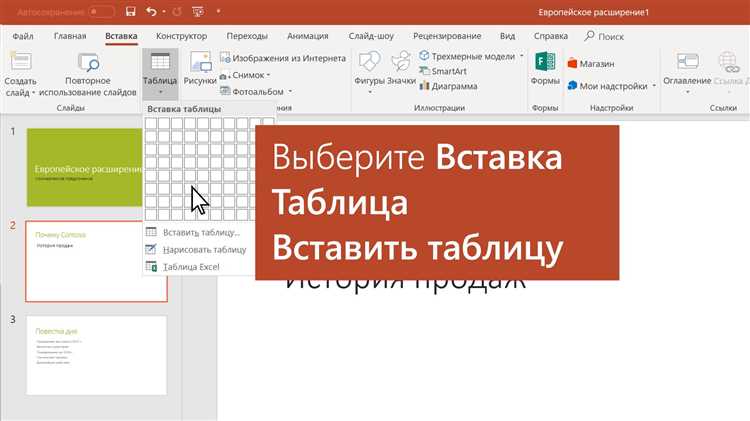
Чтобы создать таблицу в Microsoft Word, следуйте следующим шагам:
- Откройте документ, в котором вы хотите создать таблицу.
- Выделите место в документе, где вы хотите разместить таблицу.
- На панели инструментов выберите вкладку «Вставка», а затем нажмите кнопку «Таблица».
- Выберите желаемое количество строк и столбцов для таблицы.
- После выбора количества строк и столбцов, таблица будет вставлена в документ.
- Заполните ячейки таблицы данными, щелкая на них и вводя нужную информацию.
После завершения этих шагов вы получите свою таблицу в документе Word. Для дальнейшего улучшения внешнего вида таблицы вы можете применить различные форматирования, такие как изменение размера ячеек, добавление цветных фонов, применение стилей и многое другое. Используйте дополнительные функции программы Word, чтобы создать стильную и профессионально выглядящую таблицу для своих нужд.
Основные инструменты форматирования таблиц
При работе с таблицами в Microsoft Word очень важно уметь форматировать их таким образом, чтобы они выглядели профессионально и читаемо. Для этого существует ряд основных инструментов, которые помогут вам достичь желаемого результата.
Первым инструментом является изменение стиля таблицы. Вы можете выбрать один из предустановленных стилей или настроить свой собственный. Использование унифицированного стиля позволит сделать таблицу более симметричной и однородной.
Второй инструмент — это изменение ширины и высоты ячеек. Вы можете регулировать размеры ячеек вручную или использовать автоматическую настройку, чтобы таблица автоматически подстраивалась под содержимое.
Третий инструмент — это добавление границ и заливки ячеек. Вы можете выбрать различные типы границ, чтобы выделить определенные ячейки или всю таблицу. Дополнительно вы можете добавить заливку цветом или использовать шаблоны для создания интересного внешнего вида таблицы.
Четвертым инструментом является сортировка данных в таблице. Вы можете отсортировать таблицу по одной или нескольким колонкам в алфавитном или числовом порядке. Это очень полезно, если вы хотите быстро найти определенные данные в большой таблице.
Наконец, пятый инструмент — ячейки объединения и разделения. Вы можете объединить несколько ячеек в одну, чтобы создать заголовки или подзаголовки, а затем разделить их обратно, если это необходимо. Это особенно полезно, когда вы хотите создать сложную структуру таблицы с различными уровнями заголовков.
В итоге, эти основные инструменты позволяют гибко настраивать внешний вид таблицы в Microsoft Word. Они помогут вам создать читабельные таблицы, которые эффективно представят ваши данные и улучшат общий внешний вид вашего документа.
Выравнивание содержимого в ячейках таблицы
Для выравнивания текста в ячейке можно использовать такие опции, как выравнивание по левому краю, выравнивание по центру, выравнивание по правому краю или выравнивание по ширине. Выравнивание по левому краю помещает текст в ячейке в левую часть, выравнивание по центру располагает текст по центру, выравнивание по правому краю помещает текст в правую часть, а выравнивание по ширине равномерно распределяет текст по всей ширине ячейки.
Кроме текста, также можно выравнивать изображения и другие элементы в ячейках таблицы. Для этого можно использовать опции выравнивания по вертикали и горизонтали. Выравнивание по вертикали позволяет разместить содержимое ячейки по вертикальной оси, например, по центру или внизу. Выравнивание по горизонтали позволяет расположить содержимое ячейки по горизонтальной оси, например, по центру или справа.
- Выравнивание текста в ячейке: левое, центральное, правое, по ширине
- Выравнивание изображений и других элементов: по вертикали, по горизонтали
Изменение размеров ячеек и столбцов
При работе с таблицами в Microsoft Word очень важно уметь настраивать размеры ячеек и столбцов. Это позволяет создавать таблицы с различным внешним видом и улучшить оформление документа.
Для изменения размеров ячеек и столбцов в таблице можно использовать несколько способов. Один из них — это изменение ширины столбцов. Для этого можно выделить нужные столбцы и воспользоваться возможностью изменения ширины в самом верхнем меню. Также можно использовать панель инструментов «Макет страницы», где есть специальные кнопки для увеличения или уменьшения ширины столбцов.
Чтобы изменить размеры ячеек, можно применить технику с помощью мыши. Для этого нужно выделить нужные ячейки и провести курсором к одному из краев выделенной области. При этом появится двухсторонний стрелочный указатель, который позволяет тянуть границы ячейки в нужном направлении, чтобы изменить ее размер.
Таким образом, умение изменять размеры ячеек и столбцов позволяет создавать эстетически привлекательные таблицы в Microsoft Word, адаптированные к конкретным потребностям пользователя.
Применение стилей для улучшения внешнего вида таблиц
Во-первых, стили могут быть использованы для изменения цвета и шрифта текста внутри таблицы. Например, можно применить стиль, который изменит цвет заголовков столбцов на более яркий или выделит определенные ячейки особым шрифтом для акцента. Такое форматирование поможет сделать таблицу более понятной и легко воспринимаемой для читателя.
Во-вторых, стили также могут использоваться для добавления различных границ и заливки ячеек таблицы. Например, можно применить стиль, который добавит границы только к определенным столбцам или строкам, или использовать стиль с заливкой, чтобы выделить определенные части таблицы. Такие изменения помогут сделать таблицу более структурированной и легкой для чтения.
Наконец, стили могут быть использованы для изменения размера и выравнивания содержимого ячеек таблицы. Например, можно применить стиль, который увеличит размер текста в определенных ячейках или изменит выравнивание текста внутри ячеек. Такие изменения помогут сделать таблицу более читаемой и аккуратной.
В целом, применение стилей таблицы в Microsoft Word — это мощный инструмент для улучшения внешнего вида таблицы, делая ее более понятной и привлекательной для читателя. Используя различные стили, можно создать эффектные и профессионально выглядящие таблицы, которые будут отлично сочетаться с остальным текстом документа.
Улучшение внешнего вида таблицы: добавление границ и заливки
Для того чтобы таблица в Microsoft Word выглядела более аккуратно и профессионально, можно добавить границы и заливку ячеек. Границы помогут разделить ячейки и выделить контур таблицы, а заливка придаст таблице более яркий и привлекательный вид.
Добавление границ в таблицу — одна из самых простых и эффективных техник форматирования. С помощью нескольких кликов мыши можно применить границы к выбранным ячейкам или к всей таблице целиком. Границы могут быть толстыми или тонкими, пунктирными или сплошными, а также можно выбрать цвет линий. Это поможет выделить определенные части таблицы и сделать ее более структурированной и удобной для восприятия.
Кроме границ, заливка ячеек также является важным элементом форматирования таблицы. Добавляя заливку, можно применить один цвет к каждой ячейке или создать интересные расцветки, комбинируя несколько цветов. Заливка помогает выделить группы ячеек, отличить заголовки или дополнительную информацию от основных данных. Также можно использовать заливку для создания цветовых индикаций, например, для обозначения важности или статуса определенных значений.
В целом, добавление границ и заливки в таблицу — это простые, но очень эффективные способы повышения читабельности и визуального привлекательности таблицы в Microsoft Word. Эти инструменты позволяют сделать таблицу более структурированной, легко воспринимаемой и профессионально выглядящей. Не стесняйтесь экспериментировать с различными комбинациями границ и цветов заливки, чтобы найти оптимальный вариант для вашей таблицы.
Сортировка и фильтрация данных в таблице
Сортировка данных в таблице позволяет упорядочить значения в определенной колонке по возрастанию или убыванию. Это помогает структурировать информацию и быстро найти нужные данные. Например, если таблица содержит информацию о продажах, можно отсортировать данные по дате или по сумме продаж, чтобы увидеть самые высокие или самые низкие значения.
Фильтрация данных позволяет скрыть определенные строки или столбцы таблицы в зависимости от заданных критериев. Например, можно отфильтровать информацию о продуктах только по определенной категории или отобразить только те записи, где сумма продаж превышает определенное значение. Фильтрация помогает сузить область интересующих данных и упростить анализ информации.
Таким образом, сортировка и фильтрация данных в таблице облегчают работу с большим объемом информации и позволяют быстро найти нужные данные. Эти функции являются важным инструментом в Microsoft Word и помогают организовать информацию в удобном и структурированном виде.
Вопрос-ответ:
Как отсортировать данные в таблице в алфавитном порядке?
Для сортировки данных в таблице по алфавиту нужно выбрать столбец, по которому нужно выполнить сортировку, и нажать на название этого столбца. При повторном нажатии данные будут отсортированы в обратном порядке.
Как отфильтровать данные в таблице по определенному значению?
Для фильтрации данных в таблице по определенному значению нужно выбрать столбец, по которому нужно выполнить фильтрацию, и ввести значением фильтра в строку поиска. Таблица будет показывать только строки, содержащие это значение.
Как отфильтровать данные в таблице по нескольким значениям?
Для фильтрации данных в таблице по нескольким значениям нужно выбрать столбец, по которому нужно выполнить фильтрацию, и ввести значения фильтра в строку поиска, разделив их запятыми. Таблица будет показывать только строки, содержащие хотя бы одно из заданных значений.
Как отфильтровать данные в таблице по диапазону значений?
Для фильтрации данных в таблице по диапазону значений нужно выбрать столбец, по которому нужно выполнить фильтрацию, и ввести диапазон значений в строку поиска в формате «от» и «до». Таблица будет показывать только строки, значения в выбранном столбце которых попадают в заданный диапазон.
Как снять фильтр в таблице и показать все данные?
Для снятия фильтра в таблице и показа всех данных нужно очистить строку поиска или нажать на кнопку «Сбросить фильтр», которая обычно расположена рядом со строкой поиска. После этого таблица отобразит все строки и значения, как было до применения фильтрации.