
Современные технологии позволяют нам избежать необходимости передавать документы по электронной почте, снизить затраты на бумагу и повысить эффективность работы в больших группах и проектах. Один из инструментов, который позволяет организовать общий доступ к документу, — Microsoft Word.
Общий доступ к документу в Microsoft Word позволяет группе пользователей работать одновременно над одним документом. Это очень полезная функция для проектов, требующих совместной работы и обсуждения идей. Каждый участник может вносить изменения, добавлять комментарии и отслеживать историю правок.
Для организации общего доступа к документу в Microsoft Word существует несколько способов. Один из них — использование облачных сервисов, таких как OneDrive или SharePoint. Пользователи могут загружать документ на облачное хранилище и предоставлять доступ к нему другим участникам проекта. Это позволяет не только упростить процесс обновления и синхронизации документа, но и обеспечить безопасность данных.
Общий доступ к документу в Microsoft Word – это лучший способ эффективно организовать работу в больших группах и проектах. Это позволяет участникам одновременно работать над одним документом, обсуждать идеи и делать изменения. Использование облачных сервисов упрощает процесс совместной работы и обеспечивает безопасность данных. Не упускайте возможность повысить эффективность своей группы с помощью общего доступа к документу в Microsoft Word!
Как организовать работу над общим документом в Microsoft Word для больших групп и проектов
Совместная работа над документом в Microsoft Word для больших групп и проектов может быть организована с помощью ряда полезных функций и инструментов, которые позволяют сотрудникам эффективно совместно работать над одним документом и вносить необходимые изменения в режиме реального времени.
Во-первых, для организации общего доступа к документу можно использовать функцию «Общий доступ» в Microsoft Word. С помощью этой функции можно создать специальную ссылку на документ и отправить ее всем участникам группы или проекта. При помощи данной ссылки любой участник сможет получить доступ к документу и работать над ним с любого устройства, имеющего подключение к интернету.
Кроме того, для облегчения работы над одним документом в большой группе можно использовать функцию отслеживания изменений в Microsoft Word. Эта функция позволяет отображать все внесенные изменения в документ и определить авторов каждого изменения. Таким образом, участники группы смогут легко отслеживать и обсуждать внесенные изменения, а также принимать решения о необходимости сохранения или отклонения этих изменений.
- Использование функции «Общий доступ» для организации доступа к документу всей группе.
- Использование функции отслеживания изменений для контроля и обсуждения внесенных изменений.
- Работа над документом в режиме реального времени.
- Возможность комментирования и обсуждения содержимого документа.
- Возможность контролировать историю изменений и версии документа.
Создайте общую папку для хранения документов

Общая папка — это специально созданное место на сетевом или облачном хранилище, где можно хранить и совместно работать над документами. Создав общую папку, вы и ваши коллеги смогут легко найти нужный файл, редактировать его и загружать обновленные версии.
Одним из популярных инструментов для создания общих папок является Microsoft OneDrive. OneDrive позволяет создавать общие папки с различными уровнями доступа для каждого участника проекта. Вы можете предоставить доступ на просмотр, редактирование или даже управление файлами в общей папке.
При создании общей папки важным аспектом является ее структурирование. Разделите документы по категориям или проектам, чтобы легче было найти нужный файл. Можно также использовать ключевые слова или теги для быстрого поиска документов.
Создание общей папки для хранения документов — это не только удобный способ организации работы, но и гарантия, что все участники проекта всегда будут иметь доступ к актуальным версиям документов. Разделите и управляйте вашими файлами эффективно с помощью общих папок.
Установка прав доступа к папке для всех участников группы
Когда вам необходимо организовать общий доступ к документу или файлу в Microsoft Word для большой группы участников, важно установить права доступа к соответствующей папке. Это позволит контролировать, кто может просматривать, редактировать или удалять файлы, а также следить за активностью участников.
Один из способов установки прав доступа — использование облачного хранилища, такого как OneDrive или SharePoint. Преимуществом такого подхода является возможность установить индивидуальные права доступа для каждого участника группы или задать общие правила для всех.
При использовании OneDrive вы можете создать специальную папку для общего доступа и указать, кто может просматривать, редактировать или удалять файлы внутри нее. Вы также можете установить права доступа на уровне отдельных файлов, если это необходимо. Подобным образом можно организовать общий доступ к документам в SharePoint, настраивая права доступа на уровне папок или даже отдельных элементов внутри них.
Установка прав доступа к папке для всех участников группы обеспечит эффективное и безопасное совместное использование документов в Microsoft Word. Вам будет легко контролировать, кто имеет доступ к файлам и изменять эти права в зависимости от потребностей вашего проекта или группы.
Используйте функцию общего доступа в Microsoft Word
Для эффективной работы больших групп и проектов в Microsoft Word рекомендуется использовать функцию общего доступа, которая позволяет всем участникам иметь доступ к одному и тому же документу. Это удобное средство совместного редактирования и сотрудничества, которое значительно упрощает коммуникацию и обмен информацией между участниками проекта.
Функция общего доступа позволяет всем пользователям одновременно работать над документом, вносить изменения, добавлять комментарии и отслеживать историю изменений. Каждый участник может видеть все изменения, внесенные другими пользователями, и синхронизировать свою работу с общим документом. Это особенно полезно в больших группах или при работе над сложным проектом, где необходимо вовремя вносить корректировки и получать обратную связь от коллег.
Для установки общего доступа к документу в Microsoft Word необходимо просто сохранить документ в облачном хранилище, таком как OneDrive или SharePoint. Затем можно предоставить доступ к документу определенным участникам проекта, задав права доступа к чтению или редактированию. Каждый участник будет иметь возможность работать с документом в режиме реального времени, отслеживать изменения других участников и добавлять свои комментарии и предложения.
Таким образом, использование функции общего доступа в Microsoft Word может значительно упростить и ускорить работу больших групп и проектов, обеспечивая эффективное сотрудничество и совместное редактирование документов. Это удобное и надежное средство, которое позволяет собрать множество идей и мнений в едином документе, снижая риск потери информации и позволяя всем участникам быть в курсе последних изменений и обновлений.
Настройка автоматической синхронизации документов
При работе над проектами в больших группах может возникнуть необходимость организовать общий доступ к документам, чтобы все участники могли вносить свои изменения. Для этого полезно настроить автоматическую синхронизацию документов, чтобы все изменения были видны в режиме реального времени.
Ключевым инструментом в этом случае является Microsoft Word, который предоставляет ряд функций для организации совместной работы. Одной из таких функций является возможность автоматической синхронизации документов. Чтобы настроить ее, необходимо выполнить несколько простых шагов.
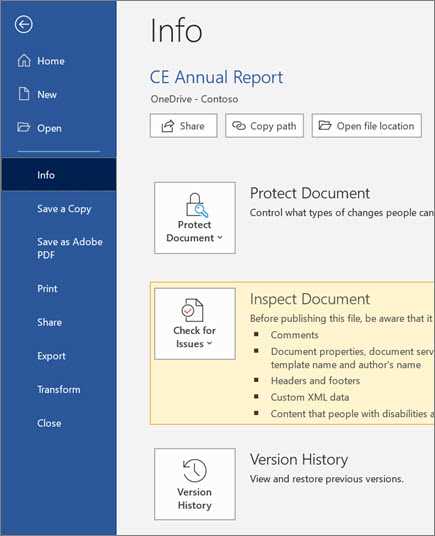
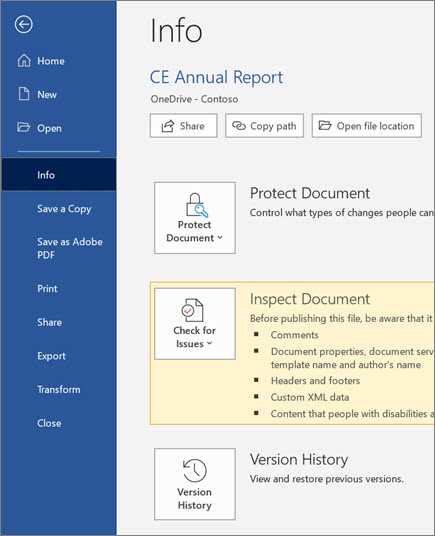
- Откройте документ. В начале необходимо открыть документ, который требуется синхронизировать. Важно иметь доступ к самой последней версии документа, чтобы все участники могли видеть все внесенные изменения. Затем откройте вкладку «Файл».
- Выберите опцию «Совместная работа». После открытия вкладки «Файл» найдите опцию «Совместная работа» и выберите ее. В открывшемся меню выберите «Общий доступ», а затем — «Добавить совместное использование».
- Установите параметры синхронизации. После выбора опции «Добавить совместное использование» появится окно с параметрами синхронизации. Здесь можно указать, кому предоставить доступ к документу. Можно добавить адреса электронной почты участников, которые будут иметь возможность просматривать и редактировать документ.
- Синхронизируйте документ. После установки параметров синхронизации можно нажать на кнопку «Изменить» или «ОК», чтобы применить настройки. После этого документ будет автоматически синхронизироваться со всеми, кому был предоставлен доступ. Теперь каждый участник проекта сможет видеть и вносить изменения в документ в режиме реального времени.
Настройка автоматической синхронизации документов в Microsoft Word позволяет участникам больших групп и проектов совместно работать над документами и быть в курсе всех изменений. Это удобный и эффективный способ организации совместной работы и контроля над процессом редактирования. С помощью этой функции можно ускорить и упростить процесс взаимодействия и сотрудничества между участниками проектов.
Определение ролей и доступа внутри группы
Организация общего доступа к документам в Microsoft Word для больших групп и проектов требует определения ролей и уровней доступа внутри группы. Управление доступом к документам позволяет группам эффективно работать над проектами, учитывая различные потребности и задачи каждого участника.
При определении ролей и уровней доступа необходимо учесть специфику группы и ее проектов. Разделение доступа на различные уровни позволяет контролировать, кто может просматривать, редактировать и управлять документами. Например, важно определить, кто может только просматривать документы, кто может вносить изменения и кто может управлять доступом к документам.
Кроме того, можно определить роли внутри группы, чтобы дать участникам разные уровни доступа в зависимости от их функций и ответственности. Например, можно назначить администратора документа, который будет иметь полный доступ ко всем функциям и управлять правами доступа остальных участников группы. В то же время, другие участники могут иметь доступ только для просмотра или редактирования определенных разделов документа.
Четкое определение ролей и уровней доступа помогает упорядочить рабочий процесс и обеспечить безопасность документов в рамках группы. Кроме того, это способствует повышению производительности группы и эффективному взаимодействию между ее участниками.
Вопрос-ответ:
Какие роли могут быть внутри группы?
Внутри группы могут быть следующие роли: администратор, модератор, участник.
Что обычно делает администратор группы?
Администратор группы имеет самые высокие полномочия и может управлять группой, приглашать и удалять участников, изменять настройки группы, опубликовывать посты от ее имени и многое другое.
Какие функции выполняет модератор группы?
Модератор группы выполняет функции контроля и поддержки порядка в группе. Он может удалять нежелательные сообщения, банить и предупреждать нарушителей правил группы, проводить опросы и многое другое.
Какие возможности есть участника группы?
Участник группы имеет ограниченные права. Он может публиковать сообщения, комментировать посты, ставить лайки и принимать участие в опросах, но не имеет возможности изменять настройки группы или управлять ее членами.