
Microsoft Word — одна из самых популярных программ для создания и редактирования документов. Это удобное и функциональное приложение, которое предлагает большой выбор шрифтов для оформления текста. Если вы хотите напечатать документ с несколькими шрифтами, в этой статье мы расскажем вам, какие настройки и инструкции нужно использовать.
Перед тем, как начать печатать документ, удостоверьтесь, что у вас установлен нужный шрифт. Вы можете выбрать его из списка в Microsoft Word или загрузить дополнительные шрифты из Интернета. Как только вы выбрали шрифт, вы можете определить его размер, начертание и цвет.
Чтобы печатать текст с разными шрифтами в Microsoft Word, вы можете использовать функцию «Многоуровневая нумерация». Это позволяет объединить разные стили текста в одном документе. Вы можете изменить шрифт, размер и форматирование для каждого уровня нумерации.
Если вы хотите печатать документ с разбитым по разделам текстом, вы можете использовать функцию «Разделы». Она позволяет разделить документ на части и применить к каждой разделу свой шрифт, начертание и размер. Это очень удобно при создании длинных докуметов, таких как книги или научные исследования.
Теперь вы знаете, как печатать документы с разными шрифтами в Microsoft Word. С помощью настроек и инструкций, описанных в этой статье, вы сможете создавать уникальные и красивые документы, которые удовлетворят все ваши потребности.
Как изменить шрифт документа в Microsoft Word: инструменты и функции
В Microsoft Word есть множество способов изменить шрифт вашего документа. Одним из самых простых способов является использование группы «Шрифт» на вкладке «Домой» в ленте инструментов. В этой группе вы можете выбрать шрифт, размер, стиль (например, жирный, курсив, подчеркнутый) и цвет текста.
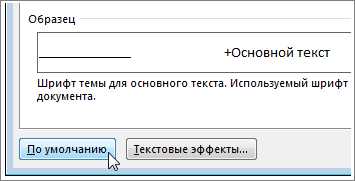
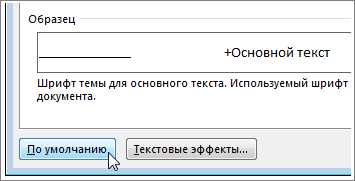
Если вам нужны более продвинутые возможности форматирования шрифта, вы можете воспользоваться диалоговым окном «Шрифт». Для этого вы можете щелкнуть правой кнопкой мыши на выделенном тексте и выбрать «Шрифт» в контекстном меню, или нажать на кнопку «Шрифт» в группе «Шрифт» на вкладке «Домой» в ленте инструментов.
В диалоговом окне «Шрифт» вы можете выбрать не только основные параметры шрифта, но и управлять другими атрибутами, такими как межстрочное расстояние, масштаб и антикварная и моноширинная засечки. Кроме того, вы можете применить эти настройки только к отдельному тексту или к всему документу.
Другой способ изменить шрифт вашего документа — использовать стили. В Microsoft Word есть множество встроенных стилей, которые могут быть применены к разным частям документа. Вы можете выбрать стиль из галереи стилей или создать свой собственный стиль, установив нужные параметры шрифта и форматирования.
Независимо от того, каким способом вы выберете изменить шрифт вашего документа в Microsoft Word, помните, что хороший выбор шрифта может улучшить читабельность вашего текста и сделать его более профессиональным видом. Используйте доступные инструменты и функции программы, чтобы создать документ, который будет выделяться из толпы и привлекать внимание ваших читателей.
Использование различных шрифтовых семейств и начертаний в Microsoft Word
Создание эффектного и профессионального документа может быть достигнуто с помощью разнообразия шрифтовых семейств и начертаний. В Microsoft Word доступно большое количество шрифтов, таких как Arial, Times New Roman, Calibri и многие другие.
Каждый шрифт имеет свою уникальную форму букв и символов, что позволяет создавать различные стили и эффекты. Например, использование жирного шрифта может выделить ключевые слова или фразы в тексте и привлечь внимание читателя. Наклонный шрифт может использоваться для выделения курсивом или эмфазирования определенных слов или фраз. Альтернативно, можно сделать текст подчеркнутым для дополнительного выделения.
Также возможны комбинации разных шрифтов и начертаний внутри одного документа. Например, заголовки могут быть написаны крупным шрифтом с применением жирного начертания, а основной текст может быть оформлен шрифтом поменьше с обычным начертанием. Это позволяет создать различные уровни заголовков и иерархию информации в документе.
Кроме того, для улучшения визуальной привлекательности документа часто применяются шрифтовые эффекты, такие как тени, эффект «выбитое печатное слово» и различные стили подчеркивания. Эти эффекты помогают создать уникальный внешний вид и оформление документа, делая его более привлекательным для читателя.
В целом, использование различных шрифтовых семейств и начертаний позволяет создавать профессиональные и эстетически привлекательные документы в Microsoft Word. Знание основных способов применения шрифтов и начертаний позволит вам добавить эффектности и стиля в ваши документы.
Установка и загрузка дополнительных шрифтов
При работе в Microsoft Word иногда возникает потребность использовать шрифты, которые не входят в стандартный набор. В таких случаях необходимо установить и загрузить дополнительные шрифты на компьютер.
Прежде чем начать процесс установки, необходимо найти нужный шрифт в интернете или у поставщика шрифтов. После выбора нужного шрифта следует скачать его на компьютер. Обратите внимание, что многие шрифты являются платными и требуют приобретения лицензии.
После скачивания шрифта на компьютер его нужно установить. Для этого выполните следующие шаги:
- Откройте папку скаченного шрифта: найдите файл с расширением .ttf или .otf в папке, куда был загружен шрифт.
- Щелкните правой кнопкой мыши на файле шрифта и выберите опцию «Установить».
- Дождитесь завершения установки: процесс установки может занять несколько секунд.
После установки шрифт будет доступен в Microsoft Word. Чтобы его использовать, откройте программу и выберите нужный шрифт в списке шрифтов. Если шрифт не отображается в списке, попробуйте перезагрузить компьютер или программу.
Теперь вы можете использовать установленный шрифт в своих документах в Microsoft Word. Обратите внимание, что при передаче документа другим пользователям, у которых не установлен нужный шрифт, текст может отображаться с использованием другого шрифта.
Как изменить шрифт в конкретной части документа: выделение текста
Когда вы хотите выделить и изменить шрифт только в определенной части вашего документа, можно использовать функцию выделения текста в Microsoft Word.
Для того чтобы выделить текст, сначала нужно установить курсор в начало нужного участка. Затем, удерживая левую кнопку мыши нажатой, нужно перетащить курсор до последнего символа, которым вы хотите закончить выделение. Выделенный текст будет подсвечен в синем цвете.
Когда текст выделен, вы можете выбрать различные параметры для его изменения. Например, чтобы изменить шрифт текста, нужно перейти во вкладку «Шрифт» в верхней панели инструментов. Там вы можете выбрать нужный шрифт, его размер, стиль (полужирный, курсив и т.д.), а также изменить цвет текста.
Кроме того, через контекстное меню можно быстро изменить шрифт выделенного текста. Для этого нужно щелкнуть правой кнопкой мыши на выделенном тексте и выбрать пункт «Шрифт» из контекстного меню. Откроется диалоговое окно, в котором вы сможете выбрать нужные параметры шрифта.
Таким образом, используя функцию выделения текста, вы можете легко изменить шрифт в конкретной части документа. Это очень удобно, если вам нужно выделить заголовки, акцентировать особо важные фразы или применить разные стили форматирования внутри документа.
Выделение и изменение шрифта отдельных слов и фраз
В Microsoft Word есть возможность выделить и изменить шрифт отдельных слов и фраз в документе. Это позволяет создавать акценты на определенных частях текста и делать его более выразительным.
Чтобы выделить слово или фразу, нужно сделать следующее:
- Выделить текст, который нужно изменить
- Щелкнуть правой кнопкой мыши на выделенном тексте и выбрать опцию «Символ»
- В открывшемся окне «Символ» выбрать нужный шрифт и стиль для выделенного текста
- Нажать «ОК» для применения изменений
Также можно использовать сочетания клавиш для быстрого изменения шрифта:
- Выделить текст
- Использовать сочетие клавиш «Ctrl + B» для выделения жирным шрифтом
- Использовать сочетие клавиш «Ctrl + I» для выделения курсивом
- Использовать сочетие клавиш «Ctrl + U» для выделения подчеркиванием
Применение разных шрифтов и стилей к отдельным словам и фразам помогает сделать текст более читабельным и увлекательным для читателя.
Применение различных шрифтовых стилей к тексту в Microsoft Word
При работе с текстом в Microsoft Word, есть возможность применять различные шрифтовые стили к выделенному тексту. Это позволяет добавить эффектности и выразительности к написанному сообщению.
Одним из способов изменить шрифтовые стили является использование командной панели «Главная». В ней находится набор кнопок, которые предоставляют доступ к настройкам форматирования текста. Например, чтобы выделить текст жирным шрифтом, необходимо выделить его и нажать на кнопку «Жирный» или использовать сочетание клавиш Ctrl+B. Аналогично можно изменить текст на курсив, подчеркнутый или изменить его цвет. Можно применить несколько стилей одновременно для создания уникального вида текста.
Если необходимо использовать более сложные шрифтовые стили, то можно воспользоваться дополнительными функциями форматирования текста. Например, можно использовать стили заголовков, которые позволяют одним щелчком мыши применить к тексту определенный шрифт, размер и выравнивание. Для этого можно выбрать соответствующий стиль в списке «Стили» на панели инструментов «Главная».
Еще одним способом изменить шрифтовые стили является использование панели «Шрифт». При нажатии на кнопку «Шрифт» открывается диалоговое окно, в котором можно выбрать параметры шрифта, такие как название шрифта, размер, начертание и др. После выбора нужных параметров, необходимо нажать на кнопку «ОК» для применения изменений.
Как видно из примеров, применение различных шрифтовых стилей к выделенному тексту в Microsoft Word является простым и удобным. Это позволяет создавать уникальные и стильные документы, которые будут привлекать внимание читателей.
Вопрос-ответ:
Как применить жирный стиль к тексту?
Чтобы применить жирный стиль к тексту, нужно использовать тег или в HTML. В CSS можно использовать свойство font-weight: bold;
Как применить курсивный стиль к тексту?
Для применения курсивного стиля к тексту в HTML можно использовать тег или . В CSS можно использовать свойство font-style: italic;
Как применить подчеркнутый стиль к тексту?
Для применения подчеркнутого стиля к тексту в HTML используется тег . В CSS можно использовать свойство text-decoration: underline;
Как применить зачеркнутый стиль к тексту?
Чтобы применить зачеркнутый стиль к тексту, нужно использовать тег или в HTML. В CSS можно использовать свойство text-decoration: line-through;