
Создание и применение стилей к заголовкам в программе Microsoft Word является важным элементом форматирования текста и делает документ более удобным для чтения. Правильное использование стилей поможет вам создавать профессиональный и структурированный документ.
В программе Word существует несколько предустановленных стилей заголовков, таких как «Заголовок 1», «Заголовок 2» и т. д. Вы также можете создать собственные стили, которые соответствуют вашим индивидуальным предпочтениям и требованиям.
Применение стилей к заголовкам позволяет быстро изменить форматирование всех заголовков в документе. Вместо того, чтобы изменять каждый заголовок отдельно, вы можете просто изменить стиль, и все заголовки, отформатированные данным стилем, автоматически применят новое оформление.
Освоив работу со стилями в программе Microsoft Word, вы сможете создавать документы с профессиональным внешним видом и легко изменять их форматирование в соответствии с вашими потребностями.
Варианты стилей для заголовков в Word
Когда вы работаете с документами в программе Word, важно использовать правильные стили для заголовков, чтобы они выглядели профессионально и соразмерно с остальным текстом.
В Word есть несколько вариантов стилей, которые можно применить к заголовкам. Один из них — это «Заголовок 1», который подходит для наиболее значимых заголовков. Он выделяется крупным и полужирным шрифтом, чтобы привлечь внимание читателя.
Другой стиль — «Заголовок 2», который используется для менее важных заголовков. Он обычно отличается от «Заголовка 1» чуть меньшим размером шрифта и тонким начертанием.
Кроме того, в Word есть также стили «Заголовок 3» и «Заголовок 4», которые можно использовать для еще более низкого уровня заголовков. Они могут иметь разные стили шрифта, такие как курсив или подчеркнутый текст, чтобы они отличались от основного текста.
Если вы хотите создать нумерованный или маркированный список заголовков, в Word также есть стили «Список 1» и «Список 2». Они добавляют соответствующие маркеры или номера к каждому заголовку, чтобы упорядочить их в документе.
Также можно использовать таблицы, чтобы организовать заголовки в виде сетки, чтобы они были ясны и упорядочены. Вы можете добавить таблицу с заголовками и разделить ее на ячейки, чтобы каждый заголовок имел свое место в таблице.
Выбор шрифта и размера
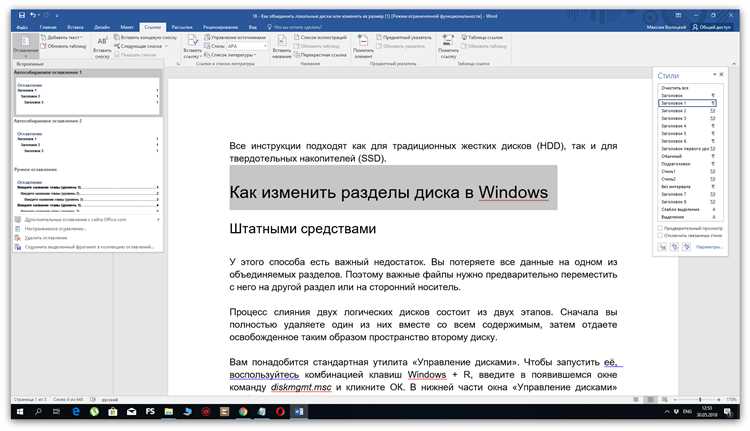
При выборе шрифта следует обратить внимание на его стиль и читабельность. Шрифт должен быть достаточно четким и не вызывать затруднений при чтении текста. Более того, выбранный шрифт должен отражать стиль и характер документа, подчеркивая его особенности.
Размер шрифта также имеет значение и должен быть определен в зависимости от цели документа и предполагаемой аудитории. Для печатных документов, предназначенных для чтения в бумажном формате, рекомендуется использовать шрифт размером от 10 до 12 пунктов. В то же время, для документов, предназначенных для чтения на экране, удобно использовать шрифт размером от 12 до 14 пунктов, чтобы обеспечить комфортное чтение без напряжения глаз.
Помимо размера шрифта, также следует обратить внимание на межстрочный интервал. Он должен быть достаточным, чтобы текст выглядел удобочитаемым и не вызывал утомления при чтении. Рекомендуется использовать интервал от 1,15 до 1,5, в зависимости от предпочтений и требований форматирования.
Обобщая вышесказанное, выбор шрифта и размера является важным аспектом форматирования текста в Word. Правильно подобранные параметры помогут улучшить восприятие документа и сделать его более удобочитаемым и профессиональным.
Как изменить цвет и выравнивание заголовков?
Для того чтобы изменить цвет и выравнивание заголовков в Word, можно использовать функционал стилей. Стили позволяют применять различные настройки к тексту, включая его цвет и выравнивание.
Для начала нужно выделить заголовок, к которому хотим применить стили. Это можно сделать с помощью функции выделения текста. Затем необходимо открыть окно стилей с помощью кнопки на панели инструментов или через меню «Главная».
Далее нужно выбрать нужный стиль для заголовка. В меню стилей можно выбрать уже готовые стили или создать новые. После выбора стиля нужно открыть его настройки, в которых можно задать нужный цвет и выравнивание текста.
Цвет заголовка можно изменить, выбрав его в настройках стиля и задав нужный цвет из палитры или указав шестнадцатеричный код цвета. Выравнивание текста можно изменить, выбрав нужную опцию в настройках стиля.
После всех настроек нужно применить стиль к заголовку и убедиться, что изменения отобразились. В случае необходимости можно проверить результат печати или экспортировать документ в другой формат для просмотра на другом устройстве.
Таким образом, с помощью стилей в Word можно легко изменить цвет и выравнивание заголовков, добавив им нужное оформление и улучшив внешний вид документа.
Изменение цвета заголовков в Word
В программе Word существует возможность применить разные цвета к заголовкам текста, чтобы выделить их на странице.
Для изменения цвета заголовков можно использовать стили, которые позволяют задать цвет шрифта и фона для каждого уровня заголовка.
Для начала нужно выбрать конкретный заголовок, к которому хотим применить цвет. Сделать это можно, выделив его в тексте или щелкнув на нем.
Затем необходимо открыть окно «Стили», которое можно найти на панели инструментов или вкладке «Главная» в меню программы.
В окне «Стили» выбираем нужный нам стиль заголовка и нажимаем на него правой кнопкой мыши. В открывшемся контекстном меню выбираем пункт «Изменить».
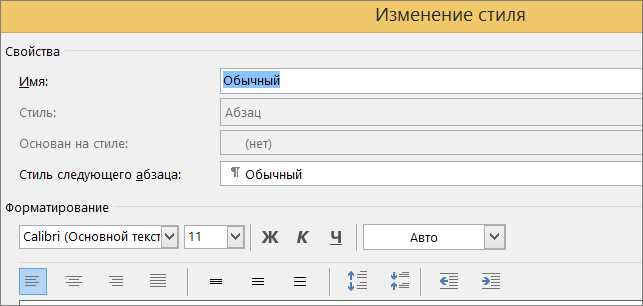
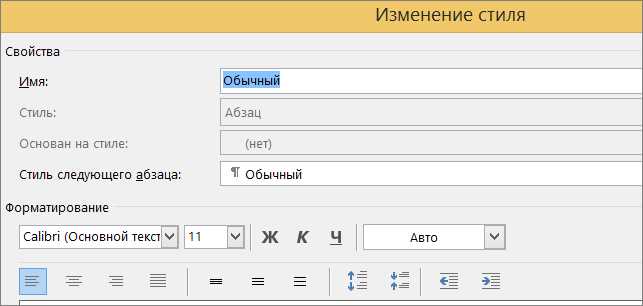
В окне «Изменение стиля» переходим на вкладку «Форматирование». Здесь можно увидеть различные параметры форматирования, включая цвет шрифта и цвет фона.
Для изменения цвета шрифта нужно щелкнуть на кнопке «Цвет шрифта» и выбрать нужный цвет из выпадающего списка. Для изменения цвета фона нужно щелкнуть на кнопке «Заливка» и выбрать нужный цвет из палитры.
После выбора цвета нужно нажать на кнопку «ОК» для сохранения изменений.
Теперь выбранный заголовок будет отображаться с заданным цветом шрифта и фона.
Выравнивание текста
Первым способом выравнивания является выравнивание по левому краю. При таком выравнивании все строки текста выровнены по левому краю документа. Этот вид выравнивания наиболее часто используется в текстовых документах, где не требуется выделение заголовков или особых элементов.
Другим способом выравнивания текста является выравнивание по правому краю. При таком выравнивании все строки текста выровнены по правому краю документа. Этот вид выравнивания часто применяется в деловой корреспонденции или при создании презентаций, где требуется более формальный вид визуального оформления.
Также существует выравнивание по центру, при котором все строки текста выровнены по центру документа. Такое выравнивание обычно используется для создания заголовков или для придания особой выразительности определенным блокам текста.
Кроме того, можно применить выравнивание по ширине. В этом случае строки текста будут выровнены и по левому, и по правому краю документа, что создает ровный и симметричный вид. Выравнивание по ширине может быть полезным при создании документов с изображениями или таблицами, чтобы текст обтекал элементы на странице.
Как изменить стиль заголовков?
Кроме функции оформления текста, можно изменить стиль заголовков через панель инструментов. Для этого необходимо выбрать нужный заголовок и внести необходимые изменения в его форматирование, например, изменить размер шрифта или добавить выделение.
Другой способ изменения стиля заголовков — создание пользовательского стиля. Это позволяет создать уникальный стиль, который можно применить к одному или нескольким заголовкам в документе. Пользовательские стили удобны при работе с большим объемом текста или при необходимости создания корпоративного стиля.
Еще один способ изменения стиля заголовков — использование шаблона. Шаблон предлагает готовые стили заголовков, которые можно применить к документу целиком или к его частям. Шаблоны удобны при создании документов определенного типа, например, бизнес-плана или научной статьи.
- Функция оформления текста
- Панель инструментов
- Пользовательский стиль
- Шаблон
Важно помнить, что стили заголовков не только улучшают внешний вид документа, но и позволяют создавать его структуру. Они помогают читателям навигировать по тексту и быстро находить нужную информацию. Поэтому выбор и изменение стиля заголовков важно уделить достаточное внимание.
Применение жирного и курсивного начертания
Жирное начертание применяется для выделения ключевых слов и фраз, делая их более заметными и привлекательными для читателя. Например, если вы хотите подчеркнуть важность определенного пункта в документе, вы можете применить жирное начертание к этой фразе.
Курсивное начертание используется, когда необходимо выделить цитаты, названия книг, журналов или другие важные элементы текста. Курсивное начертание также может использоваться для создания эффекта акцента или эмоционального оттенка в словах или фразах. Например, если вы цитируете авторитетного источника в своем документе, вы можете применить курсивное начертание к цитате, чтобы она лучше выделялась.
- Жирное начертание полезно для привлечения внимания.
- Курсивное начертание подходит для выделения цитат и названий.
- Оба стиля могут использоваться для повышения читабельности документа.
- Используйте стили разумно и с целью.
- Не перегружайте текст жирным и курсивным начертанием.
- Проверьте, что выделенные фразы или слова подходят по смыслу.
Вопрос-ответ:
Для чего применяется жирное начертание текста?
Жирное начертание текста используется для выделения наиболее важных или ключевых слов или фраз в тексте. Оно помогает привлечь внимание читателя и подчеркнуть значимость определенных элементов.
Когда применяется курсивное начертание текста?
Курсивное начертание текста используется для выделения слов или фраз, которые имеют особую значимость или несут дополнительную информацию. Также курсив может применяться для обозначения иностранных слов или цитат.
Можно ли одновременно применять жирное и курсивное начертание текста?
Да, можно одновременно применять и жирное и курсивное начертание текста. Такое сочетание позволяет еще сильнее выделить определенные слова или фразы и выразить особую смысловую нагрузку.
Какой шрифт лучше использовать для жирного или курсивного начертания?
Для жирного начертания лучше использовать шрифты с плотным начертанием, а для курсивного — шрифты с наклоном букв. Но выбор шрифта всегда зависит от общего дизайна текста и его целевой аудитории.