
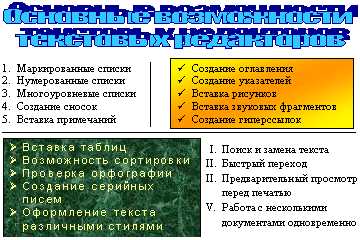
Microsoft Word – один из самых популярных текстовых редакторов, который используется для создания и редактирования различных документов. Вставка текста является одной из основных функций программы и играет важную роль в создании качественных документов.
Вставка текста в Microsoft Word предоставляет возможность быстро и удобно добавлять необходимую информацию в документ. С помощью данной функции вы можете легко вставить текст из другого документа или скопировать и вставить текст из интернета. Кроме того, программа позволяет вставлять текст из буфера обмена, что значительно упрощает работу и экономит время.
Для вставки текста в Microsoft Word существует несколько способов. Вы можете воспользоваться командой «Вставить» в верхней панели инструментов программы или воспользоваться горячими клавишами. Также можно нажать правой кнопкой мыши на нужном месте документа и выбрать опцию «Вставить». Независимо от выбранного метода, важно обратить внимание на то, что Microsoft Word предлагает различные варианты вставки текста, такие как вставка текста с форматированием, вставка текста без форматирования или вставка только текста без изображений и таблиц.
Вставка текста в Microsoft Word: методы и функции
Первый метод — вставка текста с помощью комбинации клавиш Ctrl+V. Данный способ наиболее быстрый и простой. Для этого необходимо скопировать нужный текст и вставить его в документ.
Если необходимо вставить текст изображением, можно воспользоваться функцией «Вставить изображение» в меню Word. Для этого выберите нужное изображение на компьютере и нажмите на кнопку «Вставить».
В Microsoft Word также можно вставить текст из другого документа. Для этого выберите опцию «Вставить объект» в меню «Вставка». Затем выберите вариант «Текст из файла» и укажите путь к нужному документу. Текст из выбранного файла будет вставлен в текущий документ.
Для более сложной вставки текста, например, с сохранением форматирования или специальных символов, можно воспользоваться функцией «Вставка специального текста». В меню «Вставка» выберите опцию «Специальный текст» и следуйте инструкциям.
- Основные методы вставки текста в Microsoft Word:
- Использование комбинации клавиш Ctrl+V.
- Вставка текста изображением.
- Вставка текста из другого документа.
- Вставка специального текста.
Копирование и вставка текста с использованием сочетаний клавиш
Для копирования текста можно использовать комбинацию клавиш Ctrl+C. Выделив нужный текст в документе, нажмите одновременно клавиши Ctrl и C на клавиатуре, и выбранный фрагмент скопируется в буфер обмена. Можно скопировать не только отдельные слова или предложения, но и целые абзацы и даже таблицы.
Чтобы вставить скопированный текст в нужное место документа, используйте комбинацию клавиш Ctrl+V. Данное сочетание вставит текст из буфера обмена в текущую позицию курсора. Пользоваться комбинацией клавиш можно несколько раз, чтобы вставить одновременно несколько копий текста.
Помимо этих основных сочетаний клавиш, Microsoft Word предлагает и другие комбинации, упрощающие работу с текстом. Например, для вырезания текста из документа используйте сочетание клавиш Ctrl+X, а для отмены последнего действия — Ctrl+Z. Зная и используя эти сочетания, вы сможете значительно повысить эффективность работы в программе Word.
Копирование и вставка текста при помощи сочетаний клавиш является одним из основных навыков, которые должен обладать каждый пользователь Microsoft Word. Они помогут вам сэкономить время, повысить продуктивность и сделать работу с текстом более удобной и простой.
Вставка текста с других приложений и файлов
Для того чтобы вставить текст с другого приложения, необходимо скопировать его из исходного приложения, открыть программу Microsoft Word и выбрать место, куда требуется вставить скопированный текст. Затем нужно нажать команду «Вставить» на панели инструментов или в контекстном меню и выбрать опцию «Вставить» или «Вставить текст». После этого скопированный текст будет автоматически вставлен в выбранное место документа.
Если необходимо вставить текст из файла, то следует открыть данное текстовое или другое файловое приложение, выбрать нужный текст, скопировать его в буфер обмена и затем выполнить процедуру вставки, описанную ранее.
Вставка текста с других приложений и файлов является важным инструментом для работы с текстом в Microsoft Word. Она позволяет быстро и удобно переносить информацию из различных источников и интегрировать ее в создаваемый документ.
Форматирование текста при вставке в Microsoft Word
Когда мы вставляем текст в Microsoft Word, нам часто требуется отформатировать его, чтобы он выглядел более привлекательным и понятным для читателя.
Одним из основных способов форматирования текста является использование жирного или курсивного начертания. Жирный шрифт выделяет важные элементы текста или заголовки, делая их более заметными, а курсив используется для выделения терминов или акцентирования внимания на определенных словах.
Кроме того, мы можем изменять размер шрифта для создания эффекта с небольшим заголовком или выделения отдельных частей текста. Это можно сделать, выбрав нужный размер шрифта из выпадающего списка в раскрывающемся меню «Размер шрифта».
Для создания более упорядоченного вида текста, мы можем использовать такие элементы, как маркированные или нумерованные списки. Это позволяет организовать информацию по пунктам или по порядку, что делает текст более структурированным и легко читаемым.
Наконец, при необходимости мы можем создать таблицу для систематизации информации или для создания сетки с данными. В таблицах можно корректировать ширину и высоту ячеек, а также добавлять или удалять строки и столбцы для лучшего представления данных.
Изменение шрифта и размера текста
В программе Microsoft Word есть возможность легко изменять шрифт и размер текста, чтобы придать документу нужное оформление и выделить важные элементы.
Для изменения шрифта текста нужно выделить нужную часть текста или заголовок, а затем выбрать нужный шрифт в панели инструментов. Программа предлагает широкий выбор шрифтов, от классических Arial и Times New Roman до более оригинальных шрифтов, которые помогут придать вашему документу индивидуальность и стиль.
Помимо шрифта, важно также выбрать правильный размер текста. Для изменения размера текста выделите нужные слова или абзац и выберите нужный размер в панели инструментов. Можно выбрать стандартные размеры, такие как 10, 12, 14 и т.д., или задать свой уникальный размер.
Изменение шрифта и размера текста — это простой способ сделать ваш документ более читабельным и привлекательным для читателя. Это также позволяет сделать акцент на важных моментах и выделить ключевые моменты вашего текста. Эти функции помогут вам создать профессиональный и стильный документ в Microsoft Word.
Применение стилей и форматирование абзацев
При работе с текстом в Microsoft Word важно уметь правильно применять стили и форматировать абзацы, чтобы создать читабельный и профессиональный документ. Стили помогают однородно оформить различные элементы текста, обеспечивая его логическую структуру и целостность.
Когда мы говорим о применении стилей, имеется в виду использование готовых наборов форматирования для заголовков, подзаголовков, абзацев и других текстовых элементов. Заголовок
стиля может быть использован для выделения важной темы или раздела в документе.
Также важно уметь форматировать абзацы, чтобы визуально выделить ключевые моменты или сделать текст более читабельным. Например, можно изменять отступы, выравнивание и межстрочный интервал. Жирное форматирование может использоваться для выделения ключевых слов или фраз. Курсивное форматирование может быть применено для акцентирования текста или указания на особое значение.
Чтобы создать структурированный список, можно использовать теги
- или
- . Это позволяет наглядно представить информацию и сделать ее более упорядоченной и понятной.
При необходимости, можно также использовать таблицы для выравнивания и организации информации. Тег
позволяет создать таблицу с определенным количеством строк и столбцов. Это позволяет логически распределить информацию и сделать документ более структурированным и профессиональным.
Вставка текста из Интернета в Microsoft Word
Современные технологии позволяют нам легко находить полезную информацию в Интернете. Однако, иногда нам может быть удобно перенести эту информацию в другую форму для редактирования и сохранения. Именно для таких случаев в Microsoft Word имеется функция вставки текста.
Чтобы вставить текст из Интернета в Microsoft Word, нужно выполнить несколько простых шагов:
- Откройте браузер и найдите интересующую вас информацию;
- Выделите нужный текст и скопируйте его в буфер обмена;
- Перейдите в документ Microsoft Word и установите курсор на место, где хотите вставить текст;
- Нажмите правой кнопкой мыши и выберите опцию «Вставить» или используйте комбинацию клавиш «Ctrl + V».
После выполнения этих шагов выбранный вами текст будет успешно вставлен в документ Microsoft Word. Вы можете произвести дополнительные редактирования, отформатировать текст, добавить заголовки, списки или таблицы с помощью соответствующих функций Word.
Важно отметить, что при вставке текста из Интернета в Microsoft Word можно столкнуться с некоторыми проблемами, такими как неправильное форматирование или наличие лишних символов. Поэтому, рекомендуется внимательно проверять и редактировать вставленный текст перед его окончательным использованием.
Вопрос-ответ:
Как вставить текст из Интернета в Microsoft Word?
Чтобы вставить текст из Интернета в программу Microsoft Word, сначала откройте веб-браузер и найдите нужный текст на веб-странице. Затем выделите нужный текст и нажмите правой кнопкой мыши на нем. В открывшемся контекстном меню выберите опцию «Копировать» или нажмите комбинацию клавиш Ctrl+C. После этого откройте программу Microsoft Word и найдите место, куда вы хотите вставить текст. Нажмите правой кнопкой мыши на выбранном месте и в контекстном меню выберите опцию «Вставить» или нажмите комбинацию клавиш Ctrl+V. Текст будет вставлен из буфера обмена в ваш документ Word.
Можно ли вставить текст из Интернета с форматированием в Microsoft Word?
Да, в программе Microsoft Word вы можете вставить текст из Интернета с сохранением его форматирования. Для этого скопируйте текст из Интернета так же, как описано в предыдущем вопросе, а затем в программе Word выберите опцию «Вставить» вместо «Вставить текст только», которая появляется в контекстном меню при вставке. Текст будет вставлен в соответствии с оригинальным форматированием, которое будет зависеть от возможностей программы Word и типа данных, скопированных из Интернета.
Могу ли я вставить текст из Интернета как ссылку в документ Word?
Да, вы можете вставить текст из Интернета в документ Word как ссылку. Для этого скопируйте нужный текст из Интернета и в программе Word выберите опцию «Вставить специально» или «Вставить как гиперссылку» в контекстном меню при вставке. Затем укажите URL ссылки и нажмите «Вставить». Текст будет вставлен как активная ссылка, которую можно будет нажать для перехода на соответствующую страницу в Интернете.
Как вставить текст из конкретного раздела Интернет-страницы в Microsoft Word?
Чтобы вставить текст из конкретного раздела Интернет-страницы в программу Microsoft Word, выделите нужный текст в браузере и скопируйте его в буфер обмена, нажав правой кнопкой мыши на выделенном тексте и выбрав опцию «Копировать». Затем в программе Word найдите место, куда вы хотите вставить текст, и вставьте его, нажав кнопку «Вставить» в контекстном меню или используя комбинацию клавиш Ctrl+V. Текст из выбранного раздела Интернет-страницы будет вставлен в ваш документ Word.
- . Пункты списка могут быть отформатированы при помощи тега