
Microsoft Word — одно из самых популярных программных средств для создания и редактирования текстовых документов. Однако, при работе с большими документами, возникает необходимость в настройке структуры документа, а именно в настройке заголовков и нумерации разделов. Умение эффективно настроить эти элементы является неотъемлемой частью работы в Microsoft Word.
Настройка заголовков позволяет организовать документ в виде структурированных разделов, что делает его легко читаемым и позволяет быстро найти нужную информацию. Заголовки также используются при создании содержания и автоматической нумерации страниц.
Настройка нумерации разделов в Microsoft Word позволяет автоматически проставить номера разделов в документе. Это особенно полезно при создании научных статей, курсовых работ и диссертаций, где требуется строгая систематизация информации. Кроме того, настройка нумерации разделов упрощает процесс ссылок на разделы внутри документа.
Зачем нужно настраивать заголовки и нумерацию разделов в Microsoft Word
В процессе создания документов в Microsoft Word, особенно при написании научных работ или докладов, важно использовать правильную структуру для удобства чтения и навигации. Для этого необходимо настраивать заголовки и нумерацию разделов.
Первоначально это может показаться незначительным, но на самом деле настройка заголовков и нумерации разделов имеет несколько важных преимуществ.
- Структурированность: Правильная нумерация разделов и использование заголовков позволяют легко ориентироваться в документе. Она помогает увидеть логическую связь между разными разделами и понять общую структуру текста.
- Навигация: Специальные функции навигации в Microsoft Word используют заголовки и нумерацию разделов для создания оглавления. Это позволяет быстро переходить к нужным разделам документа без необходимости листать его вручную.
- Простота изменений: Если вам потребуется изменить порядок разделов или добавить новые, правильно настроенная нумерация автоматически обновит их порядок и нумерацию. Это экономит время и избавляет от необходимости вручную изменять каждую нумерацию раздела.
Таким образом, настройка заголовков и нумерации разделов в Microsoft Word имеет большое значение для создания удобных и профессиональных документов. Она облегчает чтение, навигацию и изменение документа, что в итоге способствует повышению эффективности работы.
Удобство навигации и структурирование документа
Когда документ содержит множество разделов и подразделов, важно определить каждый раздел в виде отдельного заголовка. Использование тегов заголовков в Microsoft Word (например, Заголовок 1, Заголовок 2, Заголовок 3) позволяет автоматически создать оглавление в документе. Это упрощает навигацию, особенно в длинных текстах.
Кроме того, нумерация разделов также способствует более эффективному структурированию документа. Если необходимо обозначить последовательность шагов или представить информацию в виде списка, можно воспользоваться нумерованными или маркированными списками. Они помогут читателям легко ориентироваться в структуре документа и осмысливать информацию.
Важно отметить, что при структурировании документа рекомендуется также использовать выделение ключевых слов или фраз с помощью жирного или курсивного шрифта. Это поможет привлечь внимание к важным частям текста и упростит его восприятие. Если в документе присутствуют таблицы, их использование в определенных случаях тоже может способствовать более ясному представлению информации.
В итоге, правильное использование заголовков, нумерации разделов и других структурных элементов в Microsoft Word значительно облегчает навигацию и структурирование документа. Это позволяет пользователям быстро находить нужную информацию и облегчает понимание общей структуры текста. Удобство использования программы Microsoft Word и правильное оформление документов приносят большую пользу и улучшают процесс работы с текстами.
Как настроить заголовки и нумерацию разделов в Microsoft Word
Правильная настройка заголовков и нумерации разделов в Microsoft Word поможет вам создать структурированный и профессионально оформленный документ. В этом руководстве мы расскажем вам, как правильно настроить заголовки и нумерацию разделов в программе Word.
1. Вставление заголовков:
Перед тем, как настроить нумерацию разделов, вам необходимо вставить заголовки. Выделяйте текст, который вы хотите сделать заголовком, и выберите соответствующий стиль заголовка в панели инструментов Word. Постарайтесь использовать несколько уровней заголовков, чтобы создать иерархическую структуру документа.
2. Настройка нумерации разделов:
После того, как вы вставили заголовки, перейдите к настройке нумерации разделов. Для этого выберите первый заголовок в документе и откройте вкладку «Разметка страницы» в верхней панели меню Word. В разделе «Нумерация» нажмите на кнопку «Нумерация разделов». Затем выберите желаемый формат нумерации во всплывающем окне.
3. Настройка формата заголовков:
Если вы хотите настроить формат заголовков, например, изменить шрифт, размер или выравнивание, вы можете сделать это, выбрав заголовок и открыв вкладку «Главная» в верхней панели меню Word. Затем воспользуйтесь доступными инструментами форматирования текста, чтобы изменить его внешний вид.
Результат:
После настройки заголовков и нумерации разделов ваш документ приобретет структуру и будет выглядеть профессионально. Заголовки помогут читателям быстро найти нужные разделы, а нумерация обеспечит логическую последовательность и удобство восприятия текста. Не забывайте проверять примененные настройки перед печатью или отсылкой документа, чтобы убедиться в их правильности.
Удобство использования Microsoft Word в том, что программа предоставляет широкие возможности для настройки заголовков и нумерации разделов. Следуя этим простым рекомендациям, вы сможете создать качественный и профессиональный документ.
Использование стилей заголовков
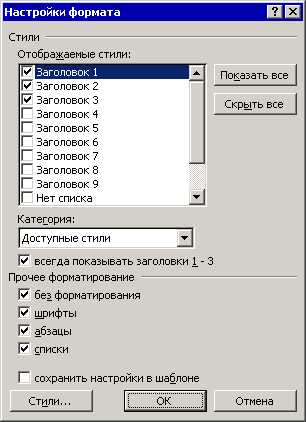
Стили заголовков позволяют выделять и структурировать разделы документа, а также создавать автоматическую нумерацию разделов. Использование стилей заголовков позволяет быстро перемещаться по документу, создавать содержание с гиперссылками и проводить другие операции с текстом.
Для применения стилей заголовков в Microsoft Word следует перейти на вкладку «Домой» и выбрать нужный стиль. После применения стиля заголовка, текст автоматически приобретает соответствующий вид: его размер и начертание изменяются, а также может быть добавлена нумерация разделов.
Кроме того, стили заголовков можно настроить под свои предпочтения. Например, можно изменить шрифт, размер и цвет текста, а также добавить дополнительные форматирования, такие как выравнивание, отступы и многое другое.
Использование стилей заголовков в Microsoft Word является эффективным способом структурирования текста и создания профессионально выглядящих документов. Оно упрощает работу с текстом и облегчает навигацию по документу. Поэтому не стоит забывать об использовании стилей заголовков при создании и форматировании документов в Microsoft Word.
Настраивание нумерации в разделах
Автоматические списки
Word позволяет создавать автоматические списки, которые можно легко настроить и изменить по своему усмотрению. Для создания автоматического списка необходимо выделить текст, который будет являться пунктом списка, и нажать кнопку «Маркированный список» или «Нумерованный список» на панели инструментов. Word автоматически нумерует или маркирует выбранный текст и автоматически продолжает нумерацию или маркировку для следующих пунктов списка. Это облегчает внесение изменений в нумерацию и сохраняет ее последовательность в рамках всего документа.
Использование заголовков
Еще одним способом настройки нумерации разделов в Word является использование заголовков. Заголовки позволяют организовать текст в разделы и добавить к ним нумерацию. Для этого необходимо выделить заголовок, который будет являться началом нового раздела, и выбрать соответствующий уровень заголовка на панели инструментов или во вкладке «Заголовок». Word автоматически нумерует заголовки в порядке их расположения в документе. Если необходимо изменить порядок разделов или добавить новый раздел, Word автоматически скорректирует нумерацию всех следующих заголовков в документе.
Дополнительные опции настройки нумерации
В Word есть также дополнительные опции для настройки нумерации разделов. Эти опции позволяют изменить начальное число нумерации, добавить или изменить префикс или постфикс, выбрать тип нумерации (арабские цифры, римские цифры, буквы и т.д.) и многое другое. Чтобы настроить эти параметры, необходимо выбрать раздел «Многоуровневая нумерация» на панели инструментов или во вкладке «Многоуровневая нумерация» и выбрать нужные настройки.
- Пункт списка 1
- Пункт списка 2
- Пункт списка 3
Полезные советы для настройки заголовков и нумерации в Microsoft Word
1. Используйте стандартные стили заголовков
Один из способов создания единообразного внешнего вида документа — это использование стандартных стилей заголовков, предоставляемых в Microsoft Word. Выберите наиболее подходящий стиль для каждого заголовка, например, заголовок 1 для основных разделов, заголовок 2 для подразделов и т.д. Это позволит легко использовать функцию автоматического создания оглавления.
2. Настройте нумерацию заголовков
Если вам нужна нумерация для разделов или подразделов, вы можете настроить ее в Microsoft Word. Выберите нужный уровень нумерации в меню «Настройка многоуровневого списка» и примените его к соответствующим заголовкам. Это поможет создать четкую иерархию в вашем документе.
3. Используйте многоуровневые списки
Если вам нужно создать перечень пунктов внутри разделов или подразделов, рекомендуется использовать многоуровневые списки. Они помогут создать визуально структурированный список, где каждый уровень будет отображаться с отступом. Вы можете легко настроить многоуровневые списки, выбрав соответствующую опцию в меню «Многоуровневый список».
4. Избегайте использования прямой нумерации
Если вы используете прямую нумерацию в своем документе, то при добавлении или удалении разделов или подразделов вам придется вручную перенумеровывать все заголовки. Чтобы избежать этой проблемы, рекомендуется использовать автоматическую нумерацию, которую можно настроить в меню «Настройка многоуровневого списка».
5. Проверьте оформление после настройки
После настройки заголовков и нумерации рекомендуется проверить оформление всего документа. Убедитесь, что заголовки имеют правильный стиль и нумерация отображается корректно. При необходимости внесите необходимые корректировки, чтобы ваш документ выглядел профессионально и организованно.
С помощью этих полезных советов вы сможете настроить заголовки и нумерацию разделов в Microsoft Word так, чтобы ваш документ выглядел профессионально и легко читаемо. Это поможет улучшить организацию текста и упростить навигацию для ваших читателей.