
Microsoft Word — один из самых популярных текстовых процессоров, используемых в офисной среде и в повседневной жизни. Одной из мощных функций, доступных в Word, является функция поиска и замены текста. Эта функция позволяет легко находить и заменять отдельные фрагменты текста с определенными параметрами, такими как форматирование, начертание шрифта или размер текста.
Функция поиска и замены текста полезна во многих ситуациях. Например, если у вас есть большой документ, в котором требуется заменить все заголовки определенного уровня, вы можете использовать поиск и замену, чтобы сэкономить время и усилия. Вместо того, чтобы редактировать каждый заголовок вручную, вы можете просто указать параметры поиска и замены, и Word автоматически заменит все соответствующие фрагменты текста.
Другой полезный случай использования функции поиска и замены текста — изменение форматирования во всем документе. Например, если вы решили изменить стиль абзацев или начертание шрифта на определенных страницах, вы можете легко справиться с этой задачей с помощью функции поиска и замены. Просто укажите параметры форматирования, которые вы хотите изменить, и Word выполнит замену автоматически.
В этой статье мы рассмотрим, как использовать функцию поиска и замены форматирования текста в Microsoft Word. Мы рассмотрим различные параметры поиска и замены, а также поделимся некоторыми полезными советами и трюками.
Как использовать функцию поиска и замены форматирования текста в Microsoft Word
Чтобы использовать эту функцию, вам необходимо открыть документ в Microsoft Word и перейти во вкладку «Редактирование». Затем вы выбираете «Заменить» и появляется окно с параметрами поиска и замены.
В поле «Найти» вы указываете текст, который нужно найти. Вы также можете указать дополнительные параметры для точного поиска, например, установить регистрозависимый или регистронезависимый режим.
После этого вы переходите к полю «Заменить на» и указываете новое форматирование, которое должно быть применено к найденному тексту. Вы можете изменить шрифт, размер, стиль и другие параметры форматирования текста.
Когда все параметры настроены, вы нажимаете кнопку «Заменить все» или «Заменить», чтобы произвести замену форматирования в вашем документе. Microsoft Word будет автоматически искать все вхождения текста и применять указанное форматирование к ним.
Теперь вы знаете, как использовать функцию поиска и замены форматирования текста в Microsoft Word. Это очень удобный инструмент, который поможет вам изменить форматирование текста в документе по вашему желанию.
Зачем использовать функцию поиска и замены в Microsoft Word?
Когда речь заходит о редактировании большого объема текста в Microsoft Word, функция поиска и замены становится неотъемлемым инструментом. Она позволяет значительно сократить время и усилия, которые требуются для изменения определенных частей текста или форматирования.
Одной из основных причин использовать данную функцию является возможность быстрого и точного поиска определенных фраз или слов в документе. Благодаря функции поиска вы можете найти все вхождения заданного текста и легко перейти к каждому из них. Это особенно полезно при работе с большими текстовыми файлами, где поиск вручную может быть долгим и неэффективным.
Кроме того, функция замены позволяет автоматически заменить все вхождения найденного текста на другой заданный текст. Это позволяет внести глобальные изменения в документе, сохраняя при этом форматирование. Например, вы можете быстро заменить название компании, и все экземпляры этого названия в документе будут автоматически изменены.
Дополнительно, функция поиска и замены также позволяет выполнить форматирование текста. Вы можете найти текст с определенным форматированием, таким как жирное начертание или курсив, и применить к нему другое форматирование. Это полезно, когда необходимо сделать единообразное форматирование в документе или внести корректировки в стили.
В целом, использование функции поиска и замены в Microsoft Word значительно упрощает процесс редактирования текста и позволяет сэкономить время. Благодаря ей вы можете быстро найти и изменить нужные части текста, а также выполнить форматирование в соответствии с требованиями вашего документа.
Открытие функции поиска и замены в Microsoft Word
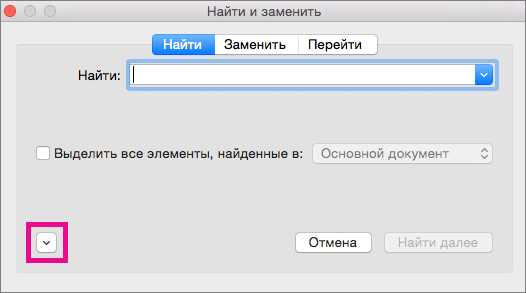
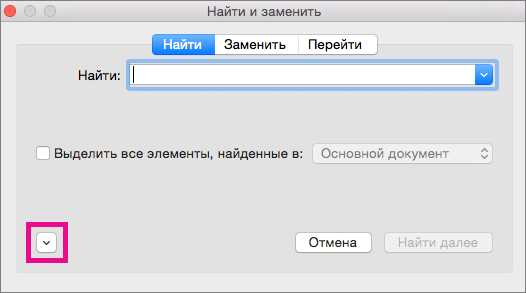
Для того чтобы открыть функцию поиска и замены в Microsoft Word, вам следует выполнить несколько простых шагов. Находясь в программе Word, в верхнем меню нажмите на вкладку «Редактирование». В выпадающем списке найдите опцию «Найти и заменить» и щелкните по ней левой кнопкой мыши.
После этого откроется диалоговое окно «Найти и заменить», где вы сможете ввести текст, который необходимо найти в документе. В поле «Заменить на» вы можете указать новый текст, который должен заменить найденное вхождение. После указания всех необходимых параметров, вы можете нажать на кнопку «Заменить все», чтобы автоматически заменить все вхождения указанного текста на новый.
Не забывайте, что функция поиска и замены в Microsoft Word также имеет расширенные настройки, которые позволяют указать дополнительные параметры поиска, такие как регистрозависимость, поиск по форматированию и многие другие. Используя эти настройки, вы можете точно настроить поиск и замену в соответствии с вашими потребностями и требованиями.
Теперь вы знаете, как открыть функцию поиска и замены в Microsoft Word. Это простой и эффективный инструмент, который поможет вам быстро и легко изменять текст в документе. Откройте программу Word и начните использовать эту функцию уже сегодня!
Использование функции поиска форматирования в Microsoft Word
Для того чтобы воспользоваться функцией поиска форматирования, нужно открыть редактируемый документ Microsoft Word и перейти на вкладку «Главная». Там находится панель инструментов «Поиск и замена», в которой нужно выбрать первый выпадающий список и нажать на опцию «Поиск форматирования».
Когда поисковая функция форматирования будет активирована, откроется окно с настройками поиска, в котором можно указать набор форматов, которые нужно найти. Например, можно настроить поиск определенного шрифта, размера или цвета текста. Также можно указать, что нужно найти текст, форматированный определенным стилем или с определенными абзацными отступами.
После того как правильно настроены параметры поиска форматирования, можно нажать на кнопку «Найти следующий» и Microsoft Word найдет первый элемент, соответствующий заданным параметрам. Для замены форматирования текста можно использовать опцию «Заменить», которая откроет дополнительное окно с полями для замены формата.
Использование функции поиска форматирования в Microsoft Word позволяет быстро и эффективно настраивать внешний вид текста, что делает процесс редактирования документов более удобным и эффективным.
Как можно использовать функцию замены форматирования в Microsoft Word?
В Microsoft Word существует функция, которая позволяет заменить форматирование текста по заданным правилам. Это очень удобно, когда вам необходимо изменить стиль текста во всем документе или только в определенной его части.
Для начала, откройте документ в Microsoft Word и перейдите во вкладку «Редактирование». Затем выберите функцию «Заменить» из списка доступных инструментов.
Далее, в появившемся окне «Заменить» введите текст, который вы хотите заменить в поле «Найти». Затем укажите новый текст, на который вы хотите заменить текущий, в поле «Заменить на». Можно также указать определенное форматирование для нового текста.
Чтобы применить замену только в определенной части документа, выделите эту часть перед открытием окна «Заменить». Таким образом, функция будет применяться только к выделенному тексту.
Кроме того, функция замены форматирования может быть использована для замены стилей, размеров шрифтов, цветов текста и других элементов форматирования. Вы можете установить определенные параметры в поле «Заменить на» для достижения требуемого результата.
После того, как вы настроили все параметры замены, нажмите кнопку «Заменить все», чтобы применить изменения во всем документе. Если вы хотите произвести замену по одному совпадению, нажмите кнопку «Заменить» для каждого случая.
Теперь вы знаете, как использовать функцию замены форматирования в Microsoft Word. Это поможет вам изменить стиль текста в документе и сэкономить время при работе с большими объемами информации.
Как использовать функцию поиска и замены форматирования текста с определенными параметрами?
Когда вам необходимо быстро и эффективно изменить форматирование текста в документе, функция поиска и замены в Microsoft Word становится незаменимым инструментом. Эта функция позволяет вам найти определенные параметры форматирования, такие как шрифт, размер или цвет, и заменить их на другие значения.
Для использования этой функции, откройте документ в программе Microsoft Word и нажмите комбинацию клавиш Ctrl + H, чтобы открыть окно «Найти и заменить». Введите в поле «Найти» слово или фразу, содержащую форматирование, которое вы хотите изменить.
Затем, в поле «Заменить», введите новое значение форматирования. Вы можете выбрать параметры форматирования, такие как шрифт, размер или цвет, используя кнопки «Формат» рядом с полем «Заменить». Нажмите кнопку «Заменить все», чтобы автоматически заменить все вхождения с заданными параметрами форматирования.
Если вам необходимо найти и заменить форматирование только в определенном разделе документа, вы можете использовать функцию «Найти следующее» и «Заменить» вместо «Заменить все». Это позволит вам выбирать, какие вхождения заменять, а какие оставить без изменений.
Использование функции поиска и замены форматирования текста позволяет значительно сэкономить время и упростить редактирование документов в Microsoft Word. Независимо от того, нужно ли вам изменить форматирование всего документа или только некоторых его частей, эта функция поможет вам выполнить задачу быстро и точно.
Вопрос-ответ:
Как использовать функцию поиска и замены форматирования текста с определенными параметрами?
Для использования функции поиска и замены форматирования текста с определенными параметрами вам понадобится текстовый редактор, поддерживающий такую функцию. В самом текстовом редакторе вы можете найти нужный вам текст, указав параметры поиска, такие как слова, фразы или регулярные выражения, а затем заменить его на другое форматирование с помощью указанных вами параметров замены. Для применения замены нужно воспользоваться соответствующей командой или функцией, доступной в вашем текстовом редакторе. В большинстве случаев, команды и функции для поиска и замены форматирования текста поддерживают использование регулярных выражений для более точного указания параметров поиска и замены.
Возможно ли использовать функцию поиска и замены форматирования текста в Microsoft Word?
Да, в Microsoft Word также есть возможность использовать функцию поиска и замены форматирования текста с определенными параметрами. Для этого следует открыть документ в Word, нажать Ctrl + H (или выбрать пункт «Найти и заменить» в меню «Правка») и в открывшемся окне указать параметры поиска и замены в соответствующих полях. После этого можно нажать на кнопку «Заменить все», чтобы выполнить замену форматирования текста в документе.
Как использовать функцию поиска и замены форматирования текста с использованием регулярных выражений?
Для использования регулярных выражений при поиске и замене форматирования текста вам следует указать специальные символы и шаблоны, которые будут определять параметры поиска и замены. Например, если вы хотите найти все слова, начинающиеся с буквы «а», то можете использовать регулярное выражение «\ba\w+». Для этого укажите это выражение в поле поиска, а в поле замены укажите нужное вам форматирование для найденных слов.
Как использовать функцию поиска и замены форматирования текста с учетом регистра?
Если вам нужно выполнить поиск и замену форматирования текста с учетом регистра, то следует включить соответствующий параметр в настройках поиска и замены. Например, в большинстве текстовых редакторов, вам нужно будет установить флажок «Учитывать регистр» или выбрать опцию «Регистрозависимый поиск». После этого функция поиска и замены будет искать и заменять только те фрагменты текста, которые точно соответствуют указанным параметрам и регистру.