


Microsoft Word — одно из самых популярных приложений для создания документов, используемое миллионами людей по всему миру. Однако, некоторым людям может быть сложно разобраться с первоначальным процессом создания нового документа. В этой статье мы рассмотрим несколько советов, которые помогут вам упростить создание новых документов в Microsoft Word и сэкономить время.
Первым шагом для создания нового документа в Microsoft Word является открытие программы. Для этого вы можете воспользоваться ярлыком на рабочем столе или найти приложение через меню «Пуск». После открытия программы, откроется стартовый экран, где вы сможете выбрать создание нового документа.
Вторым шагом является выбор шаблона или типа документа, который вы хотите создать. Microsoft Word предлагает широкий выбор предустановленных шаблонов для различных типов документов, таких как резюме, письма, отчеты и другие. Если у вас есть свой собственный шаблон или вы хотите начать с пустого листа, вы также можете выбрать «Пустой документ».
После выбора шаблона или типа документа, вы сможете начать работать над своим новым документом. Microsoft Word предоставляет широкие возможности для форматирования текста, добавления таблиц, изображений и других элементов. Вы можете начать вводить текст сразу или сначала разработать структуру документа, добавить заголовки и разделы.
Создание нового документа в Microsoft Word может показаться сложным процессом, особенно для новичков. Однако, с помощью простых шагов и знания основных функций программы, вы сможете упростить этот процесс и создавать новые документы с легкостью.
Как открыть Microsoft Word и создать новый документ?
Существует несколько способов открыть Microsoft Word. Вы можете найти его в меню «Пуск» на рабочем столе или в списке всех программ. Также можно воспользоваться поиском и ввести в него название программы. После этого щелкните на значке Word, чтобы запустить его.
Как только программа открыта, вам нужно создать новый документ. Найдите кнопку «Создать новый документ» на панели инструментов или выберите пункт «Файл» в верхнем меню и выберите «Создать». Также можно воспользоваться сочетанием клавиш «Ctrl + N».
После этого вы увидите пустой лист в режиме редактирования. Теперь вы можете начать вводить текст, форматировать его, добавлять изображения и выполнять другие действия с документом. Не забудьте сохранить ваш документ, чтобы не потерять введенную информацию. Чтобы сохранить документ, выберите пункт «Файл» в верхнем меню и выберите «Сохранить».
Теперь вы знаете, как открыть Microsoft Word и создать новый документ. Начните использовать этот мощный инструмент для создания и редактирования профессиональных текстовых документов.
Шаг 1: Запуск Microsoft Word
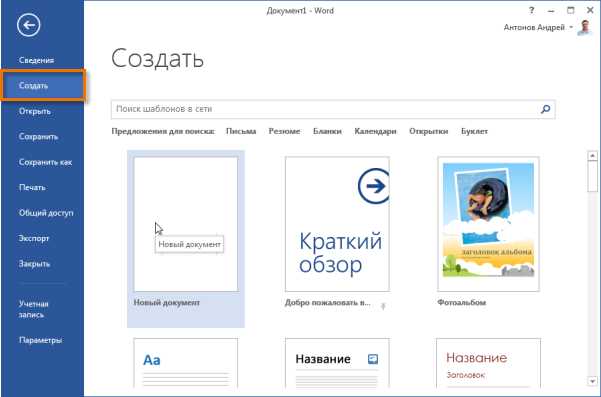
Прежде чем приступить к созданию нового документа в Microsoft Word, необходимо запустить программу. Для этого можно воспользоваться несколькими способами.
Один из способов — это поиск ярлыка на рабочем столе и запуск приложения Microsoft Word, нажав на него двойным щелчком мыши. Другой способ — использовать меню «Пуск», найти пункт «Microsoft Office» и выбрать из списка программу «Microsoft Word». Если у вас установлена панель быстрого запуска, вы также можете найти иконку Word на этой панели и кликнуть по ней левой кнопкой мыши.
После запуска Microsoft Word откроется окно программы, готовое к созданию нового документа. Теперь вы можете переходить к следующему шагу и начинать работу над содержимым вашего нового документа.
Шаг 2: Отркойте меню ‘Файл’ и выберите ‘Создать новый документ’
После того, как вы открыли программу Microsoft Word, следующим шагом будет выбор опции «Создать новый документ». Чтобы это сделать, перейдите в меню «Файл», которое расположено в верхней части экрана.
Когда вы откроете меню «Файл», вам предстоит просмотреть различные опции. Однако ваша цель — найти и выбрать опцию «Создать новый документ». Здесь вы можете использовать различные способы навигации: либо прокрутите меню вниз, либо щелкните по опции «Создать новый документ» с помощью мыши.
После того, как вы успешно выберете опцию «Создать новый документ», Microsoft Word откроется с пустым документом, готовым для редактирования. Теперь вы можете начать работу над своим новым документом, добавлять текст, изображения, таблицы и другие элементы в соответствии с вашими потребностями и требованиями.
Как настроить параметры страницы в новом документе?
Первым шагом при настройке параметров страницы является выбор размера страницы. Вы можете выбрать один из предустановленных размеров, таких как A4 или Letter, или установить размер по своему усмотрению. Важно учитывать, что выбранный размер должен быть подходящим для контента документа.
Далее, вы можете настроить ориентацию страницы: книжная (горизонтальная) или портретная (вертикальная). Ориентация страницы может зависеть от типа документа или предпочтений автора. Например, для создания отчета или брошюры может быть удобнее использовать горизонтальную ориентацию.
Параметры полей также могут быть изменены в меню «Разметка страницы». Здесь вы можете задать значения для верхнего, нижнего, левого и правого полей. Ширина полей влияет на количество текста, помещающегося на страницу, а также на внешний вид документа.
В меню «Разметка страницы» вы также можете настроить отображение штампов и номеров страниц. Штампы способствуют идентификации документа, например, указываю его конфиденциальность или дату создания. Номера страниц помогут читателю ориентироваться в документе и упростят его навигацию.
Если требуется создать сложную разметку страницы, вы можете использовать функцию «Разделы». Разделы позволяют настроить разные параметры страницы для разных частей документа, например, для введения, основной части и заключения.
Шаг 1: Откройте вкладку «Разметка страницы»
Для начала создания нового документа в Microsoft Word важно открыть вкладку «Разметка страницы». Это позволит вам настроить параметры страницы, чтобы ваш документ выглядел и располагался так, как вам нужно.
Вкладка «Разметка страницы» предоставляет различные инструменты для изменения ориентации страницы, размеров полей и настройки колонтитулов и подвалов. Она поможет вам создать документ, который соответствует вашим требованиям и задачам.
Для открытия вкладки «Разметка страницы» вам нужно:
- Зайти в программу Microsoft Word и открыть новый документ или существующий.
- В верхней панели инструментов найти раздел «Макет страницы» и щелкнуть на кнопке «Разметка страницы».
После открытия вкладки «Разметка страницы» вы сможете настроить параметры страницы в соответствии с вашими требованиями и предпочтениями. Это может включать выбор ориентации страницы (горизонтальная или вертикальная), настройку размеров полей, добавление или удаление колонтитулов и подвалов и другие опции.
Шаг 2: Установка необходимых параметров страницы
Первым шагом при установке параметров страницы является выбор размера страницы. Возможностей предоставлено множество – от стандартных форматов, таких как A4 или Letter, до создания собственного размера. Затем следует настройка полей – верхнего, нижнего, левого и правого. Оптимальное значение полей поможет достичь лучшей читаемости и визуальной организации документа.
Далее необходимо выбрать ориентацию страницы – портретную или альбомную. Портретная ориентация подходит для большинства стандартных документов, а альбомная наиболее удобна для создания плакатов или широких таблиц. Важно помнить о правильной ориентации для сохранения соответствующего формата и пропорций.
Кроме того, стоит просмотреть и изменить масштабирование страницы, чтобы текст и изображения выглядели на печати так, как задумано. Для этого можно изменить параметры масштаба или выбрать опцию автоматического масштабирования.
Установка правильных параметров страницы в Microsoft Word поможет добиться оптимального отображения и оформления документа, что важно при создании профессиональных или учебных материалов. Приятным бонусом будет сохранение этих параметров для последующих документов, упрощая и ускоряя процесс создания новых файлов.
Требования к форматированию текста в новом документе
При создании нового документа в Microsoft Word необходимо правильно оформить текст, чтобы его было удобно читать и понимать.
1. Использование заголовков: Важно разделить текст на разделы и подразделы с помощью соответствующих заголовков. Заголовки помогут читателю легко ориентироваться и быстро находить нужную информацию.
2. Выделение ключевой информации: Для выделения ключевой информации в тексте можно использовать жирное выделение (тег ) или курсив (тег ). Это поможет подчеркнуть важность определенных фраз или выделить особенности представленной информации.
3. Пунктуация и оформление списков: Правильное использование пунктуации и оформление списков способствуют лучшей читаемости текста. Нумерованные списки (тег
- ) и маркированные списки (тег
- ) помогут структурировать информацию и сделать ее более наглядной.
4. Таблицы: Если необходимо представить информацию в виде таблицы, рекомендуется использовать тег