
Функция «Вставить закладку» в Microsoft Word — это мощный инструмент, который позволяет сохранять и организовывать различные части текста в документе. С ее помощью можно создавать ссылки на конкретные места в документе и быстро перемещаться между ними, что делает работу с длинными документами гораздо более эффективной.
Чтобы использовать функцию «Вставить закладку», необходимо сначала выбрать текст или объект в документе, к которому вы хотите создать закладку. Затем перейдите на вкладку «Вставка» в верхней панели меню и найдите группу команд «Ссылки». В этой группе вы увидите кнопку «Закладка». Нажмите на нее.
После нажатия на кнопку «Закладка» в открывшемся окне вы можете ввести имя для вашей закладки. Это имя будет отображаться в списке закладок документа и поможет вам быстро идентифицировать нужное место. После ввода имени нажмите кнопку «Добавить».
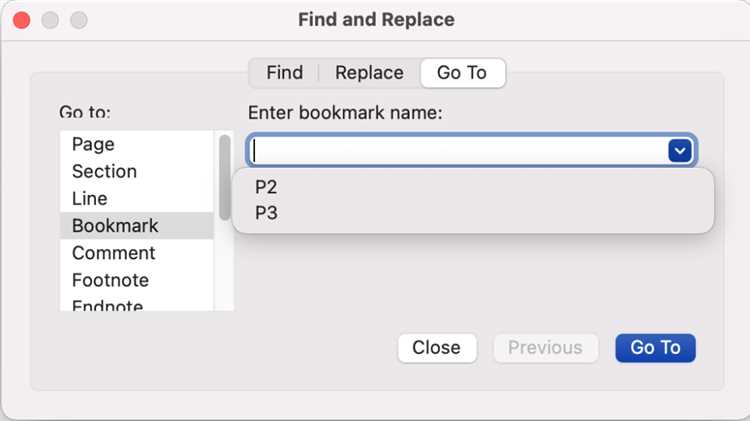
Теперь, чтобы перейти к закладке, просто выберите нужную закладку из списка, который отображается при нажатии на кнопку «Перейти». Вы сразу перейдете к выбранному месту в документе. Вы также можете использовать комбинацию клавиш Ctrl + G для вызова окна «Перейти к закладке» и выбора нужной закладки в нем.
Функция «Вставить закладку» в Microsoft Word
Функция «Вставить закладку» в программе Microsoft Word представляет собой инструмент, который позволяет пользователю создавать ссылки на конкретные места в документе. Это полезное средство, которое позволяет осуществлять навигацию и быстрый доступ к определенным разделам текста.
При использовании функции «Вставить закладку» пользователь может выбрать любое место в документе и задать ему уникальное имя. После этого, создав закладку, пользователь может разместить ссылку на нее в любом другом месте документа. При нажатии на эту ссылку, пользователь сразу перемещается к указанной закладке. Таким образом, функция «Вставить закладку» облегчает навигацию в документе и позволяет легко перемещаться между разными разделами текста.
При создании закладки пользователь также может выбрать, отображается ли закладка в тексте документа или она остается невидимой. Это полезная возможность, поскольку пользователь может использовать закладки, чтобы быстро перемещаться по документу, не допуская при этом их отображения в тексте.
Функция «Вставить закладку» может быть особенно полезна при работе с большими документами, содержащими множество разделов и различных секций. Она позволяет пользователю легко организовывать и структурировать информацию, а также быстро перемещаться по всему документу.
Функция «Вставить закладку» в Microsoft Word: описание и применение
При использовании функции «Вставить закладку» пользователь может выбрать любое место в документе и создать закладку, присваивая ему уникальное имя. Это имя помогает идентифицировать закладку и быстро перейти к ней в любой момент времени.
Кроме того, функция «Вставить закладку» может быть полезна для создания гиперссылок внутри документа. Пользователь может создать гиперссылку, которая будет вести к определенной закладке в том же документе. Это особенно полезно, когда в документе есть большое количество информации, и требуется быстрый доступ к определенным разделам.
Для вставки закладки в Microsoft Word необходимо выполнить следующие шаги:
- Выделите текст, к которому хотите присвоить закладку
- Откройте вкладку «Вставка» в верхней панели инструментов
- Нажмите на кнопку «Закладка», расположенную в разделе «Ссылки»
- Введите уникальное имя закладки и нажмите «Добавить»
После того, как закладка будет создана, пользователь может использовать комбинацию клавиш или гиперссылку, чтобы быстро перейти к закладке.
Функция «Вставить закладку» является мощным инструментом для упрощения работы с большими документами. Она помогает быстро находить и редактировать определенные разделы текста, а также создавать удобные навигационные ссылки для быстрого доступа к нужным местам в документе.
Как вставить закладку в Microsoft Word
При работе с документами в Microsoft Word часто возникает необходимость добавить ссылку на конкретное место в тексте. Для этого можно использовать функцию «Вставить закладку». Вставка закладки позволяет быстро перемещаться по документу и устанавливать ссылки на нужные вам части текста.
Чтобы вставить закладку, сначала выберите место в документе, куда вы хотите установить ссылку. Затем перейдите на вкладку «Вставка» в верхнем меню Word и выберите «Закладка» в группе команд «Ссылки». Откроется диалоговое окно «Закладки».
В диалоговом окне «Закладки» введите имя для вашей закладки и нажмите кнопку «Добавить». Имя должно быть коротким и описательным, чтобы вы смогли легко его найти и использовать для создания ссылок в дальнейшем.
После того, как вы добавили закладку, вы можете создать ссылку на нее в любом месте вашего документа. Чтобы создать ссылку, выберите текст или объект, который вы хотите сделать ссылкой, и щелкните правой кнопкой мыши на нем. В контекстном меню выберите «Гиперссылка» или используйте комбинацию клавиш Ctrl + K.
В открывшемся диалоговом окне выберите «Место в этом документе» в категории «Ссылка». Затем выберите имя закладки, которую вы хотите использовать, из списка закладок. Нажмите кнопку «ОК», чтобы создать ссылку на закладку.
Теперь, когда вы щелкнете на созданной ссылке в вашем документе, курсор автоматически переместится к месту, где установлена закладка. Таким образом, вы можете быстро перемещаться по документу и удобно работать с большими объемами текста.
Шаги по вставке закладки в документе Word
- Откройте документ: Запустите программу Microsoft Word и откройте нужный вам документ, в котором вы хотите вставить закладку.
- Выберите текст: Выделите тот текст или раздел документа, к которому вы хотите создать закладку. Это может быть какой-то важный абзац или отрывок.
- Перейдите во вкладку «Вставка»: В верхней панели инструментов выберите вкладку «Вставка».
- Нажмите на кнопку «Закладка»: Во вкладке «Вставка» найдите группу «Ссылки» и нажмите на кнопку «Закладка».
- Вставьте название закладки: В появившемся окне «Вставка закладки» введите название для вашей закладки. Название должно быть описательным и легко запоминающимся, чтобы вы могли быстро найти нужный раздел документа.
- Нажмите «Добавить»: После ввода названия закладки нажмите кнопку «Добавить». Теперь ваша закладка успешно создана и готова к использованию.
Теперь, когда ваша закладка создана, вы можете использовать ее для быстрого перехода к нужному разделу документа. Для этого перейдите к вкладке «Вставка», найдите кнопку «Закладка» и выберите нужную закладку из списка.
Как переместить или изменить закладку в Microsoft Word
Перемещение закладок:
1. Откройте документ в Microsoft Word, в котором находится закладка, которую вы хотите переместить.
2. Выделите весь текст, который содержит закладка, нажав клавишу Ctrl+A.
3. Щелкните правой кнопкой мыши на выделенном тексте и выберите пункт «Закладки».
4. В появившемся диалоговом окне выберите закладку, которую вы хотите переместить, и нажмите кнопку «Перейти».
5. Нажмите кнопку «Переместить» и выберите новое расположение закладки в документе.
6. Нажмите кнопку «OK», чтобы закрыть диалоговое окно и завершить перемещение закладки.
Изменение закладок:
1. Откройте документ в Microsoft Word, в котором находится закладка, которую вы хотите изменить.
2. Выделите весь текст, который содержит закладка, нажав клавишу Ctrl+A.
3. Щелкните правой кнопкой мыши на выделенном тексте и выберите пункт «Закладки».
4. В появившемся диалоговом окне выберите закладку, которую вы хотите изменить, и нажмите кнопку «Изменить».
5. Внесите необходимые изменения в поле «Имя закладки» или «Место закладки» и нажмите кнопку «OK».
6. Нажмите кнопку «OK», чтобы закрыть диалоговое окно и завершить изменение закладки.
Теперь вы знаете, как переместить или изменить закладку в Microsoft Word. Эти простые шаги помогут вам более эффективно работать с большими документами и быстро находить нужную информацию.
Как перемещать закладку внутри документа
При работе с длинными документами в Microsoft Word, часто приходится использовать функцию «Вставить закладку», чтобы быстро перемещаться по различным разделам. Однако, иногда возникает необходимость изменить порядок закладок или переместить их в другие части документа. В этом случае, есть несколько способов перемещать закладку внутри документа.
Первый способ — это использование функции «Переименовать закладку». Выберите нужную закладку в документе, щелкните правой кнопкой мыши и выберите «Переименовать закладку». В появившемся окне, вы можете изменить имя закладки и указать новое положение. После этого, закладка будет перенесена в указанное вами место.
Еще один способ перемещения закладок — это использование функции «Вырезать» и «Вставить». Выберите нужную закладку в документе и нажмите комбинацию клавиш Ctrl+X, чтобы вырезать ее. Затем, переместитесь к нужному месту в документе и нажмите комбинацию клавиш Ctrl+V, чтобы вставить закладку. Таким образом, вы сможете переместить закладку в другую часть документа.
Управление закладками в Microsoft Word может быть очень удобным и эффективным способом навигации по длинным документам. Используя функции «Переименовать закладку» и «Вырезать/Вставить», вы сможете легко перемещать и изменять порядок закладок внутри документа, что значительно упростит работу с большими текстовыми файлами.
Как изменить название закладки
В программе Microsoft Word существует возможность добавления закладок к определенным разделам текста для более удобной навигации. Когда вы создаете закладку, она получает автоматическое название, которое может быть не всегда информативным или понятным. Однако, вы можете легко изменить название закладки на более осмысленное и легкосопоставимое с конкретным содержанием.
Для того чтобы изменить название закладки в Microsoft Word, следуйте простым шагам:
- Откройте документ: Откройте документ, в котором находится нужная вам закладка.
- Перейдите к закладке: Пролистайте документ до нужного раздела, где находится закладка. Нажмите правой кнопкой мыши на месте, где находится закладка, и выберите пункт меню «Перейти по закладке».
- Откройте диалоговое окно: После перехода по закладке откроется диалоговое окно «Закладка».
- Измените название: В поле «Имя закладки» вы увидите текущее название закладки. Замените его на новое, более информативное имя.
- Сохраните изменения: После изменения названия закладки нажмите кнопку «OK», чтобы сохранить изменения.
Поздравляю, теперь вы знаете, как изменить название закладки в Microsoft Word. Следуя этим простым шагам, вы сможете сделать свой документ более структурированным и удобным для навигации.