
Одной из важных задач при работе с документами в Microsoft Word является их структурирование. Чтобы наши документы выглядели профессионально и были удобны в использовании, мы должны правильно организовать информацию внутри них.
Один из способов достичь этой цели — использование стилей в Microsoft Word. С помощью стилей мы можем легко и быстро форматировать различные элементы документа — заголовки, абзацы, списки, цитаты и многое другое. Кроме того, стили помогут нам создать единообразный и последовательный вид документа.
Для использования стилей в Microsoft Word мы можем выбрать нужный элемент документа и применить к нему соответствующий стиль. Например, если мы хотим создать заголовок, мы можем выбрать нужный уровень заголовка из списка стилей, и Microsoft Word автоматически отформатирует его в соответствии с выбранным стилем.
Кроме того, мы можем настроить собственные стили, чтобы они отражали наши индивидуальные предпочтения и соответствовали оформлению документа. Это позволит нам сохранить и повторно использовать эти стили в других документах, что значительно упростит нашу работу.
Зачем нужны стили в Microsoft Word?
Структурирование: Использование стилей в Microsoft Word позволяет структурировать документ, делая его более организованным и понятным. С помощью стилей вы можете легко форматировать заголовки, подзаголовки, абзацы и другие элементы документа, чтобы они выглядели согласованно и профессионально.
Экономия времени: Использование стилей позволяет существенно сэкономить время при форматировании документа. Вместо того чтобы форматировать каждый заголовок или абзац отдельно, вы можете создать стили заранее и применить их к соответствующим элементам документа с одним щелчком мыши. Это особенно полезно при работе со сложными документами, содержащими множество разделов и подразделов.
Единообразие: Использование стилей помогает обеспечить единообразный внешний вид документа. Вы можете предварительно настроить стиль заголовка, и все заголовки в документе автоматически применят этот стиль. Это позволяет сохранить целостность документа и предотвратить различные стили форматирования, которые могут вызвать путаницу у читателя.
Изменяемость: С использованием стилей вы можете легко изменить форматирование всего документа, изменив соответствующий стиль. Если, например, вам нужно изменить шрифт или размер всех заголовков первого уровня, вам просто нужно изменить соответствующий стиль, и все заголовки первого уровня изменятся автоматически.
В целом, использование стилей в Microsoft Word делает процесс создания и форматирования документов более эффективным, структурированным и профессиональным. Это позволяет сохранять единообразие, экономит время и упрощает последующее изменение форматирования. Отличительной особенностью стилей является их гибкость и возможность настройки под индивидуальные предпочтения и требования пользователя.
Как создать новый стиль в Microsoft Word?
Создание нового стиля в Microsoft Word позволяет структурировать документ и сделать его более профессиональным. Чтобы создать новый стиль, нужно следовать нескольким простым шагам.
1. Откройте документ в программе Microsoft Word и выберите текст, к которому вы хотите применить новый стиль.
2. Нажмите правой кнопкой мыши на выбранном тексте и выберите пункт «Стили» в контекстном меню.
3. В открывшемся меню выберите пункт «Создать стиль».
4. В появившемся окне введите название нового стиля и выберите его базовый стиль, который будет использоваться в качестве основы.
5. Настройте параметры нового стиля, такие как шрифт, размер, выравнивание и цвет текста.
6. Чтобы применить созданный стиль ко всем абзацам или участкам текста в документе, выберите пункт «Применить стиль ко всем» или «Применить стиль к выбранному тексту».
7. После завершения настроек нового стиля нажмите кнопку «ОК», чтобы сохранить его.
Теперь вы создали новый стиль в Microsoft Word, который можно использовать для форматирования различных элементов документа, делая его выглядящим профессионально и структурированным.
Варианты создания нового стиля
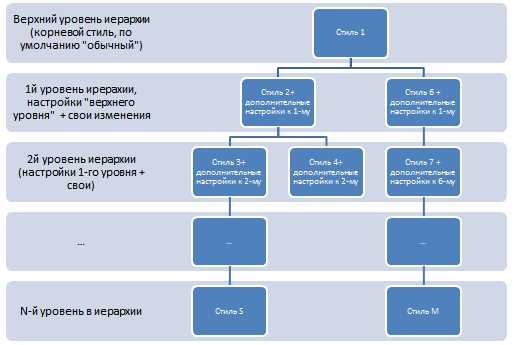
В Microsoft Word существует несколько способов создания нового стиля для документа, которые помогут организовать его структуру и сделать его более читабельным и профессиональным.
Первый способ — это использование встроенных стилей, которые уже есть в программе. Вы можете выбрать один из стандартных стилей, таких как «Заголовок 1», «Заголовок 2», «Обычный текст» и другие, и применить их к определенным частям вашего документа. Это позволит вам быстро и легко оформить текст согласно установленным стандартам.
Второй способ — это создание собственного стиля. Вы можете определить свои собственные параметры форматирования и применять их к различным элементам документа. Например, вы можете установить определенный шрифт, размер шрифта и интервал между абзацами для своего стиля и использовать его для заголовков, подзаголовков, списков и других текстовых элементов. Это даст вашему документу уникальный и специфический вид.
Третий способ — это импорт стилей из другого документа. Если у вас есть уже готовый документ с нужными стилями, вы можете импортировать их в текущий документ. Это особенно полезно, когда вы хотите поддерживать единообразие в оформлении текста и стилях между несколькими документами или проектами.
Независимо от выбранного способа, использование стилей в Microsoft Word позволяет значительно упростить процесс форматирования документа, обеспечить его структурированность и повысить качество и профессионализм вашей работы.
Настройка параметров нового стиля
Когда вы создаете новый стиль в Microsoft Word, вы можете настроить его параметры по своему усмотрению, чтобы соответствовать требованиям вашего документа и визуальному стилю. Настройка параметров нового стиля позволяет вам контролировать различные аспекты форматирования, включая шрифты, отступы, выравнивание и другие.
Одним из первых параметров, которые вы можете настроить, является шрифт. Вы можете выбрать шрифт для вашего стиля из списка доступных шрифтов в Word или указать размер шрифта и его стиль (например, жирный или курсивный). Кроме того, вы также можете настроить другие параметры шрифта, такие как цвет, подчеркивание и зачеркивание.
Дополнительно вы можете настроить отступы и выравнивание в вашем новом стиле. Вы можете указать отступы слева и справа для абзацев, а также отступы перед и после абзаца. Кроме того, вы можете настроить выравнивание текста, выбрав опцию выравнивания по левому краю, правому краю, центру или по ширине.
Когда вы создаете новый стиль в Word, у вас также есть возможность настроить межстрочный интервал и межбуквенный интервал. Параметры межстрочного интервала влияют на пространство между строками в абзаце, а параметры межбуквенного интервала влияют на пространство между символами внутри слова. Вы можете выбрать фиксированный или множительный межстрочный интервал, а также указать процент изменения межбуквенного интервала.
Некоторые другие параметры стиля, которые вы можете настроить:
- Межотрывка — расстояние между абзацами в документе.
- Набор символов — это набор символов, которыми будет отображаться данный стиль.
- Границы — вы можете добавить границы к абзацам, строчкам и таблицам, используя различные параметры, такие как стиль линии и цвет границы.
- Нумерация и маркированные списки — вы можете настроить формат нумерации или маркированных списков для вашего стиля.
- Колонтитулы и колонтитулы страницы — вы можете настроить колонтитулы и колонтитулы страницы для каждого стиля.
Все эти параметры позволяют вам создавать уникальные стили, соответствующие вашим потребностям и требованиям документа. С помощью настройки параметров нового стиля в Microsoft Word вы можете сохранить время на форматирование и обеспечить единообразный и профессиональный внешний вид вашего документа.
Применение стилей к тексту в Microsoft Word
Для применения стилей к тексту в Microsoft Word необходимо следовать нескольким шагам. Во-первых, необходимо выделить нужный текст. Это можно сделать с помощью мыши или клавиатуры. Затем, на панели инструментов или вкладке «Главная» нужно найти группу кнопок «Стили» и выбрать нужный стиль из списка.
Стили могут быть предварительно установленными или настроенными пользователем. Если выбран предустановленный стиль, он будет применен к выделенному тексту без дополнительных настроек. Если же выбран пользовательский стиль, возможно будет требоваться указать нужные параметры форматирования, такие как шрифт, размер, цвет и выравнивание.
После применения стиля, текст будет отформатирован согласно его параметрам. Важно отметить, что при изменении стиля, все текстовые элементы, к которым был применен данный стиль, также будут изменены.
С помощью стилей также можно создавать нумерованные и маркированные списки. Для этого необходимо выбрать стиль «Список», а затем нажать кнопку «Начисто» или «Продолжить список» в контекстном меню, чтобы добавить или продолжить список.
Как изменить существующий стиль в Microsoft Word?
1. Найдите стиль, который необходимо изменить
Перед тем, как изменить стиль, нужно определить его название и местонахождение. Для этого выберите текст, который имеет нужный стиль, и перейдите на вкладку «Главная» в верхней панели инструментов. Затем найдите группу «Стили» и откройте выпадающий список.
2. Внесите изменения в стиль
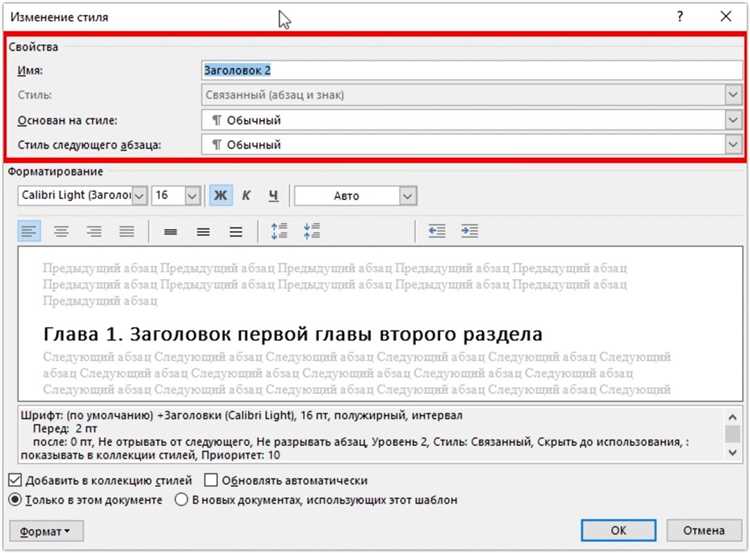
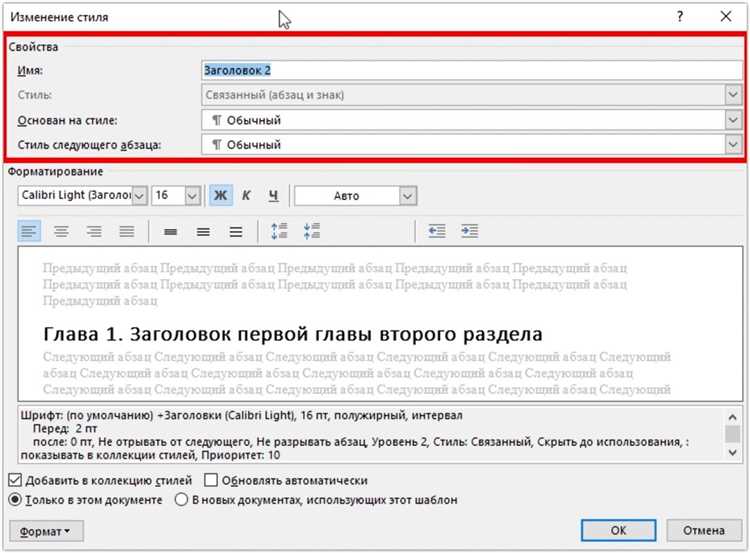
После того, как вы нашли нужный стиль, нажмите правой кнопкой мыши на его название и выберите пункт «Изменить стиль». Откроется диалоговое окно со всеми параметрами стиля, которые можно изменить.
Вы можете изменить шрифт, размер, цвет, выравнивание и другие параметры стиля. Для этого просто внесите нужные изменения в соответствующие поля или выберите нужные значения из выпадающих списков.
3. Примените изменения
После завершения редактирования стиля нажмите кнопку «ОК». Ваш стиль будет обновлен, и все текстовые элементы, которые имеют этот стиль, будут автоматически применять изменения.
Таким образом, изменение существующего стиля в Microsoft Word — это простой и удобный способ настроить внешний вид документа под свои потребности. Благодаря этой функции, вы можете создавать профессионально оформленные документы с минимальными усилиями.