
Microsoft Word предоставляет широкие возможности для редактирования текста, включая изменение его начертания. Одним из основных способов улучшить внешний вид текста является его форматирование с помощью жирного, курсивного и подчеркнутого шрифта.
Жирный текст позволяет выделить ключевые слова или фразы, делая их более выразительными и привлекательными для чтения. Курсивный текст, в свою очередь, используется для выделения аналитических или важных моментов в тексте. Подчеркнутый текст может использоваться для обозначения ссылок или акцентирования внимания на отдельных элементах.
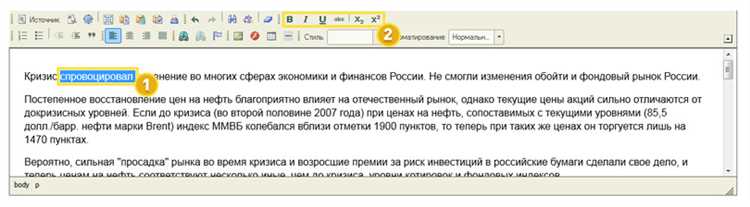
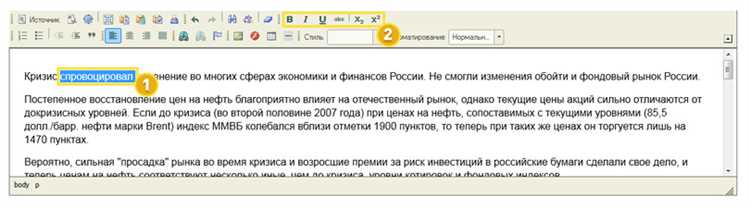
Для форматирования текста в Microsoft Word выделите нужную часть текста и щелкните правой кнопкой мыши, затем выберите соответствующий стиль начертания в контекстном меню. Вы также можете использовать горячие клавиши или панель инструментов вверху окна Word для форматирования выбранного текста.
Разнообразие форматирования текста в Microsoft Word
Жирный текст имеет сильное влияние на внимание читателя. Он выделяется на странице и подчеркивает важность определенного слова или фразы. Благодаря жирному шрифту мы можем подчеркнуть ключевые моменты и сделать их более запоминающимися и ощутимыми для читателя.
Курсивный текст добавляет вариативность к общему стилю записи. Мы можем использовать курсив для выделения цитат, иностранных слов или фраз, а также для обозначения названий книг, фильмов или музыкальных произведений. Курсив помогает создать акцент на определенном тексте, добавляя ему эмоциональную или информационную ценность.
Подчеркнутый текст также является важным инструментом форматирования в Microsoft Word. Подчеркивание может использоваться для выделения заголовков или подзаголовков в тексте, что помогает организовывать материалы и создавать иерархию информации. Подчеркнутый текст может также служить для создания украшений на странице или для указания ссылок на внешние ресурсы.
- Жирный текст — для выделения ключевых идей и фраз
- Курсивный текст — для добавления вариативности и эмоциональной окраски
- Подчеркнутый текст — для создания иерархии и организации материала
Сочетание этих трех стилей форматирования позволяет нам делать текст более выразительным и убедительным. Microsoft Word предоставляет нам достаточно гибкие инструменты для создания профессионально выглядящего текста с использованием различных стилей и методов форматирования.
Как создать текст с жирным шрифтом в Microsoft Word
Шрифт с жирным начертанием в Microsoft Word может быть использован для выделения важной информации или создания эффектного заголовка. В программе Word есть несколько способов создания текста с жирным шрифтом.
Первый способ — использование сочетания клавиш. Выделите текст, который вы хотите сделать жирным, и затем нажмите комбинацию клавиш Ctrl+B. Текст мгновенно изменится на жирный шрифт.
Второй способ — использование панели инструментов. Если вы работаете с версией Word, которая имеет панель инструментов в верхней части окна программы, вы можете выбрать текст и щелкнуть на кнопке «Жирный» в панели инструментов. Это также применит жирное начертание к выбранному тексту.
Третий способ — использование вкладки «Формат» в главном меню программы. Выберите текст, который вы хотите сделать жирным, затем откройте вкладку «Формат» и выберите опцию «Жирный» из списка доступных опций форматирования.
Создание текста с жирным начертанием в Microsoft Word очень просто и может быть выполняться несколькими способами. Попробуйте каждый из этих способов и выберите для себя наиболее удобный и эффективный.
Создание курсивного текста в Microsoft Word
Чтобы создать курсивный текст в Microsoft Word, необходимо выполнить следующие действия:
- Выберите текст, который вы хотите отформатировать курсивом.
- Щелкните правой кнопкой мыши на выбранном тексте и в контекстном меню выберите опцию «Форматирование текста».
- В открывшемся окне «Форматирование текста» найдите раздел «Стиль» и выберите стиль «Курсив».
- Нажмите на кнопку «Применить» или «ОК», чтобы применить изменения к выбранному тексту.
Теперь ваш текст будет отображаться курсивом. Курсивный текст можно использовать, чтобы выделить важные фразы, выразить эмоции или добавить акцент к определенным словам или предложениям.
Как создать подчеркнутый текст в Microsoft Word
Microsoft Word предоставляет удобный инструментарий для форматирования текста, включая возможность создания подчеркнутого текста. Следуя несложным инструкциям, вы сможете выделить важные фрагменты своего документа подчеркиванием.
1. Откройте документ в Microsoft Word и выделите текст, который вы хотите сделать подчеркнутым. Возможно, вы захотите подчеркнуть отдельное слово или фразу, или же применить подчеркивание ко всему абзацу.
2. После выделения текста откройте вкладку «Стиль» на панели инструментов. Найдите кнопку «Подчеркнуть» и щелкните на нее. Подчеркнутый текст будет автоматически применен к выделенному фрагменту.
3. Если вы хотите настроить стиль подчеркивания, щелкните правой кнопкой мыши на подчеркнутом тексте и выберите опцию «Форматирование шрифта». В появившемся окне вы сможете изменить цвет, толщину и вид линии подчеркивания.
4. Чтобы убрать подчеркивание с текста, снова выделите его и щелкните кнопку «Подчеркнуть» на панели инструментов. Подчеркивание будет удалено, и текст вернется к обычному виду.
Теперь вы знаете, как создать подчеркнутый текст в Microsoft Word. Используйте эту функцию для выделения важных моментов и элементов в своих документах, чтобы сделать их более читабельными и выразительными.
Как изменить оформление текста в Microsoft Word
Чтобы изменить шрифт на жирный в Word, необходимо выделить нужный текст и нажать на кнопку «Жирный» в панели инструментов. После этого выделенный текст станет жирным, что поможет усилить внимание читателя к нему.
Если вы хотите сделать текст курсивным, то нужно выделить его и нажать на кнопку «Курсив» в панели инструментов. Курсивное оформление текста используется, например, для выделения важных слов или фраз, а также для создания акцентов в тексте.
Одним из способов выделения текста является его подчеркивание. Чтобы сделать текст подчеркнутым, нужно выделить его и воспользоваться кнопкой «Подчеркнутый» в панели инструментов. Подчеркнутый текст может использоваться для обозначения заголовков, ссылок или других элементов, привлекающих внимание к себе.
Комбинируя различные способы оформления текста в Microsoft Word, вы можете создавать документы с уникальным внешним видом и стилем. Помните, что эти функции могут быть использованы в сочетании с другими возможностями Word для создания профессиональных и привлекательных документов.
Как изменить стиль текста в Microsoft Word
Microsoft Word позволяет легко изменить стиль текста вашего документа, добавив эффектности и акцента к вашим словам. Вы можете использовать несколько стилей: жирный, курсивный или подчеркнутый текст.
Чтобы сделать текст жирным в Microsoft Word, выделите желаемый текст и нажмите кнопку «Жирный» на панели инструментов или используйте комбинацию клавиш Ctrl+B. Такой текст будет выделен толстым шрифтом и будет отличаться от остального текста. Это полезно, когда вы хотите привлечь внимание к определенным словам или фразам в вашем документе.
Чтобы сделать текст курсивным, выделите желаемый текст и нажмите кнопку «Курсив» на панели инструментов или используйте комбинацию клавиш Ctrl+I. Курсивный текст будет наклонным и будет добавлять элегантности и выразительности к вашему сообщению.
Чтобы подчеркнуть текст, выделите желаемый текст и нажмите кнопку «Подчеркнутый» на панели инструментов или используйте комбинацию клавиш Ctrl+U. Подчеркнутый текст будет иметь линию под ним и будет выделяться в документе. Это полезно, когда вы хотите указать на важность или сделать ссылку на что-либо.
Как сохранить форматирование текста при экспорте из Microsoft Word
1. Использование сохраненных шаблонов. Одним из способов сохранить форматирование текста при экспорте из Microsoft Word является использование сохраненных шаблонов. Шаблоны позволяют создавать предварительно определенные стили форматирования, которые могут быть применены к тексту перед экспортом.
2. Избегайте использования сложных форматирований. Чтобы сохранить форматирование текста при экспорте из Microsoft Word, рекомендуется избегать использования сложных форматирований, таких как заполнения фона и скрытый текст. Это поможет избежать потери форматирования при экспорте.
- Использование стилей форматирования. Для того чтобы сохранить форматирование текста при экспорте из Microsoft Word, следует использовать стили форматирования. Стили позволяют определить предварительно настроенные форматы, которые могут быть применены к тексту.
- Использование соответствующих форматов файлов. При сохранении текста в формате, поддерживаемом другими программами, необходимо выбрать соответствующий формат файла. Некоторые форматы сохраняют форматирование лучше, чем другие.
- Проверьте результаты экспорта. После экспорта текста из Microsoft Word рекомендуется проверить результаты, чтобы убедиться, что форматирование сохранилось так, как было задано.
Следуя этим советам, можно сохранить форматирование текста при экспорте из Microsoft Word, что поможет передать информацию в нужном виде и обеспечить понятность и читаемость текста.