
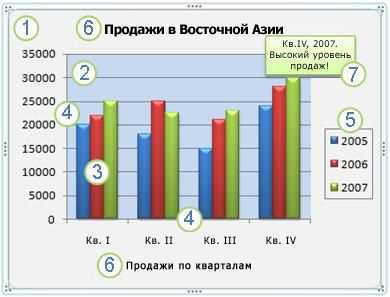
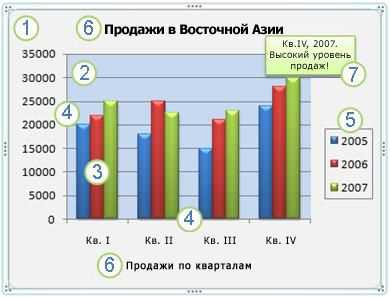
Современным исследователям и аналитикам данных необходимо обладать навыками создания графиков и диаграмм для наглядного представления информации. Одним из популярных инструментов для этой цели является Microsoft Word.
Добавление графиков и диаграмм в Microsoft Word позволяет создавать профессионально выглядящие визуализации, которые помогут лучше понять данные и сделать информацию более доступной и понятной для аудитории.
Процесс создания графиков в Microsoft Word прост и интуитивно понятен, даже для тех, кто не обладает продвинутыми навыками работы с этим программным обеспечением. Благодаря широкому выбору графических инструментов, пользователи могут выбрать подходящий тип графика или диаграммы для визуализации своих данных.
Исследование и анализ данных: создание графиков в Microsoft Word
Для создания графиков в Microsoft Word вы можете использовать различные типы диаграмм, такие как столбчатые, круговые, линейные и точечные. Вы также можете настроить различные параметры графика, такие как цвета, оси, легенду и заголовок, чтобы сделать его более понятным и привлекательным. Кроме того, вы можете импортировать данные из других источников, таких как Excel, чтобы упростить процесс создания графиков и обновлять их автоматически при изменении исходных данных.
Преимущества создания графиков в Microsoft Word
-
Простота использования: Создание графиков в Microsoft Word не требует специальных навыков в области программирования или статистики. Интерфейс программы интуитивно понятен и предоставляет все необходимые инструменты для создания профессиональных графиков.
-
Интеграция с другими приложениями: Microsoft Word позволяет импортировать данные из других приложений, таких как Excel, и создавать связь между графиками и исходными данными. Это облегчает обновление графиков при изменении данных и повышает эффективность работы.
-
Визуальная привлекательность: С помощью различных инструментов форматирования и настройки графиков вы можете сделать их более привлекательными и понятными для аудитории. Это помогает улучшить восприятие и понимание представленной информации.
-
Удобство вставки в документ: Графики, созданные в Microsoft Word, можно легко вставлять в документы и презентации. Это позволяет создавать комплексные отчеты или презентации, содержащие не только текст, но и графическую информацию, что повышает их информативность и привлекательность.
Создание графиков в Microsoft Word является важным инструментом исследования и анализа данных, который позволяет наглядно представить информацию и выявить закономерности и взаимосвязи. Применение графиков в документах помогает повысить их информативность и привлекательность, а интеграция с другими приложениями упрощает процесс создания и обновления графиков. Microsoft Word предоставляет все необходимые инструменты для создания профессиональных графиков, что делает его незаменимым инструментом для исследования и анализа данных.
Важность графиков для анализа данных

Графики позволяют сократить объем текстовой информации и сосредоточиться на ключевых моментах анализа. Они могут быть использованы для сравнения различных значений, отображения изменений во времени и визуализации отношений между переменными. Например, столбчатые диаграммы могут помочь сравнить производительность разных компаний, а линейные графики позволяют отслеживать динамику изменений в определенном показателе.
- Графики также улучшают понимание данных. Они делают информацию более доступной и понятной для аудитории, позволяя выделить главные факты и закономерности. Визуальное отображение данных помогает легче запомнить информацию и делает процесс анализа более интересным и увлекательным.
- Графики также улучшают эффективность анализа данных. Они позволяют быстрее замечать аномалии и выбросы, а также выявлять скрытые зависимости между переменными. В результате исследователю требуется меньше времени на анализ данных, что позволяет сосредоточиться на разработке стратегий и принятии решений.
Использование Microsoft Word для создания графиков
Microsoft Word предоставляет пользователю возможность создавать графики и диаграммы прямо в текстовом редакторе. Это очень удобно, особенно если вам нужно добавить наглядную иллюстрацию к вашему документу или отчету.
Для создания графика в Microsoft Word можно использовать специальную функцию «Вставка диаграммы». Вы можете выбрать из различных типов графиков, включая столбчатые, круговые, линейные и другие. Кроме того, вы можете настроить внешний вид графика, добавить заголовок и оси, изменить цвета и многое другое.
Созданные графики и диаграммы можно легко изменять и обновлять по мере необходимости. Вы можете добавлять новые данные, изменять значения или стиль отображения, а также экспортировать графики в другие программы или сохранять их в виде изображений.
Использование Microsoft Word для создания графиков может быть полезным инструментом и для учебных целей, и для работе с данными в рамках проектов и исследований. Это позволяет визуализировать информацию и делиться результатами исследования с другими людьми.
В целом, Microsoft Word предоставляет простой и эффективный способ создания графиков и диаграмм, позволяя пользователям быстро и удобно визуализировать данные и представлять их в понятной форме.
Виды графиков, доступных в Microsoft Word
Microsoft Word предлагает широкий выбор графиков и диаграмм, которые помогут вам наглядно представить данные и сделать их более понятными. Встроенные инструменты создания графиков позволяют вам выбрать подходящий тип графика для вашей информации и настроить его в соответствии с вашими потребностями.
Вот некоторые из типов графиков, доступных в Microsoft Word:
- Столбчатая диаграмма: Этот тип графика используется для сравнения значений или показа изменений значений во времени. Он часто используется для отображения пропорций или сравнения данных разных категорий.
- Круговая диаграмма: Этот тип графика позволяет представить данные в виде круга, разделенного на секторы. Каждый сектор представляет относительную часть от всего. Этот тип графика подходит для отображения пропорций, долей или процентного соотношения.
- Линейный график: Этот тип графика отображает изменение значений во времени и позволяет наглядно увидеть тренды или паттерны в данных. Он особенно полезен для анализа временных рядов данных.
- Точечная диаграмма: Этот тип графика используется для показа взаимосвязи между двумя переменными. Каждая точка на графике представляет одно или несколько значений переменных.
Это лишь некоторые из многочисленных типов графиков, которые можно создать в Microsoft Word. При выборе наиболее подходящего типа графика для вашей информации, учитывайте цель визуализации и формат представления данных, чтобы добиться наилучшего визуального эффекта и понимания для вашей аудитории.
Шаги по созданию графиков в Microsoft Word
Microsoft Word предоставляет удобный инструментарий для создания графиков и диаграмм в документах. Чтобы создать график в Word, выполните следующие шаги:
- Откройте документ: Запустите Microsoft Word и откройте документ, в котором вы хотите создать график.
- Вставьте график: Перейдите на вкладку «Вставка» в верхней части окна Word и нажмите на кнопку «График». В появившемся меню выберите нужный тип графика или диаграммы, например, «Столбчатая» или «Круговая».
- Задайте данные: После выбора типа графика откроется рабочая область «Лист данных». Здесь вы можете задать значения и наименования осей, а также добавить или изменить данные, отображаемые на графике. Введите данные в таблицу или импортируйте их из другого источника данных.
- Настройте внешний вид: Переключитесь на вкладку «Разметка», чтобы настроить внешний вид графика. Здесь вы можете изменить цвета, шрифты и стили, добавить заголовки и легенду, а также выполнить другие действия для улучшения визуального представления графика.
- Вставьте график в документ: После завершения настройки графика нажмите кнопку «OK» или «Применить». График будет автоматически вставлен в документ Word.
Теперь у вас есть график в документе Word, который вы можете распечатать, отправить по электронной почте или поделиться с другими пользователями.
Настройка и форматирование графиков в Microsoft Word
При работе с данными и создании графиков в Microsoft Word, важно настроить и отформатировать графики, чтобы они наглядно и точно отражали информацию. Для этого в Word доступны различные инструменты и функции, которые позволяют изменять тип, цвета, стиль и масштаб графика.
Один из ключевых аспектов форматирования графиков в Word — это выбор наиболее подходящего типа графика для представления данных. Word предлагает широкий выбор графиков: круговые, линейные, столбчатые, точечные и др. Выбор конкретного типа зависит от целей и характера данных, которые необходимо визуализировать.
Однако не менее важно настроить внешний вид графика, чтобы он был читаемым и выделялся. В Word можно изменять цвета графиков, их заливку и границы, а также добавлять различные стили и эффекты, чтобы сделать график более привлекательным и удобочитаемым.
Другая важная функция в Word — это настройка осей и масштабов графика. Можно изменить значения и подписи осей, добавить вспомогательные линии и разделители, а также изменить масштаб данных, чтобы подчеркнуть определенные тренды или особенности.
В результате, настройка и форматирование графиков в Microsoft Word позволяет создать наглядное и информативное представление данных, которое будет понятным и привлекательным для аудитории.
Вопрос-ответ:
Что такое график в Microsoft Word?
График — это наглядное представление данных в виде диаграммы или графического изображения в программе Microsoft Word.
Как создать график в Microsoft Word?
Чтобы создать график в Microsoft Word, выберите вкладку «Вставка» на главной панели инструментов, затем нажмите на кнопку «Диаграмма». Выберите нужный тип графика и введите данные, после чего нажмите «ОК».
Как изменить параметры графика в Microsoft Word?
Чтобы изменить параметры графика в Microsoft Word, выделите график, затем выберите вкладку «Конструктор» на главной панели инструментов. Измените параметры, такие как заголовки, масштаб осей и легенды, используя доступные инструменты и настройки.
Как изменить стиль графика в Microsoft Word?
Чтобы изменить стиль графика в Microsoft Word, выделите график, затем выберите вкладку «Конструктор» на главной панели инструментов. Используйте опции и настройки, чтобы изменить цвета, шрифты, линии и другие элементы оформления.
Как вставить график из другого приложения в Microsoft Word?
Чтобы вставить график из другого приложения в Microsoft Word, скопируйте график в исходном приложении, затем откройте документ в Microsoft Word и выберите место для вставки. Нажмите правой кнопкой мыши и выберите опцию «Вставить» или используйте комбинацию клавиш Ctrl+V, чтобы вставить график в документ.