

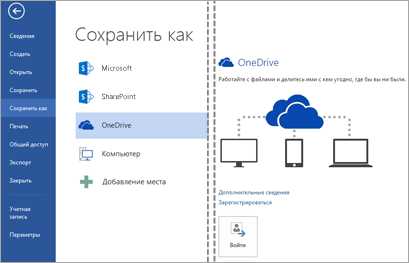
Сегодня все больше людей предпочитают хранить свои документы в облаке, чтобы иметь к ним доступ в любое время и с любого устройства. Если вы являетесь пользователем Microsoft Word, то у вас есть возможность настроить автоматическое сохранение документов в облачном хранилище для более удобного доступа к ним.
Один из самых популярных облачных сервисов для хранения документов — OneDrive от Microsoft. Чтобы настроить сохранение документов в облаке с помощью OneDrive, вам потребуется установить специальное приложение на ваш компьютер. После установки приложения вы сможете указать папку, в которой будут автоматически сохраняться все документы.
Кроме OneDrive, Microsoft Word также позволяет сохранять документы в других облачных сервисах, таких как Dropbox или Google Диск. Чтобы настроить сохранение в этих сервисах, вам необходимо будет установить соответствующие приложения и указать папку для сохранения документов.
Настроив сохранение документов в облаке, вы сможете быть уверены в безопасности своих файлов и иметь к ним доступ в любой момент времени, даже если вы находитесь вдали от своего компьютера. Это очень удобно и позволяет существенно упростить работу с документами.
Настройка сохранения документов в облаке в Microsoft Word
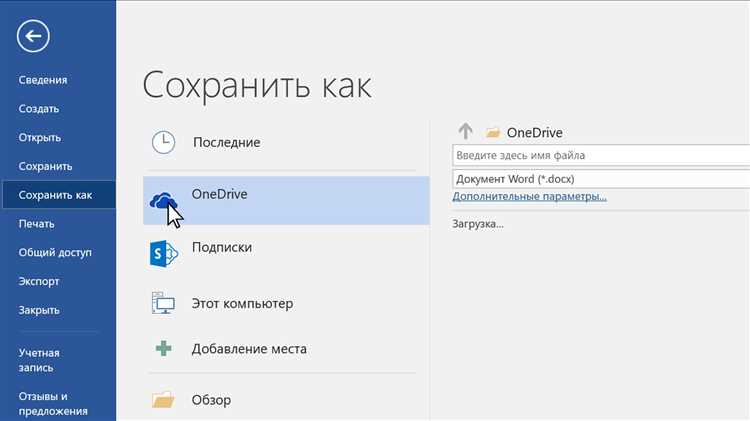
Первым шагом в настройке сохранения документов в облаке является вход в вашу учетную запись Microsoft. Если у вас еще нет учетной записи, вы можете создать ее бесплатно на официальном сайте Microsoft. После входа в учетную запись вы сможете использовать облако OneDrive для сохранения и синхронизации ваших документов.
Чтобы настроить сохранение документов в облаке в Microsoft Word, откройте программу и выберите вкладку «Файл». В открывшемся меню выберите пункт «Сохранить как» и нажмите на кнопку «Добавить место» рядом с пунктом «Портфель документов».
В появившемся окне выберите «OneDrive» и нажмите на кнопку «Вход», чтобы ввести свои учетные данные. После успешного входа, выберите папку в OneDrive, в которую хотите сохранить документ. Затем нажмите на кнопку «Сохранить», чтобы завершить настройку сохранения документа в облаке.
Теперь все ваши документы в Word будут автоматически сохраняться в облаке OneDrive. Вы сможете получить к ним доступ с любого устройства с помощью вашей учетной записи Microsoft. Это удобно, если вам нужно работать над документами в нескольких местах или совместно с другими пользователями.
Почему важно сохранять документы в облаке?
Сохранение документов в облаке имеет ряд преимуществ, которые делают эту практику важной и полезной.
1. Надежное хранение и защита данных. Сохранение документов в облаке позволяет обезопасить их от потери или повреждения. В случае сбоя компьютера или потери физического носителя информации, ваши документы всегда будут доступны из облака. Кроме того, сервисы облачного хранения часто предоставляют дополнительные меры безопасности, такие как шифрование данных, чтобы защитить их от несанкционированного доступа.
2. Гибкое редактирование и совместная работа. Сохранение документов в облаке позволяет вам легко редактировать и обновлять их с любого устройства, подключенного к интернету. Вы можете работать над проектами с коллегами или клиентами, делясь документами и совместно внося изменения. Это упрощает процесс совместной работы и повышает продуктивность.
3. Мобильность и доступность. Хранение документов в облаке позволяет вам получить к ним доступ из любой точки мира. Вы можете легко поделиться документами с другими людьми, отправив им ссылку на файл. Это особенно полезно, если вам нужно предоставить доступ к документам коллегам, партнерам или клиентам.
Сохранение документов в облаке становится все более популярным в современном мире, и это неудивительно. Эта практика предлагает множество преимуществ, которые упрощают и обезопасивают хранение, редактирование и совместную работу над документами.
Возможности сохранения документов в облаке в Microsoft Word
В Microsoft Word есть удобные возможности сохранения документов в облаке, которые позволяют пользователям хранить и доступиться к своим файлам в любом месте и на любом устройстве. Это очень удобно, поскольку позволяет сохранить документы в безопасном месте и предоставляет гибкость использования при редактировании или совместной работе.
Одной из основных возможностей сохранения документов в облаке является интеграция с платформой OneDrive. OneDrive предлагает большое пространство для хранения файлов и позволяет автоматически сохранять ваши документы в облако. Вы можете сохранить свои файлы, а затем получить к ним доступ с любого компьютера или мобильного устройства с подключением к интернету.
В Microsoft Word также есть возможность сохранять документы в других облачных сервисах, таких как Dropbox или Google Диск. Это дает вам больше гибкости при выборе места хранения и совместной работы с документами.
Помимо простого сохранения и доступа к файлам, Microsoft Word предлагает дополнительные функции сохранения в облаке. Например, вы можете настроить автоматическое сохранение документов в облаке после определенного промежутка времени или изменений. Это позволяет избежать потери данных в случае сбоя или непредвиденной ситуации.
Кроме того, сохранение документов в облаке позволяет вам совместно работать над файлами с коллегами или друзьями. Вы можете пригласить других пользователей к редактированию документа и сохранять все изменения в реальном времени. Это удобно для работы в команде или для получения обратной связи от других людей.
В целом, возможности сохранения документов в облаке в Microsoft Word значительно упрощают процесс хранения, доступа и совместной работы с документами. Они предоставляют большую гибкость и безопасность при использовании программы Microsoft Word и являются незаменимым инструментом в повседневной работе и учебе.
Шаги по настройке сохранения документов в облаке
1. Откройте Word и войдите в свою учетную запись
Первым шагом необходимо открыть Microsoft Word и войти в свою учетную запись. Если у вас еще нет учетной записи Microsoft, можно создать новую или воспользоваться уже существующей.
2. Нажмите на кнопку «Файл» и выберите «Сохранить как»
После входа в учетную запись Microsoft Word, нажмите на кнопку «Файл» в верхнем левом углу программы и выберите «Сохранить как» в выпадающем меню. Это откроет диалоговое окно «Сохранение».
3. Выберите облачное место сохранения
В диалоговом окне «Сохранение» выберите облачное место сохранения, например, OneDrive или SharePoint. Если вы еще не настроили доступ к облаку, вам будет предложено выполнить эту настройку.
4. Укажите имя файла и формат
После выбора облачного места сохранения укажите имя файла и выберите формат, в котором хотите сохранить документ.
5. Нажмите «Сохранить»
В конце нажмите на кнопку «Сохранить», чтобы сохранить документ в облаке. Microsoft Word автоматически синхронизирует документ с выбранным облачным хранилищем, что позволит вам получить доступ к файлу с любого устройства, подключенного к интернету.
Выбор облачного сервиса для сохранения документов в Microsoft Word
В наше время все больше людей предпочитают использовать облачные сервисы для сохранения и совместного редактирования документов в Microsoft Word. Однако, перед тем как выбрать конкретный облачный сервис, необходимо учитывать несколько важных факторов.
Во-первых, следует определиться с масштабом использования облачного сервиса. Если вы планируете сохранять и обмениваться только небольшими документами, то можно выбрать бесплатные сервисы, такие как Google Диск или Яндекс.Диск. Они предоставляют бесплатное хранилище определенного объема и позволяют с легкостью делиться файлами.
Для более серьезных задач, таких как хранение большого объема документов или совместное редактирование в реальном времени, стоит обратить внимание на платные облачные сервисы. Например, Microsoft OneDrive или Dropbox предлагают расширенные функциональные возможности, такие как автоматическое создание резервных копий, синхронизация с различными устройствами и доступ к документам в автономном режиме.
Также важно учитывать уровень безопасности предлагаемого облачного сервиса. Обратите внимание на наличие функций шифрования данных и механизмов авторизации. Это поможет защитить ваши документы от несанкционированного доступа и утечки информации.
Итак, при выборе облачного сервиса для сохранения документов в Microsoft Word стоит учитывать масштаб использования, функциональные возможности и уровень безопасности. Такой подход поможет вам найти наиболее подходящий сервис, который удовлетворит все ваши потребности в хранении и обмене документами.
Правила безопасности при сохранении документов в облаке
Сохранение документов в облачном хранилище стало обычной практикой для многих пользователей. Однако, при таком способе хранения своих файлов, необходимо учитывать некоторые правила безопасности.
1. Используйте надежный пароль: При сохранении документов в облаке, важно создать пароль, который будет надежным и сложным для взлома. Пароль должен содержать комбинацию различных символов, цифр и букв верхнего и нижнего регистра.
2. Включите двухфакторную аутентификацию: Для усиления безопасности своих документов в облаке, рекомендуется включить двухфакторную аутентификацию. Это значит, что помимо пароля, для доступа к вашему аккаунту потребуется еще один код, который может быть выслан на ваш мобильный телефон или сгенерирован с помощью приложения.
3. Регулярно обновляйте пароль: Хорошей практикой является периодическое изменение пароля для своего облачного хранилища. Частая смена пароля помогает предотвратить несанкционированный доступ к вашим документам.
4. Проверяйте настройки приватности: Периодически осуществляйте проверку настроек приватности в своем облачном хранилище. Убедитесь, что только вы имеете доступ к своим файлам и документам, и делитесь ими только с нужными людьми.
5. Пользуйтесь надежными облачными сервисами: При выборе облачного хранилища для сохранения ваших документов, стоит обратить внимание на репутацию и надежность сервиса. Изучите отзывы пользователей, оцените его безопасность и возможности защиты данных.
- Важно правильно настроить сохранение документов в облаке, чтобы обеспечить безопасность своих данных.
- Создайте надежный пароль и включите двухфакторную аутентификацию для доступа к вашему облачному хранилищу.
- Периодически обновляйте пароль и проверяйте настройки приватности, чтобы убедиться в безопасности ваших документов.
- Выберите надежный облачный сервис, который предоставляет достаточную защиту данных.
Вопрос-ответ:
Какие правила безопасности следует соблюдать при сохранении документов в облаке?
При сохранении документов в облаке необходимо следовать некоторым правилам безопасности. Во-первых, рекомендуется использовать надежные пароли для защиты аккаунта. Во-вторых, следует выбирать надежных провайдеров облачных сервисов, проверять их репутацию и политику конфиденциальности. Третье правило – шифрование данных перед их загрузкой в облако. И, наконец, важно регулярно делать резервные копии данных во избежание их случайного удаления или потери.
Каким образом использование надежных паролей может обеспечить безопасность при сохранении документов в облаке?
Использование надежных паролей для защиты аккаунта в облачном сервисе является важной мерой безопасности. Надежный пароль должен быть сложным и уникальным, содержать цифры, буквы разного регистра и специальные символы. Такой пароль будет сложнее подобрать злоумышленникам, что повышает безопасность сохраненных в облаке документов.
Как выбрать надежного провайдера облачных сервисов для сохранения документов?
При выборе провайдера облачных сервисов для сохранения документов следует обратить внимание на несколько факторов. Во-первых, провайдер должен иметь хорошую репутацию и политику конфиденциальности, которая соответствует вашим требованиям. Во-вторых, рекомендуется ознакомиться с отзывами пользователей и рейтингами провайдера. Наконец, стоит учесть доступность и качество технической поддержки, которую предоставляет провайдер.
Почему важно шифрование данных перед их загрузкой в облако?
Шифрование данных перед их загрузкой в облако является важной мерой безопасности. Шифрование позволяет защитить данные от несанкционированного доступа, даже если они попадут в руки злоумышленников. При шифровании данные преобразуются в непонятный для посторонних вид, который может быть расшифрован только с помощью специального ключа. Таким образом, шифрование повышает безопасность сохраненных в облаке документов.