


Microsoft Word является одним из самых популярных текстовых редакторов в мире, и многие его пользователи стремятся создавать профессионально оформленные документы. Один из способов достичь этой цели — использование графических стилей в Word.
Графические стили — это наборы предопределенных параметров форматирования, которые можно применить к тексту, таблицам, рисункам и другим объектам в документе. Они позволяют быстро и легко изменять внешний вид документа, создавая эффектные заголовки, подзаголовки, списки и другие элементы.
Когда вы работаете со стилями в Word, вы можете выбирать из большого количества доступных вариантов и настраивать их под свои потребности. Вы можете изменять шрифты, размеры и цвета текста, добавлять выравнивание, отступы и многое другое. Это помогает создавать документы, которые выглядят профессионально и организованно, даже если вы не обладаете навыками дизайнера.
Графические стили в Word: оригинальное оформление документов
Графические стили в Word представляют собой наборы применяемых форматирований, которые позволяют создать оригинальное оформление документов. Они включают в себя комбинации шрифтов, цветов, отступов, выравнивания и других параметров, которые позволяют создавать уникальные визуальные эффекты.
Применение графических стилей в Word дает возможность создать профессионально выглядящий документ с минимальными усилиями. Они помогают сделать текст более читабельным, выделить ключевые фрагменты документа и организовать информацию визуально привлекательным образом.
Чтобы использовать графические стили, необходимо выбрать соответствующий стиль из готового набора или создать собственный. После выбора стиля можно применить его к выделенному тексту, а также легко изменить форматирование всего текстового блока с помощью простых команд.
Графические стили предоставляют гибкость в настройке внешнего вида документа. Они позволяют контролировать такие параметры, как заголовки, подзаголовки, списки, таблицы и многое другое. Благодаря этому оформление документа выглядит структурированным и единообразным, что облегчает восприятие информации.
Использование графических стилей в Word помогает создать профессиональные документы с минимальными усилиями. Они позволяют оформить документ так, чтобы он выглядел аккуратно и стильно. Благодаря графическим стилям можно более эффективно организовать информацию и подчеркнуть важные моменты, делая документ более привлекательным для чтения и понимания.
- Графические стили в Word — это наборы форматирования, которые позволяют создать уникальное оформление документов.
- Они помогают сделать документ более читабельным и оформить информацию визуально привлекательным образом.
- Выбрав нужный стиль, можно применить его к выделенному тексту или всему блоку текста сразу.
- Графические стили позволяют контролировать внешний вид заголовков, списков, таблиц и других элементов.
- Использование графических стилей помогает создавать профессиональные документы с легкостью и эффективно организовывать информацию.
Создание и применение графического стиля
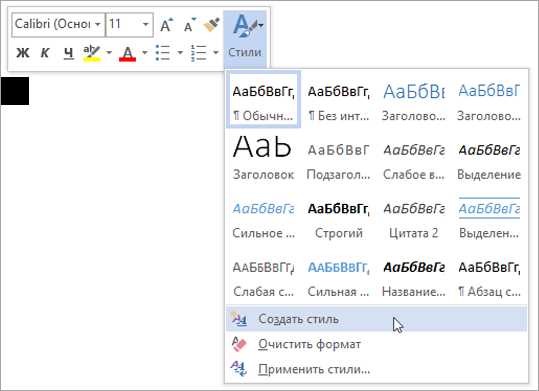
В первую очередь необходимо определить основные элементы документа, такие как заголовки, абзацы, списки и т.д. Затем можно приступить к созданию графического стиля, который соответствует заданным требованиям.
Шаг 1: Создание графического стиля
Для создания графического стиля в Word необходимо перейти на вкладку «Дизайн» и выбрать опцию «Графические стили». Затем следует нажать на кнопку «Создать новый графический стиль» и заполнить все необходимые поля, такие как название стиля, цвета, шрифты и другие параметры.
Важно помнить, что графический стиль должен быть сбалансированным и учитывать основные принципы дизайна, такие как контрастность, согласованность и читабельность. Также стоит учитывать целевую аудиторию и контекст использования документа.
Шаг 2: Применение графического стиля
После создания графического стиля его можно применить к документу. Для этого необходимо выделить нужный элемент и выбрать созданный стиль из списка доступных стилей. При применении стиля все соответствующие параметры форматирования будут применены к элементу автоматически.
Применение графического стиля позволяет существенно сократить время форматирования и создать профессионально выглядящий документ. Кроме того, использование графического стиля позволяет поддерживать единый стиль во всех документах компании.
Изменение и настройка графического стиля
Графический стиль в документе Word можно легко изменить и настроить, чтобы создать профессиональное и эстетически приятное оформление. Для этого необходимо использовать различные инструменты и функции, доступные в программе.
Один из основных способов изменения графического стиля — это выбор и применение различных шрифтов и их параметров. В Word есть большой выбор шрифтов различного стиля и размера, которые можно использовать для создания уникального дизайна. Кроме того, можно настроить параметры шрифта, такие как цвет, жирность или курсивность, чтобы подчеркнуть важность определенных элементов в документе.
Другим способом изменения и настройки графического стиля в Word является использование различных вариантов оформления параграфов. В программе доступно множество стилей параграфов, которые можно применить к тексту для придания ему определенного вида и форматирования. Например, можно выбрать стиль «Заголовок», чтобы выделить заголовок раздела или стиль «Абзац», чтобы добавить отступы между параграфами.
Также в Word существует возможность добавления и настройки графических элементов, таких как изображения или таблицы. Эти элементы могут быть стилизованы с помощью различных настроек, которые позволяют изменить их размер, выравнивание или добавить рамку. Таким образом, можно добиться еще большей эстетической привлекательности и информативности документа.
В итоге, изменение и настройка графического стиля в Word — это важный аспект работы над документом, который позволяет создать профессиональное и эстетически привлекательное оформление. Грамотный подбор шрифтов и их параметров, использование различных стилей параграфов и настройка графических элементов позволяют достичь желаемого результат и подчеркнуть важность информации, содержащейся в документе.
Примеры использования графических стилей в Word
Графические стили в Word предоставляют возможность создавать эффектные и профессионально оформленные документы. Они позволяют быстро и легко форматировать текст и добавлять стильные элементы к документу.
Первый пример использования графических стилей — создание заголовков и подзаголовков. С помощью графических стилей можно задать единый форматирование для всех заголовков в документе. Это позволяет сделать документ более структурированным и профессиональным. Например, вы можете использовать графический стиль «Заголовок 1» для основного заголовка документа, «Заголовок 2» для подзаголовков и «Заголовок 3» для еще более мелких заголовков. Каждый из этих стилей может быть настроен по вашему вкусу с использованием разных шрифтов, размеров и цветов.
Второй пример использования графических стилей — оформление списка. Вместо того чтобы ручками создавать маркированный или нумерованный список, вы можете использовать графический стиль «Список с маркерами» или «Нумерованный список». Такой стиль автоматически форматирует каждый элемент списка, придавая ему стильный вид и упрощая процесс создания списка. Вы также можете настроить внешний вид маркеров или номеров в списке, чтобы они соответствовали вашему предпочтению или корпоративному стилю.
- Третий пример использования графических стилей — добавление стилизованных таблиц в документ.
Вместо того чтобы создавать таблицу с нуля и форматировать ячейки вручную, вы можете использовать графический стиль «Таблица», который автоматически применит предварительно определенный внешний вид к таблице. Это сэкономит время и сделает вашу таблицу более профессиональной. Вы также можете настроить стиль таблицы, чтобы он соответствовал вашим потребностям или бренду.
Все эти примеры показывают, как использование графических стилей в Word может значительно упростить и улучшить оформление документов. Они позволяют создавать единый и стильный вид документов, а также сэкономить время и усилия при форматировании текста и добавлении элементов.
Оформление заголовков и подзаголовков
При оформлении документа в Word, особое внимание необходимо уделить оформлению заголовков и подзаголовков. Заголовки и подзаголовки играют важную роль в структуре документа и помогают читателям быстро ориентироваться в его содержании.
Для выделения заголовков и подзаголовков в тексте можно использовать стили, которые позволяют быстро и просто изменить их внешний вид. Использование стилей позволяет создать единообразный и профессиональный вид документа.
Заголовки
Заголовок – это наиболее выделенный и крупный элемент структуры документа. Он обычно указывает на тему или раздел документа и помогает читателю быстро понять его содержание. Чтобы сделать заголовок более заметным и выделить его среди обычного текста, можно использовать жирное начертание или увеличить размер шрифта.
Например:
- Заголовок 1 уровня
- Заголовок 2 уровня
- Заголовок 3 уровня
Это уровни заголовков, которые позволяют создать иерархическую структуру документа. Заголовок 1 уровня является наиболее крупным и обозначает основной раздел документа, а заголовок 3 уровня – наименьшим и обозначает вложенный раздел.
Подзаголовки
Подзаголовок – это элемент структуры документа, который служит для обозначения подразделов и более детальной организации информации. Подзаголовки обычно имеют меньший размер и значимость, чем заголовки, но они также играют важную роль в оформлении документа.
Например:
- Подзаголовок 1
- Подзаголовок 2
- Подзаголовок 3
Подзаголовки могут быть уровней, аналогичных заголовкам, или они могут быть использованы как просто перечисление подразделов. В любом случае, важно поддерживать единообразие стиля и форматирования подзаголовков в документе.
Оформление заголовков и подзаголовков – это важная составляющая процесса создания документа. Правильно оформленные и структурированные заголовки и подзаголовки помогут читателю быстро ориентироваться в документе и сделают его более понятным и удобочитаемым.
Вопрос-ответ:
Как правильно оформить заголовок?
Заголовок следует оформлять прописными (заглавными) буквами. Также к заголовку можно добавить определенный стиль или форматирование, чтобы он привлекал внимание читателей.
Что может использоваться в качестве подзаголовка?
Подзаголовком может служить выделенная фраза или фрагмент текста, который уточняет содержание заголовка. Также подзаголовки часто используются для разделения текста на блоки с определенными темами.
Какие принципы нужно соблюдать при оформлении заголовков и подзаголовков?
Заголовки и подзаголовки должны быть краткими, точными и информативными. Они должны передавать основную мысль или тему текста и привлекать внимание читателей.
Как можно выделить заголовок на странице?
Заголовок можно выделить крупным шрифтом, использовать жирное или курсивное начертание, изменить цвет или фон. Также заголовок может быть выделен с помощью рамки или других декоративных элементов.
Можно ли использовать знаки препинания в заголовках и подзаголовках?
Да, можно использовать знаки препинания в заголовках и подзаголовках, но следует помнить, что их использование должно быть оправдано и не должно усложнять понимание текста.
Как правильно оформить заголовок?
Заголовок следует писать с использованием заглавных букв в начале каждого слова, кроме предлогов, союзов и артиклей. Также можно выделить его шрифтом, размером или цветом относительно текста.
Как оформлять подзаголовки?
Подзаголовки могут быть оформлены в виде подпунктов, выделенных жирным шрифтом или другим цветом. Они помогают структурировать информацию и делить ее на смысловые блоки.