
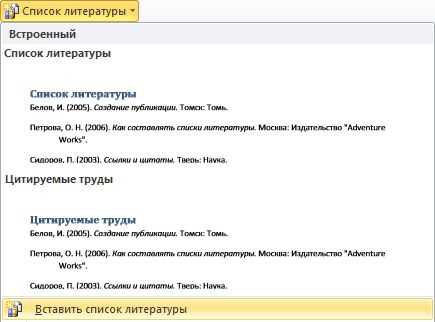
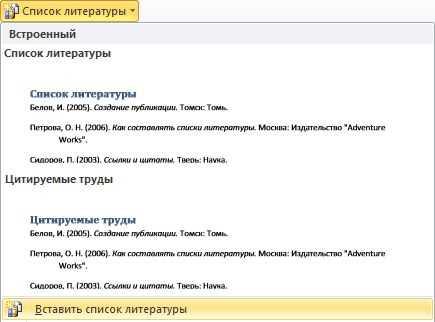
Как сделать список литературы в профессиональном виде с использованием Microsoft Word? Эта задача может показаться сложной, особенно когда у вас есть много источников и вам нужно отформатировать их в соответствии с требованиями вашего документа. Однако, с помощью функции автоматической генерации списка литературы в Microsoft Word, вы можете значительно упростить и ускорить этот процесс.
Автоматическая генерация списка литературы поможет вам создать список со всеми необходимыми данными, такими как авторы, название книги или статьи, год публикации и другие детали. Microsoft Word поддерживает различные стили цитирования, поэтому вы можете выбрать стиль, соответствующий требованиям вашей области научной деятельности или учебного заведения.
Для использования функции автоматической генерации списка литературы в Microsoft Word, вам необходимо правильно оформить каждый источник, используя специальное поле «Цитата» или «Сноска». Затем, вы можете легко вставить цитату или сноску в нужном месте документа и указать стиль цитирования. После этого, Microsoft Word сгенерирует список литературы в конце документа, автоматически отформатированный в соответствии с выбранным стилем.
Что такое список литературы?
Чтобы список литературы был приведен в профессиональном виде, необходимо следовать определенным правилам оформления. В различных академических и профессиональных стилях, таких как MLA, APA, Chicago и других, существуют свои требования к форматированию списка литературы. Важно точно соблюдать эти правила, чтобы обеспечить консистентность и надлежащую цитирования использованных источников.
Список литературы обычно располагается в конце работы и оформляется в алфавитном порядке по фамилиям авторов. Каждый источник содержит информацию о авторе(ах), названии работы, названии издательства или журнала, годе публикации и других дополнительных данных, в зависимости от формата цитирования. Данные источники помогают читателю проверить достоверность и точность изложенной информации, а также позволяют провести более глубокое исследование темы.
Создание нового документа в Microsoft Word
Для того чтобы создать новый документ, запустите Microsoft Word и выберите опцию «Создать новый документ» или нажмите на кнопку «Создать» в верхнем левом углу экрана. После этого откроется новое окно, в котором вы сможете начать работу над вашим документом.
При создании нового документа вам будет предоставлена возможность выбрать шаблон документа или начать с пустой страницы. Шаблоны предлагают различные предусмотренные настройки форматирования, которые могут вам понадобиться в зависимости от цели вашего документа. Если вы хотите полностью контролировать форматирование вашего документа, выберите пустую страницу.
После выбора шаблона или пустой страницы, вы увидите пустой документ, готовый к заполнению информацией. Введите необходимый текст, форматируйте его с помощью возможностей программы. Вы также можете добавлять изображения, таблицы, графики и другие элементы для улучшения внешнего вида вашего документа.
После завершения работы над документом рекомендуется сохранить его на вашем компьютере или в облачном хранилище. Для сохранения документа выберите опцию «Сохранить» или нажмите на иконку дискеты в верхней панели инструментов. Задайте имя файла, выберите папку для сохранения и нажмите «Сохранить». Ваш документ теперь будет доступен для последующего редактирования или печати.
Оформление списка литературы в Microsoft Word
Во-первых, для оформления списка литературы необходимо использовать однородный стиль и форматирование. В Word можно легко создать список, используя функцию «Список литературы». Для этого необходимо выделить все использованные источники текстом и выбрать соответствующую опцию в меню Word.
Кроме того, желательно выбрать подходящий стиль оформления списка литературы. В Word представлены различные стили, которые можно настроить и изменить в соответствии с требованиями форматирования. Например, можно указать наименования журналов курсивом или подчеркиванием, а книги выделить в кавычках или курсивом.
Не менее важно упорядочить список литературы по алфавиту. Word позволяет автоматически сортировать источники в списке по фамилии автора или по заглавию. Это дает возможность обеспечить четкость и удобство при чтении списка.
Важно также установить правильное форматирование в списке литературы. Word предоставляет возможность указать количество авторов в источнике, использовать сокращенные названия книг или журналов, а также указать номера страниц или глав для конкретных цитат.
Выбор стиля оформления
При выборе стиля оформления следует учитывать характер и требования вашего проекта или научной работы. Если вы пишете академическую статью, научную диссертацию или иной формальный документ, то рекомендуется использовать стандартные стили, такие как APA, MLA или Chicago.
APA (American Psychological Association)
- Стиль APA широко применяется в социальных и научных дисциплинах. Он устанавливает конкретные правила цитирования и форматирования, включая оформление списка литературы.
- В стиле APA список литературы оформляется в алфавитном порядке авторов. Каждая запись должна содержать полные данные об авторе, названии работы, издательстве и т.д.
MLA (Modern Language Association)
- Стиль MLA, характерный для гуманитарных наук и искусства, определяет способ цитирования и оформления источников.
- В списке литературы по стилю MLA авторы упорядочиваются в алфавитном порядке и фамилии инициалами. Детальная информация об источнике также включается.
Chicago (Chicago Manual of Style)
- Стиль Chicago применяется в академических и исследовательских работах, особенно в истории, искусстве и гуманитарных науках.
- При оформлении списка литературы по стилю Chicago, авторы упорядочиваются в алфавитном порядке, а источники должны содержать подробные данные, включая название, город, издательство и дату публикации.
Другие стили
- В дополнение к стандартным стилям APA, MLA и Chicago существуют также другие специализированные стили оформления списков литературы в зависимости от предметной области. Например, стиль IEEE используется в области техники и электроники, а стиль AMA – в медицинской литературе.
- При использовании стилей, отличных от стандартных, необходимо следовать указанным требованиям и правилам оформления, чтобы создать профессиональный список литературы в соответствии со спецификой дисциплины.
Добавление источников
Для добавления источников в Microsoft Word можно использовать функционал автоматической генерации списка литературы. Для этого необходимо создать специальную заголовочную страницу, на которой будут располагаться все использованные в работе источники. Затем, при цитировании или вставке материала из источника, необходимо указывать его автора и год издания.
Каждый источник в списке литературы должен быть оформлен в соответствии с определенными требованиями стиля цитирования, такими как АPA, MLA, Чикаго и др. Например, для автоматической генерации списка литературы в стиле АPA необходимо использовать команду «Вставка» -> «Список литературы» -> «Создать источник». Здесь можно указать автора, название работы, год издания и другие необходимые данные.
Важно отметить, что при добавлении источников необходимо следить за точностью информации и правильностью оформления. Дублирование источников может привести к ошибкам и искажению данных. Поэтому рекомендуется внимательно проверять каждый источник перед добавлением.
Добавление источников в список литературы в Microsoft Word является важным шагом для создания профессионального и достоверного исследования. Правильное оформление и точность информации помогут создать качественный список литературы, который будет являться надежным источником информации для других исследователей и читателей.
Сортировка списка литературы
Одним из распространенных способов сортировки списка литературы является алфавитный порядок по фамилии автора. В этом случае авторы располагаются в алфавитном порядке, начиная с первой буквы фамилии. Если фамилии авторов совпадают, то следует упорядочить их по имени и отчеству, также в алфавитном порядке.
Другим распространенным методом сортировки списка литературы является хронологический порядок. В этом случае, список литературы упорядочивается по году издания работ. Сначала указываются работы, изданные в более ранние годы, затем те, которые были изданы позже. Если в списке есть работы с одинаковым годом издания, следует упорядочить их по алфавиту по фамилии автора.
Также можно сортировать список литературы по тематическому признаку. В этом случае работы группируются в соответствии с их темой или областью знаний. Например, можно сгруппировать работы по темам «история», «наука», «литература» и т. д. Группы могут быть упорядочены в алфавитном порядке, а внутри каждой группы работы могут быть упорядочены по алфавиту по фамилии автора или по хронологии.
Важно помнить, что последовательность сортировки списка литературы должна быть последовательной и логичной. Читатель должен легко найти нужную работу в списке и увидеть связь между различными работами.
Алфавитная сортировка
Алфавитная сортировка происходит путем сравнения символов каждого элемента списка по их порядку в алфавите. При этом учитывается их регистр: заглавные буквы считаются до строчных. Если символы совпадают, сравниваются следующие символы, пока не будет найдено отличие или пока не будут проверены все символы.
Для корректной алфавитной сортировки необходимо учитывать особенности языка, поскольку алфавит может содержать специфические символы, диграфы или даже составные символы. Например, в русском языке буква «ё» следует после буквы «е» в алфавитной сортировке, хотя они имеют разные коды Unicode.
Когда дело доходит до генерации списка литературы в Microsoft Word, алфавитная сортировка может быть полезной, чтобы легко найти нужные источники по алфавиту. Word предоставляет функцию сортировки, которая может использоваться для автоматической алфавитной сортировки списка литературы. Но также важно следить за правильностью ввода данных, чтобы избежать ошибок в сортировке. Таким образом, алфавитная сортировка является одним из ключевых компонентов создания профессионального списка литературы в Microsoft Word.
Вопрос-ответ:
Что такое алфавитная сортировка?
Алфавитная сортировка — это метод упорядочивания элементов списка или коллекции в определенном порядке, который определяется их позицией в алфавите или аналогичной последовательности символов.
Как работает алфавитная сортировка?
Алфавитная сортировка работает следующим образом: каждому символу назначается определенное числовое значение. Затем элементы списка сравниваются по этим значениям и переупорядочиваются так, чтобы они следовали в порядке возрастания или убывания числовых значений.
Какая сложность у алфавитной сортировки?
Сложность алфавитной сортировки зависит от алгоритма, который используется для ее выполнения. Наиболее популярными алгоритмами алфавитной сортировки являются алгоритм сортировки пузырьком и алгоритм сортировки слиянием, которые имеют сложность O(n^2) и O(n log n) соответственно.
Какие языки программирования поддерживают алфавитную сортировку?
Алфавитная сортировка является универсальным методом сортировки, который может быть реализован в большинстве языков программирования. Некоторые языки, такие как Python, имеют встроенные функции для алфавитной сортировки, в то время как в других языках необходимо реализовывать этот метод самостоятельно.
Какие есть способы сортировки строк в алфавитном порядке в Python?
В Python существует несколько способов сортировки строк в алфавитном порядке. Наиболее простой способ — использовать метод sort() для списка строк. Также можно использовать функцию sorted(), которая возвращает новый список отсортированных строк. Еще один способ — использовать параметр key функции sort() или sorted(), чтобы определить функцию, по которой будет происходить сортировка.
Что такое алфавитная сортировка?
Алфавитная сортировка — это метод упорядочивания элементов или данных в соответствии с порядком, заданным алфавитом или последовательностью символов.