
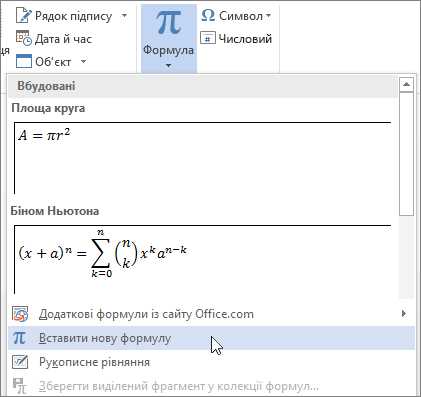
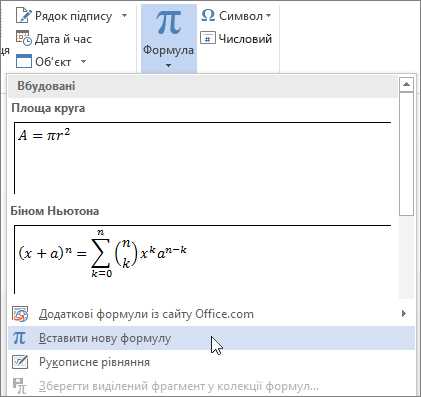
Microsoft Word предлагает широкий набор возможностей для использования математических символов и формул. Это особенно полезно для студентов, преподавателей и всех, кто нуждается в создании документов, содержащих математические выражения.
В программе можно вставлять символы напрямую из набора символов, использовать готовые шаблоны для создания сложных формул, а также настраивать и редактировать формулы вручную. Это позволяет создавать профессионально оформленные математические документы.
Кроме того, Microsoft Word предоставляет полезные инструменты для редактирования формул, такие как автоматическое выравнивание, изменение размера и команды для работы с подстановками и индексами. Это значительно упрощает процесс создания и редактирования математических выражений в документе.
В этой статье мы рассмотрим основные способы использования математических символов в Microsoft Word, а также подробно рассмотрим функционал программы для работы с формулами и математическими объектами.
Открытие приложения Microsoft Word и выбор нужного документа
Для использования Microsoft Word необходимо открыть приложение на своем компьютере или устройстве. Чтобы сделать это, пользователь может выполнить несколько простых шагов. Во-первых, можно найти расположение пиктограммы Microsoft Word на рабочем столе или в меню «Пуск». Кликнув на пиктограмму, пользователь запустит приложение.
Выбрав нужный документ, можно дважды кликнуть по нему, чтобы открыть его в Microsoft Word. Второй способ — открыть приложение и затем выбрать опцию «Открыть» из верхнего меню. В открывшемся окне можно будет выбрать нужный документ из списка файлов на компьютере или других устройствах, а затем нажать кнопку «Открыть».
Также, для удобства можно воспользоваться комбинацией клавиш «Ctrl+O», чтобы открыть окно выбора документа прямо из Microsoft Word. После выбора нужного файла и нажатия кнопки «Открыть», выбранный документ будет открыт в окне программы и будет готов к редактированию или просмотру.
Важно помнить, что Microsoft Word поддерживает различные форматы документов, такие как .docx, .doc, .rtf и другие. При выборе нужного файла следует учесть совместимость формата с программой, чтобы избежать ошибок при открытии.
Использование функции «Вставить символ» в Microsoft Word
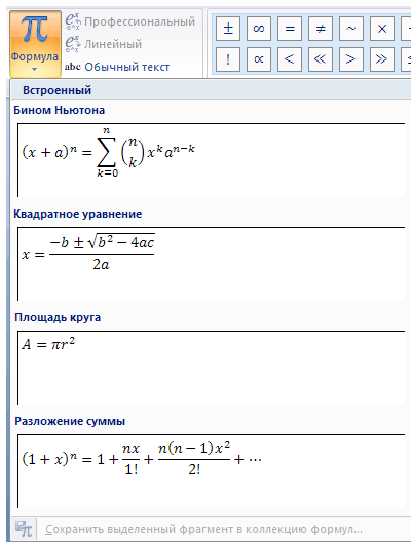
Microsoft Word предоставляет функцию «Вставить символ», которая позволяет пользователям добавлять математические символы в свои документы. Это полезная возможность для создания формул и выражений, а также для добавления специальных символов, которые необходимы для написания научных или технических текстов.
Чтобы воспользоваться этой функцией, пользователь должен открыть документ в Microsoft Word, затем выбрать вкладку «Вставка» и нажать на кнопку «Символ». В открывшемся окне «Символы» пользователь может просмотреть различные символы из разных наборов, таких как «Шрифт», «Подмножество» и «Таблица символов». Путем прокрутки и выбора нужного символа пользователь может добавить его в свой документ.
Функция «Вставить символ» также позволяет пользователям использовать специальные символы, такие как градусы, корни, интегралы, суммы и многое другое. Это облегчает ввод математических символов без необходимости использовать клавиатуру или специальные сочетания клавиш. Кроме того, функция «Вставить символ» позволяет пользователям выбирать символы из разных наборов символов, включая ASCII, Unicode и символы из других шрифтов.
В целом, использование функции «Вставить символ» в Microsoft Word делает процесс добавления математических символов и специальных символов в документы более удобным и эффективным. Эта функция особенно полезна для студентов, ученых, инженеров и всех, кто работает с математическими выражениями и символами в своих текстах.
Поиск и выбор нужного математического символа
При работе с математическими объектами и формулами в Microsoft Word часто требуется использовать специальные символы. Поиск и выбор нужного символа может быть весьма удобным, если вы знаете, где его искать.
Microsoft Word предоставляет несколько способов для поиска и выбора нужного математического символа:
1. Галерея символов
Вкладка «Формулы» содержит разнообразные галереи символов, где можно найти нужный символ по его названию или поискать вручную. Галереи представляют собой сетку символов, где можно просмотреть их представление в виде пиктограмм, а также просмотреть их коды символов.
2. Экранные подсказки
Microsoft Word предлагает полезные экранные подсказки, которые могут помочь в поиске и выборе нужного символа. При наведении курсора на символ в галерее или в документе, появится всплывающая подсказка с названием символа и его кодом.
3. Поиск по коду символа
Если вы знаете код символа, можно воспользоваться функцией «Найти». Для этого откройте диалог «Найти и заменить» и введите код символа в поле поиска. Word найдет символ и выделит его в документе.
Используя данные способы, вы можете легко находить и выбирать нужные математические символы в Microsoft Word, упрощая работу с формулами и математическими объектами.
Вставка выбранного символа в документ
В Microsoft Word можно легко вставить нужный символ в документ, используя специальные инструменты программы. Для этого нужно выбрать символ, который необходимо вставить, и следовать несложным шагам.
Чтобы вставить символ, откройте вкладку «Вставка» в верхней панели инструментов Word. Затем найдите и нажмите на кнопку «Символ», расположенную в правой части панели «Символы». Это откроет окно «Символы», в котором вы сможете выбрать нужный символ.
В окне «Символы» вы можете выбрать символ, который хотите использовать, из различных вариантов. Вы можете использовать фильтры поиска для удобного и быстрого поиска нужного символа. Когда вы найдете нужный символ, выделите его и нажмите кнопку «Вставить» для его вставки в документ.
Помимо этого, в Word также есть возможность использовать сочетания клавиш для вставки определенных символов. Например, вы можете использовать сочетание клавиш «Alt + 0176» для вставки символа градуса. Чтобы узнать сочетание клавиш для других символов, вы можете обратиться к документации Word или выполнить поиск в Интернете.
Вставка выбранного символа в документ в Microsoft Word не составляет труда и может быть сделана легко и быстро. Удобство использования специальных инструментов Word позволяет быстро находить и вставлять нужные символы в текст без лишних усилий и временных затрат.
Использование горячих клавиш для вставки математических символов
В Microsoft Word существует возможность использовать горячие клавиши для быстрой вставки различных математических символов. Это позволяет сэкономить время и повысить эффективность работы при создании математических формул и объектов.
Для вставки математических символов с помощью горячих клавиш необходимо установить соответствующий шрифт «Math Symbols». С помощью этого шрифта можно вставлять символы, такие как интегралы, суммы, дроби, символы бесконечности и другие элементы математики.
Ниже приведены некоторые примеры горячих клавиш для вставки математических символов:
| Символ | Горячая клавиша |
|---|---|
| Интеграл | Alt + I |
| Сумма | Alt + S |
| Дробь | Alt + F |
| Бесконечность | Alt + 5 |
Чтобы использовать горячие клавиши для вставки математических символов, необходимо выделить нужное место в документе и нажать соответствующую комбинацию горячих клавиш. После этого выбранный символ будет вставлен в документ.
Использование горячих клавиш для вставки математических символов значительно упрощает и ускоряет работу с математическими формулами и объектами в Microsoft Word. Это полезный инструмент для студентов, ученых и всех, кто работает с математическими выражениями в текстовых документах.
Знание горячих клавиш для различных символов
Ниже приведен список некоторых горячих клавиш, которые могут быть полезными при работе с математическими символами:
- Ctrl + =: открывает встроенный редактор формул, который позволяет вам создавать и редактировать сложные математические формулы.
- Alt + -=: вставляет символ неравенства (≠).
- Alt + Shift + L: вставляет символ интеграла (∫).
- Alt + Shift + P: вставляет символ греческой буквы π (π).
- Alt + Shift + 2: вставляет символ квадратного корня (√).
Это лишь небольшая часть горячих клавиш, которые можно использовать для вставки различных математических символов в Microsoft Word. Рекомендуется изучить дополнительные горячие клавиши и символы для улучшения вашей продуктивности при работе с формулами и специальными символами.
Таблица некоторых горячих клавиш для символов:
| Символ | Горячая клавиша |
|---|---|
| ≠ | Alt + -= |
| ∫ | Alt + Shift + L |
| π | Alt + Shift + P |
| √ | Alt + Shift + 2 |
Использование горячих клавиш для различных символов значительно упрощает вставку специальных символов и формул в Microsoft Word. Знание этих клавиш позволит вам работать в программе более эффективно и удобно, освобождая время для выполнения других задач.
Быстрое и удобное вставление символов с помощью горячих клавиш
В Microsoft Word есть ряд горячих клавиш, которые позволяют быстро и удобно вставлять математические символы и формулы. Использование этих комбинаций клавиш значительно ускоряет процесс создания и редактирования математических документов.
Одна из самых полезных комбинаций — Alt+=. Это сочетание клавиш позволяет вставлять математические формулы в текстовое поле сразу же после нажатия. Для активации этой комбинации нужно удерживать клавишу Alt и одновременно нажимать клавишу «=», после чего можно набирать формулу и она будет автоматически преобразовываться в математический объект.
Комбинации клавиш Alt+(цифра)
- Alt+1 — Вставка интеграла.
- Alt+2 — Вставка математического оператора «Квадратный корень».
- Alt+3 — Вставка математического оператора «Возведение в степень».
- Alt+4 — Вставка греческой буквы «Дельта».
- Alt+5 — Вставка греческой буквы «Сигма».
- Alt+6 — Вставка математического оператора «Знак суммы».
- Alt+7 — Вставка математического оператора «Знак интеграла».
- Alt+8 — Вставка математического оператора «Знак умножения».
- Alt+9 — Вставка математического оператора «Деление».
- Alt+0 — Вставка математических скобок «Круглая».
Комбинации клавиш Ctrl+Shift+(символ)
- Ctrl+Shift+»+» — Вставка математического символа «Плюс».
- Ctrl+Shift+»-» — Вставка математического символа «Минус».
- Ctrl+Shift+=» — Вставка математического символа «Знак равно».
- Ctrl+Shift+»;» — Вставка математического символа «Точка с запятой».
- Ctrl+Shift+»&» — Вставка математического символа «Логическое И».
- Ctrl+Shift+»|» — Вставка математического символа «Логическое ИЛИ».
- Ctrl+Shift+»:» — Вставка математического символа «Двоеточие».
- Ctrl+Shift+»/» — Вставка математического символа «Косая черта».
Вставка математических символов с помощью горячих клавиш в Microsoft Word позволяет значительно экономить время при создании математических документов. Изучение и использование этих комбинаций клавиш облегчает работу с формулами и символами, делая процесс более эффективным и удобным.
Вопрос-ответ:
Что такое горячие клавиши?
Горячие клавиши — это комбинации клавиш на клавиатуре, которые выполняют определенные действия без необходимости использовать мышь или меню.
Каким образом можно вставлять символы с помощью горячих клавиш?
Для вставки символов с помощью горячих клавиш можно использовать сочетания клавиш, такие как Alt + код символа или Ctrl + Shift + Unicode-код символа.
Как узнать код символа для использования горячих клавиш?
Код символа можно узнать, открыв таблицу символов в операционной системе или воспользовавшись специальными программами для работы с символами и горячими клавишами.
Возможно ли настроить собственные горячие клавиши для вставки символов?
Да, в большинстве операционных систем и программ можно настроить собственные комбинации клавиш для вставки символов. Это позволяет пользователю выбрать наиболее удобные для себя сочетания клавиш.
Какие преимущества имеется при использовании горячих клавиш для вставки символов?
Использование горячих клавиш для вставки символов позволяет значительно ускорить процесс работы, не переключаясь между мышью и клавиатурой. Кроме того, это удобно для работы с символами, которые не присутствуют на стандартной клавиатуре.
Как вставить символ с помощью горячих клавиш?
Для быстрого вставления символов с помощью горячих клавиш в операционных системах Windows и macOS можно использовать специальные сочетания клавиш. Например, в Windows можно нажать и удерживать клавишу Alt, затем нацифровать код символа на цифровой клавиатуре, а затем отпустить клавишу Alt — символ будет вставлен. В macOS можно использовать сочетание клавиш Option (Alt) + буква, чтобы вставить символ с диакритическим знаком (например, á, ç, ñ).
Как добавить свои горячие клавиши для вставки символов?
В операционных системах Windows и macOS можно создавать собственные комбинации горячих клавиш для вставки символов. Например, в Windows это может быть сделано через панель управления «Региональные стандарты и язык» в разделе «Клавиатура и ввод», где можно назначить сочетание клавиш для определенного символа. В macOS можно использовать встроенную функцию «Text» в настройках клавиатуры, где можно создавать собственные сочетания клавиш для вставки символов.