
Microsoft Word – один из самых популярных текстовых редакторов, который широко используется для создания документов различной сложности. Одной из наиболее полезных функций программы является возможность создания и форматирования таблиц. С помощью таблиц можно упорядочить информацию, сделать документ более читабельным и привлекательным для чтения. Однако, когда дело доходит до изменения размера и расположения таблицы в Microsoft Word, некоторые пользователи могут столкнуться с определенными трудностями.
Хорошая новость заключается в том, что изменение размера и расположения таблицы в Microsoft Word довольно просто и интуитивно понятно. Программа предлагает несколько способов внести необходимые изменения, в зависимости от конкретной задачи и предпочтений пользователя. В этой статье мы рассмотрим основные методы изменения размера и расположения таблицы в Microsoft Word, а также поделимся полезными советами и трюками, которые помогут вам сделать ваш документ еще более профессиональным и удобочитаемым.
Перед тем как начать, вам понадобится открыть документ в Microsoft Word и найти таблицу, которую вы хотите изменить. Если у вас еще нет таблицы, вы можете легко создать новую с помощью функции «Вставить таблицу». После этого вы будете готовы к тому, чтобы приступить к изменению размера и расположения таблицы с помощью наших рекомендаций и подсказок.
Как изменить размер таблицы в Microsoft Word
При работе с таблицами в программе Microsoft Word возникает необходимость изменить их размеры в соответствии с требуемыми параметрами и расположением контента. Следующие шаги помогут вам изменить размер таблицы в Word:
- Выберите таблицу, которую вы хотите изменить.
- На вкладке «Разметка» в разделе «Размеры» найдите кнопку «Размер таблицы» и щелкните по ней. В появившемся меню выберите «Автоматически».
- Если вам нужно настроить размеры таблицы вручную, выберите «Опции таблицы» в меню «Размер таблицы».
- В появившемся диалоговом окне вы можете указать желаемые значения ширины и высоты таблицы, а также определить единицы измерения.
- После завершения внесения изменений нажмите кнопку «ОК», чтобы применить изменения к таблице.
Теперь вы знаете, как изменить размер таблицы в Microsoft Word. Этот метод позволяет вам быстро и легко настроить размеры таблицы, чтобы она соответствовала вашим потребностям и требованиям форматирования. Будьте внимательны при изменении размеров таблицы, чтобы избежать искажения или потери информации.
Изменение размера и расположения таблицы в Microsoft Word
Чтобы изменить ширину таблицы, можно воспользоваться такой функцией, как «Изменение размера столбцов». Она позволяет увеличивать или уменьшать ширину столбцов в таблице путем перетаскивания границ между столбцами. Для этого нужно выделить столбец или столбцы, которые нужно изменить, навести курсор на границы выбранных столбцов и кликнуть левой кнопкой мыши, затем, увеличить или уменьшить размер, перетаскивая границы столбцов влево или вправо.
Важно отметить, что при изменении ширины столбца, ширина остальных столбцов будет автоматически изменяться, чтобы подогнаться под новые размеры. Также стоит учитывать, что слишком узкие столбцы могут сделать содержимое таблицы менее читабельным, а слишком широкие столбцы могут не поместиться на одной странице. Поэтому рекомендуется экспериментировать с размером и проверять результат в режиме предварительного просмотра перед печатью.
Чтобы изменить высоту таблицы в Microsoft Word, можно воспользоваться функцией «Изменение размера строк». Это позволяет добавлять или удалять строки внутри таблицы, а также увеличивать или уменьшать высоту строк. Чтобы изменить высоту строки, нужно выделить строку или строки, которые нужно изменить, затем навести курсор на границу указанных строк и кликнуть левой кнопкой мыши. Затем, можно увеличить или уменьшить высоту строки, перетаскивая границу строк вверх или вниз.
Важно помнить, что изменение высоты строки может привести к несоответствию размеров шрифта и содержимого, которое может быть слишком большим или маленьким. Необходимо следить за контентом, чтобы он оставался читабельным и удобным в использовании. Также стоит проверить результат в режиме предварительного просмотра перед печатью.
Как изменить расположение таблицы в Microsoft Word
В Microsoft Word у вас есть возможность изменить расположение таблицы в документе таким образом, чтобы она органично вписывалась в текст или выделялась на странице.
Существует несколько способов изменить расположение таблицы:
- Перемещение таблицы: вы можете просто перетащить таблицу мышью в нужное место в документе. Это позволяет добиться того, чтобы таблица находилась там, где необходимо.
- Обтекание текстом: вы можете выбрать опцию «Обтекание текстом», чтобы текст автоматически обтекал вокруг таблицы. Это делает расположение таблицы более гибким и эстетически приятным.
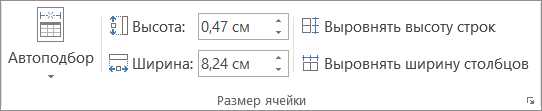
- Изменение размера ячеек: вы можете изменить размер ячеек, чтобы таблица лучше соответствовала содержимому и занимала нужное количество места на странице.
Вы можете комбинировать эти способы, чтобы достичь наилучшего результата для вашего документа. Не бойтесь экспериментировать и настраивать расположение таблицы в соответствии с вашими потребностями и предпочтениями.
Выравнивание таблицы по левому краю
Для того чтобы выровнять таблицу по левому краю в Microsoft Word, необходимо воспользоваться соответствующей функцией программы. Данная возможность позволяет изменить расположение таблицы, придав ей более аккуратный и упорядоченный вид.
Для выравнивания таблицы по левому краю, необходимо выделить таблицу и выбрать опцию «Выровнять по левому краю». Это действие позволяет выровнять текст внутри ячеек по левому краю и обеспечить равномерное отступление элементов таблицы с левой стороны.
Выравнивание таблицы по центру
Для выравнивания таблицы по центру в Microsoft Word нужно выполнить несколько простых шагов. Во-первых, выделите таблицу, щелкнув по ней левой кнопкой мыши. Затем, откройте вкладку «Разметка страницы» в верхней панели инструментов и выберите команду «Выравнивание по центру». Теперь таблица будет выровнена по центру страницы.
Кроме того, вы также можете регулировать размеры и расположение таблицы вручную. Например, чтобы изменить ширину таблицы, выделите соответствующий столбец и измените его ширину, перетаскивая границы столбца влево или вправо. Чтобы изменить высоту таблицы, выделите соответствующую строку и измените ее высоту, перетаскивая границу строки вверх или вниз.
Таким образом, выравнивание таблицы по центру в Microsoft Word является простым и эффективным способом улучшить ее внешний вид и сделать ее более удобной для чтения. Используйте эти советы, чтобы создавать профессионально оформленные документы в Word.
Выравнивание таблицы по правому краю
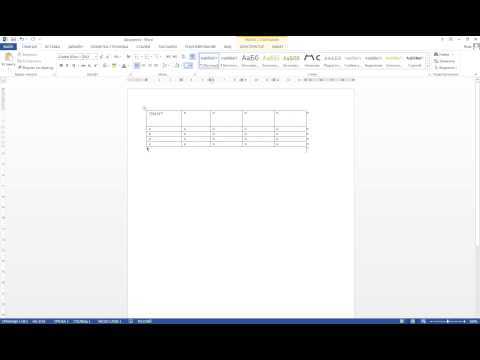
Для того чтобы выровнять таблицу по правому краю в Microsoft Word, можно использовать различные варианты настройки.
Один из способов — это выбрать таблицу в документе и в контекстном меню выбрать опцию «Свойства таблицы». В открывшемся окне выбрать вкладку «Расположение» и выбрать опцию «По правому краю». После применения изменений таблица будет выровнена по правому краю документа.
Еще одним способом является использование кнопки «Выровнять по правому краю» на панели инструментов «Таблицы и границы». Эта кнопка позволяет быстро и удобно выровнять таблицу по правому краю без необходимости входить в настройки свойств таблицы.
- Выберите таблицу
- Нажмите кнопку «Выровнять по правому краю»
Таким образом, с помощью указанных методов можно легко выравнивать таблицу по правому краю в программе Microsoft Word и создавать профессионально выглядящие документы.