
При создании документа в Microsoft Word, особенно если он содержит много разделов, таблиц, иллюстраций или просто объемный текст, удобная навигация может стать проблемой. Однако, в программе Word существует функция перекрестных ссылок, которая поможет вам структурировать документ и упростить ориентацию в нем.
Перекрестная ссылка – это ссылка, которая указывает на определенное место в документе. Она может быть использована для быстрого перехода к заголовку, номеру страницы, таблице или любой другой части документа без необходимости прокрутки или поиска требуемого места вручную. Таким образом, перекрестные ссылки помогают сделать документ более структурированным и позволяют легко перемещаться по нему.
В этой статье мы рассмотрим, как использовать перекрестные ссылки в Word для удобной навигации по документу. Мы покажем, как создать перекрестную ссылку на заголовок, страницу и таблицу, а также как обновить ссылки при внесении изменений в документ.
Как использовать перекрестные ссылки в Microsoft Word
Чтобы использовать перекрестные ссылки, необходимо следовать нескольким простым шагам. Во-первых, нужно определить ту часть текста, на которую будет указывать ссылка. Это может быть любое слово, фраза или абзац в документе.
Затем, чтобы создать ссылку, следует выбрать ту часть текста, на которую будет указывать ссылка, а затем нажать правую кнопку мыши и выбрать пункт «Гиперссылка» в контекстном меню. После этого откроется окно «Вставить гиперссылку», где можно выбрать тип ссылки.
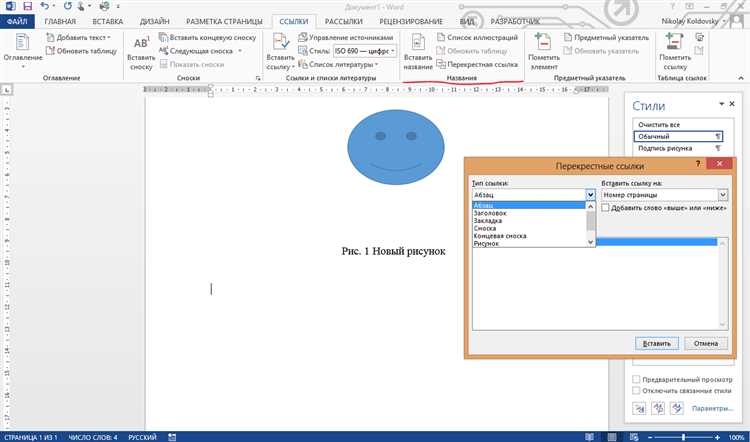
Один из типов ссылки — перекрестная ссылка. Чтобы создать перекрестную ссылку, нужно выбрать пункт «перекрестная ссылка», а затем выбрать в списке элемент, на который будет указывать ссылка. Можно также указать текст, который будет отображаться в качестве ссылки.
После создания перекрестной ссылки, можно легко перейти по ней, кликнув на соответствующий текст. Это удобно, когда необходимо перемещаться по длинным документам или просматривать информацию в определенном порядке.
Важно помнить, что при использовании перекрестных ссылок следует быть внимательным при изменении структуры документа. Если ссылка указывает на определенный элемент, а потом его местоположение изменяется, ссылка может перестать быть актуальной. При изменении структуры документа следует проверять все перекрестные ссылки и обновлять их при необходимости.
Зачем использовать перекрестные ссылки?
Зачастую при работе с большими документами, такими как научные статьи, дипломные работы или технические отчеты, бывает сложно ориентироваться в тексте и быстро переходить к нужному разделу или подразделу. Именно для решения этой проблемы созданы перекрестные ссылки.
Перекрестные ссылки позволяют создать гипертекстовые связи между различными частями документа. С их помощью можно легко перемещаться по документу, переходя прямо к нужному разделу или подразделу, без необходимости листать страницы или использовать инструменты поиска.
С использованием перекрестных ссылок вам не придется запоминать номер страницы или помечать разделы метками. Вы сможете просто щелкнуть на ссылку и перейти к нужному месту в документе. Это значительно экономит время и упрощает навигацию по тексту.
Кроме того, перекрестные ссылки позволяют автоматически обновляться при изменениях в документе. Если вы перемещаете или изменяете раздел, содержащий ссылку, ссылка обновится автоматически, указывая на новое место в документе. Это очень удобно при работе над документами в команде или при необходимости вносить изменения в уже готовые работы.
Таким образом, использование перекрестных ссылок позволяет организовать удобную навигацию по документу, сэкономить время и упростить работу с большими текстами.
Как создать перекрестную ссылку
Чтобы создать перекрестную ссылку, сначала необходимо выбрать место в документе, к которому вы хотите сделать ссылку. Далее выделите эту часть текста или место в документе, которое будет являться целью перекрестной ссылки.
Затем щелкните правой кнопкой мыши на выделенном тексте и выберите в контекстном меню команду «Вставить перекрестную ссылку». В появившемся диалоговом окне выберите «Перекрестная ссылка» в категории «Ссылки» и укажите, что это будет «Ссылка на…».
После этого проверьте правильность и выберите «OK».
Вместо простого текста вместо ссылки появится номер или название объекта, на который вы сделали ссылку. Теперь, чтобы перейти к перекрестной ссылке, просто щелкните на ней правой кнопкой мыши и выберите нужную опцию из меню.
Перекрестные ссылки внутри одного документа
Когда вы создаете перекрестную ссылку, вы указываете на конкретный раздел, заголовок или номер страницы внутри документа. Это особенно полезно при создании длинных или сложных документов, где может быть много различных разделов или подразделов. Вместо того чтобы скроллить весь документ в поисках нужного места, вы можете просто щелкнуть по ссылке и сразу перейти к нужной информации.
Перекрестные ссылки также могут быть использованы для создания содержания или оглавления документа. Вы можете создать ссылки на каждый раздел или подраздел и разместить их в верхней части документа. Это позволит читателю быстро перейти к нужному разделу, не пролистывая весь документ.
Чтобы создать перекрестную ссылку в Microsoft Word, выделите текст или элемент, на который хотите создать ссылку, щелкните правой кнопкой мыши и выберите «Вставить ссылку». Затем выберите «Перекрестная ссылка» и укажите необходимый раздел, заголовок или номер страницы. После создания ссылки, она будет выделена специальным стилем, чтобы выделить ее как активную ссылку.
Перекрестные ссылки внутри одного документа являются удобным инструментом для легкого перехода между различными разделами или страницами. Они помогают улучшить структуру и организацию документа, что делает его более читабельным и удобным для использования.
Как изменить текст ссылки в документе Microsoft Word?
Для изменения текста перекрестной ссылки в Microsoft Word следуйте этим простым шагам:
- Выделите текст, который является ссылкой, и который вы хотите изменить в перекрестной ссылке.
- Щелкните правой кнопкой мыши на выделенном тексте.
- В открывшемся контекстном меню выберите опцию «Изменить текст ссылки».
- Введите новый текст, который должен быть отображен в перекрестной ссылке.
- Нажмите клавишу «Enter» или щелкните любое место в документе, чтобы сохранить изменения.
После выполнения этих шагов текст в перекрестной ссылке будет изменен соответствующим образом. Это может быть полезно, если вам нужно подобрать более точное или информативное описание для ссылки.
Перекрестные ссылки между документами
В Microsoft Word существует удобная функция, позволяющая создавать перекрестные ссылки между различными документами. Это особенно полезно при работе со сложными проектами, где требуется быстрая и удобная навигация по разным частям документации.
Перекрестные ссылки позволяют создавать ссылки на разделы, заголовки, таблицы или другие элементы в других документах. Вместо того чтобы искать нужную страницу вручную или создавать копии документов, можно просто создать ссылку, которая будет вести на нужное место в другом файле.
Для создания перекрестной ссылки в Microsoft Word необходимо сделать несколько шагов. Во-первых, нужно выбрать место в тексте, где будет располагаться ссылка. Затем следует выбрать вкладку «Вставка» в верхней панели инструментов и нажать на кнопку «Ссылка». Появится окно «Вставка гиперссылки», где можно выбрать опцию «Место в этом документе».
Далее нужно выбрать файл, в котором находится нужный элемент для ссылки, и выбрать его в диалоговом окне. После этого можно выбрать нужную категорию и элемент для ссылки, например, таблицу или заголовок.
Когда ссылка создана, можно кликнуть на нее, чтобы быстро перейти к нужному месту в другом документе. Если в дальнейшем меняется расположение элемента, на который указывает ссылка, документ автоматически обновляется, указывая на новое место.
Перекрестные ссылки позволяют значительно упростить навигацию по документам и сэкономить время при работе с большими проектами. Они также упрощают обновление документов при изменении или добавлении новых элементов. Все это делает работу с документами более эффективной и удобной.
Как обновить перекрестные ссылки
Чтобы обновить перекрестные ссылки, следуйте следующим шагам:
- Откройте документ Microsoft Word. Для начала, убедитесь, что документ, в котором находятся перекрестные ссылки, открыт.
- Перейдите к разделу с перекрестной ссылкой. Найдите раздел, содержащий перекрестную ссылку, которую необходимо обновить. Перейдите к этому разделу, чтобы увидеть ссылку и ее текущее состояние.
- Выделите перекрестную ссылку. Выделите текст, представляющий собой перекрестную ссылку. Это может быть слово, фраза, или даже несколько абзацев.
- Нажмите правую кнопку мыши. После того, как текст перекрестной ссылки выделен, нажмите правую кнопку мыши, чтобы вызвать контекстное меню.
- Выберите пункт «Обновить поле». В контекстном меню выберите пункт «Обновить поле». Word автоматически обновит перекрестную ссылку в соответствии с текущим состоянием документа.
После выполнения этих шагов перекрестная ссылка будет успешно обновлена. Повторите эти действия для всех остальных перекрестных ссылок, которые необходимо обновить. Теперь вы можете уверенно использовать перекрестные ссылки для удобной навигации по документу, зная, что информация всегда будет актуальной.
Вопрос-ответ:
Что такое перекрестные ссылки?
Перекрестные ссылки — это ссылки на другие документы или ресурсы, которые устанавливают связи между различными частями информации. Они позволяют пользователям быстро переходить от одного документа к другому, облегчая навигацию и поиск необходимой информации.
Когда нужно обновлять перекрестные ссылки?
Перекрестные ссылки следует обновлять в случае, если целевой документ или ресурс был изменен, перемещен или удален. Несвежие или нерабочие перекрестные ссылки могут привести к ошибкам при навигации или поиске информации.
Как обновить перекрестные ссылки в Microsoft Word?
Для обновления перекрестных ссылок в Microsoft Word необходимо выбрать вкладку «Ссылки» или «Вставка ссылки» в верхней панели навигации. Затем следует нажать на кнопку «Обновить все ссылки» или «Обновить поле», чтобы обновить все перекрестные ссылки в документе.
Как обновить перекрестные ссылки в Microsoft Excel?
Для обновления перекрестных ссылок в Microsoft Excel нужно выбрать вкладку «Данные» или «Ссылки» в верхней панели навигации. Затем следует нажать на кнопку «Обновить все» или «Обновить связанные данные», чтобы обновить все перекрестные ссылки в документе.
Как обновить перекрестные ссылки в веб-страницах?
Для обновления перекрестных ссылок в веб-страницах необходимо найти и открыть файл, содержащий перекрестные ссылки. Затем следует пройти по каждой ссылке, чтобы убедиться, что они ведут к актуальным ресурсам. Если ссылки устарели, их нужно обновить на актуальные.
Как обновить перекрестные ссылки?
Для обновления перекрестных ссылок необходимо выполнить несколько шагов. Во-первых, нужно найти все места, где в документе присутствуют перекрестные ссылки. Затем следует проверить, актуальность каждой из ссылок и определить, нужно ли их обновлять. Если ссылка устарела или указывает на неверное место, то ее необходимо обновить. Для этого можно вручную изменить указанный адрес или воспользоваться функцией обновления ссылок в текстовом редакторе или программе, в которой создан документ. После обновления всех перекрестных ссылок следует еще раз проверить, чтобы убедиться, что они указывают на правильные места в документе.