
Microsoft Word является одним из наиболее популярных инструментов для создания и редактирования текстовых документов. Один из самых полезных и мощных инструментов в этой программе — это возможность создания таблиц.
Таблицы могут быть использованы для систематизации и организации информации, а также для создания профессионального и аккуратного вида документа. Создание таблицы в Microsoft Word может быть очень простым и эффективным способом представить данные в наглядной и структурированной форме.
Страницы документа могут выглядеть неряшливо, если данные не организованы и структурированы должным образом. Таблицы позволяют создавать линии и столбцы, что помогает отделить и организовать информацию на странице. они также позволяют форматировать ячейки с помощью различных стилей, шрифтов и цветов, чтобы информация стала более читаемой и привлекательной для глаз.
Основные функции таблиц в Microsoft Word
Таблицы в Microsoft Word предоставляют обширные возможности для оформления и структурирования информации. Они позволяют создавать удобные, легко читаемые и эстетичные таблицы, которые улучшают визуальное представление данных.
Создание таблиц. Функция создания таблиц позволяет быстро и легко вставить таблицу в документ. Пользователь может выбрать количество строк и столбцов, а также изменить их размеры и ширину для достижения оптимального вида таблицы.
Форматирование таблиц. Возможности форматирования таблиц в Microsoft Word включают изменение цвета и шрифта текста, закраску ячеек, добавление рамок и границ, выравнивание содержимого и другие параметры стилизации. Это позволяет создавать профессионально выглядящие таблицы, подходящие для любого документа.
Сортировка и фильтрация данных. Таблицы в Word предлагают возможность сортировки и фильтрации данных, что позволяет быстро находить нужную информацию и упорядочивать ее по заданным критериям. Это особенно полезно при работе с большими объемами данных.
Объединение и разделение ячеек. Функции объединения и разделения ячеек позволяют изменять структуру таблицы, создавая более сложные макеты и отображая данные в удобном формате. Это может быть полезно, например, когда требуется объединить ячейки для создания заголовков или отделить их, чтобы выделить определенные данные.
В целом, таблицы в Microsoft Word предлагают разнообразные функции, позволяющие эффективно организовывать информацию и создавать профессионально выглядящие документы.
Создание таблиц
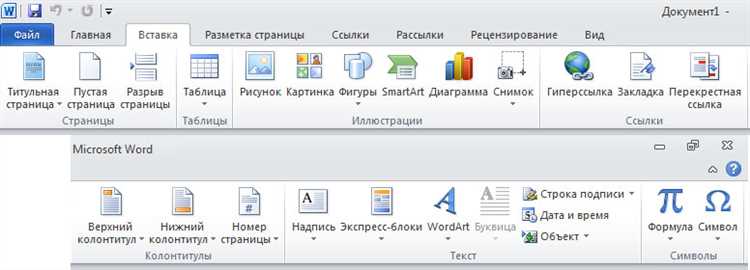
Для создания таблицы в Microsoft Word есть несколько способов. Один из них — воспользоваться командой «Вставка» в главном меню программы и выбрать «Таблица». После этого появится диалоговое окно, где вы можете указать количество столбцов и строк для вашей таблицы.
- Чтобы изменить размеры столбцов или строк, нужно выделить нужные ячейки и воспользоваться командами вкладки «Разметка».
- Для добавления новых строк или столбцов в таблицу можно воспользоваться командами «Вставить» или «Удалить» в контекстном меню.
- Также можно форматировать таблицу, изменяя шрифт, цвета, рамки и другие параметры с помощью инструментов на вкладке «Рисунки».
Форматирование таблицы в Microsoft Word
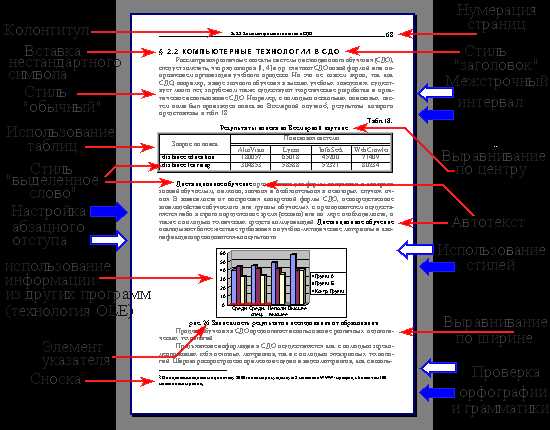
При работе с таблицами в Microsoft Word имеется возможность форматирования информации, что позволяет создавать профессионально выглядящие и удобочитаемые таблицы. В данном тексте рассмотрим некоторые основные способы форматирования таблиц.
Одним из самых важных способов форматирования является изменение внешнего вида таблицы. Это включает в себя изменение шрифта и размера текста, применение жирного или курсивного начертания, а также применение различных цветов и заливок ячеек. Такое форматирование позволяет выделить определенные данные в таблице и улучшить ее визуальное восприятие.
Особое внимание следует уделить выравниванию текста в ячейках таблицы. Выравнивание текста может быть горизонтальным (по левому краю, по центру или по правому краю) и вертикальным (по верхнему краю, по центру или по нижнему краю). Это позволяет создать более структурированный вид таблицы и облегчить чтение и анализ данных.
Другой важный аспект форматирования таблицы – это возможность объединения ячеек. Объединение ячеек позволяет создавать более сложные структуры в таблице, что пригодится при представлении информации, требующей некоторой иерархии. Например, объединение ячеек может быть полезно для создания заголовков разделов и подразделов в таблице, что повышает понятность и наглядность представленной информации.
Работа с ячейками таблицы
При работе с таблицей в Microsoft Word можно выполнять различные действия с ячейками, чтобы оформить и организовать информацию более удобным и понятным образом.
Один из основных инструментов – это объединение ячеек. Это позволяет создавать более крупные ячейки, в которых можно размещать больший объем текста или графику. Для объединения ячеек необходимо выделить несколько смежных ячеек и выбрать нужную опцию в меню «Структура таблицы».
Также можно разделить одну ячейку на несколько. Если в одной ячейке содержится большой объем информации, для удобства ее представления можно разделить ее на несколько меньших. Для этого необходимо выбрать ячейку и воспользоваться опцией «Разделение ячеек» в меню «Структура таблицы».
Для удобства навигации и оформления информации в таблице можно также автоматически нумеровать строки и столбцы. Это поможет быстро находить нужную информацию и вести учет данных. Для этого необходимо выделить нужные строки или столбцы и воспользоваться опцией «Нумерация» или «Маркировка» в меню «Подписи».
Помимо этих функций, в Word также есть возможность изменять размеры ячеек таблицы, добавлять рамки и заливку, форматировать текст и добавлять графические элементы. Все эти инструменты помогут сделать таблицу более наглядной и информативной.
Управление размерами и расположением таблицы
При работе с таблицами в Microsoft Word управление и изменение размеров ячеек очень важно. Для изменения ширины и высоты ячеек можно воспользоваться двумя методами: задать точные значения или использовать автоматическую настройку размеров.
Если вам нужно установить точные значения ширины и высоты ячеек, вы можете использовать опцию «Свойства ячеек». В этом случае вы сможете указать конкретные числовые значения, которые будут применены к определенным ячейкам. Такой подход особенно полезен, когда вам необходимо создать таблицу с определенными размерами, чтобы вместить определенное количество информации.
Если же вы предпочитаете, чтобы Word сам настроил размеры ячеек на основе содержимого, вы можете воспользоваться автоматическим подбором размеров ячеек. Просто выделите нужные ячейки и выберите опцию «Автоформат» или «Автоизменение размера ячеек» в меню форматирования таблицы. Word автоматически изменит размеры ячеек так, чтобы они подходили под содержимое внутри них.
Добавление границ и цветов в таблицу
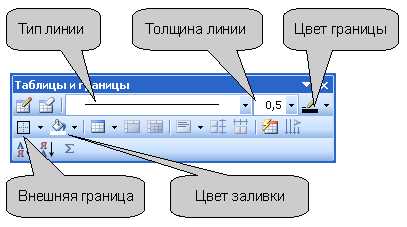
Чтобы добавить границы в таблицу, можно использовать функцию «Границы и заливка». Это позволит задать различные стили границ и выбрать их цвет. Например, можно создать тонкие границы или использовать жирные линии, чтобы выделить основные разделы таблицы.
Дополнительно можно добавить цвета в таблицу, чтобы сделать ее более яркой и запоминающейся. Выберите яркие и контрастные цвета для фона или текста, чтобы привлечь внимание к определенным ячейкам или строкам. Комбинирование различных цветов поможет создать эффектный дизайн таблицы и улучшить понимание информации.
Использование границ и цветов в таблице позволяет легко визуализировать данные, улучшить их читаемость и сделать таблицу более привлекательной. Эти инструменты доступны в Microsoft Word и помогут оформить вашу информацию профессионально и эстетично.
Использование формул и функций в таблицах
При работе с таблицами в Microsoft Word можно применять формулы и функции для более удобного и эффективного оформления информации. Формулы позволяют автоматически выполнять различные вычисления в ячейках таблицы, а функции предоставляют широкий набор математических и статистических операций.
Возможности формул и функций в таблицах Word позволяют, например, производить автоматическое суммирование значений в столбце или строке таблицы, находить среднее арифметическое, минимальное и максимальное значение, а также выполнять различные другие вычисления.
- Формулы в таблицах Word можно использовать для простых операций, таких как сложение, вычитание, умножение и деление чисел.
- Функции, доступные в таблицах Word, включают в себя, например, функцию SUM для суммирования значений, функцию AVERAGE для нахождения среднего арифметического, функцию MIN для нахождения минимального значения и функцию MAX для нахождения максимального значения.
Использование формул и функций в таблицах позволяет значительно облегчить работу с данными и экономить время при выполнении различных расчетов. Благодаря этим возможностям пользователь может более точно анализировать данные и получать необходимую информацию из таблицы в более удобной форме.
Вопрос-ответ:
Как использовать формулы в таблицах?
Для использования формул в таблицах необходимо выбрать ячейку, в которую хотите вставить формулу, затем ввести символ «равно» (=) и саму формулу. Например, «=A1+B1» сложит значения из ячеек A1 и B1.
Как использовать функции в таблицах?
Для использования функций в таблицах также необходимо выбрать ячейку, в которую хотите вставить функцию, затем ввести символ «равно» (=) и название функции с аргументами. Например, «=СУММ(A1:A5)» посчитает сумму значений в ячейках от A1 до A5.
Можно ли использовать операторы в формулах?
Да, можно использовать операторы в формулах. Например, «+» для сложения, «-» для вычитания, «*» для умножения, «/» для деления. Также можно использовать скобки для группировки операций.
Как скопировать формулу на другие ячейки?
Для копирования формулы на другие ячейки необходимо выделить ячейку с формулой, затем нажать на маленький квадратик в правом нижнем углу выделенной ячейки и перетащить его на нужное количество ячеек.
Как изменить абсолютные и относительные ссылки в формулах?
Для изменения абсолютных и относительных ссылок в формулах можно использовать символы «$» перед столбцом и/или строкой. Если символ «$» указан перед столбцом или строкой, то при копировании формулы ссылка на эту ячейку будет абсолютной. Если символ «$» не указан перед столбцом или строкой, то ссылка будет относительной.
Как использовать формулы в таблицах?
Для использования формул в таблицах необходимо воспользоваться функциями, которые позволяют выполнять различные вычисления над данными в ячейках. Например, с помощью формулы SUM можно сложить значения в нескольких ячейках, а с помощью формулы AVERAGE можно найти среднее значение. Чтобы использовать формулу, необходимо ввести ее в ячейку после знака равно (=) и указать аргументы функции, если они требуются. После ввода формулы нужно нажать Enter, чтобы она была применена к ячейке или диапазону данных.