
Редактирование документа в Microsoft Word может быть гораздо более эффективным и удобным, если использовать разделы для вставки номеров страниц с пояснениями. Разделы — это функциональная возможность программы, позволяющая создавать различные секции документа с индивидуальными настройками для каждой из них.
Одним из самых популярных применений разделов является добавление номеров страниц с пояснениями, которые могут быть полезны при написании научных работ, отчетов или других документов, требующих структурирования информации.
Создание разделов в Microsoft Word не только позволяет добавлять номера страниц, но и предоставляет возможность изменять оформление каждого раздела. Таким образом, можно создавать заголовки, содержание, списка литературы и другие секции документа, каждая из которых будет иметь уникальное оформление и структуру.
Этот удобный функционал дает пользователю полный контроль над структурой документа и позволяет легко управлять номерами страниц с пояснениями, чтобы сделать ваш текст более понятным и логичным.
Как использовать разделы в Microsoft Word?
1. Начните с открытия документа, к которому вы хотите добавить разделы. Откройте вкладку «Разметка страницы» на панели инструментов Word.
2. В разделе «Разделы» нажмите на кнопку «Разделы» и выберите «Следующая страница». Это создаст новый раздел после текущей страницы.
3. Теперь можно настроить разделы по вашему желанию. Например, чтобы вставить номера страниц, выберите вкладку «Вставка», затем «Номера страниц» и выберите опцию «Номера страниц». Вы можете выбрать различные варианты расположения и формата номеров страниц.
4. Если вы хотите добавить пояснения к номерам страниц, вы можете вставить поле «подписи» перед каждым разделом. Для этого нажмите правой кнопкой мыши на место, где вы хотите разместить поле, выберите «Вставить» и «Поле». Затем выберите вкладку «Подписи» и выберите тип и формат вашего пояснения.
5. Повторите шаги 2-4 для каждого раздела в документе. Каждый раздел может иметь свои уникальные настройки форматирования и номеров страниц.
Теперь вы знаете, как использовать разделы в Microsoft Word для создания документов с разделенными номерами страниц и пояснениями. Это очень удобно при создании книг, отчетов или других документов, где требуется организация информации по разделам.
Настройка разделов
Для настройки разделов в Word необходимо использовать функцию «Создание разделов» или «Create Sections». С помощью нее можно разделить документ на части, вставить номера страниц, создать разные шапки и подвалы, а также устанавливать различные настройки форматирования для каждого раздела.
Чтобы создать раздел, нужно сначала выбрать место в документе, где должен начинаться новый раздел. Затем выберите вкладку «Разметка страницы» или «Page Layout» в верхней панели меню Word. В этом разделе находится группа кнопок, связанных с настройкой разделов.
- Нажмите на кнопку «Разрыв» или «Breaks», чтобы открыть список типов разрыва страницы;
- Выберите нужный тип разрыва страницы, например, «Следующая страница» или «Next Page». После этого текущая страница станет последней в текущем разделе;
- После создания раздела вы можете добавить номера страниц и другие элементы в шапку или подвал раздела, настроить его отдельные параметры форматирования и так далее.
Настройка разделов позволяет легко управлять оформлением документа, делая его более читабельным и профессиональным. Эта функция особенно полезна при создании длинных документов, таких как отчеты, технические спецификации или книги.
Вставка номеров страниц в разделы Microsoft Word
Для начала, необходимо создать разделы в документе. Каждый раздел может иметь свою нумерацию страниц. Для этого нужно выбрать вкладку «Вставка» и найти раздел «Раздел». Здесь можно выбрать различные варианты разделений, например, начать раздел с новой страницы или с использованием разных стилей оформления.
Чтобы вставить номера страниц, необходимо выбрать вкладку «Вставка» и найти группу «Номера страниц». В этой группе есть несколько опций для настройки номеров страниц. Чтобы добавить номер страницы в конце каждого раздела, выберите опцию «В конце раздела». Теперь каждый раздел будет иметь свой номер страницы. Также можно выбрать другие настройки, например, вставить номер страницы в другом месте документа или использовать специальный формат нумерации.
Если вы хотите добавить пояснения к номерам страниц, можно использовать опцию «Поля номеров страниц». В этом случае можно настроить формат пояснения, например, добавить слово «Страница» перед номером или указать шрифт и размер текста. Это особенно полезно при создании документов с большим количеством страниц, где пояснения облегчают навигацию и понимание содержания документа.
Таким образом, использование разделов и вставка номеров страниц с пояснениями являются эффективными способами управления нумерацией страниц в документах Microsoft Word. Эти функции позволяют настроить номерацию для каждого раздела и добавить пояснения, что помогает упорядочить документ и облегчить его использование.
Как добавить пояснения к номерам страниц
Для того чтобы в Microsoft Word добавить пояснения к номерам страниц, можно использовать разделы. Разделы позволяют разбить документ на части, каждая из которых может иметь свой уникальный набор номеров страниц и пояснений.
В начале необходимо создать разделы в документе. Для этого выберите вкладку «Развернуть разделы» на панели инструментов и нажмите кнопку «Создать раздел». Затем выберите опцию «Нумерация страниц» и установите нужные настройки для каждого раздела.
После создания разделов можно добавить пояснения к номерам страниц. Для этого выберите вкладку «Вставка» и нажмите кнопку «Номера страниц». В появившемся окне выберите нужные настройки для пояснений, например, шрифт, размер и положение пояснений. Затем нажмите кнопку «ОК», чтобы применить настройки.
Пояснения к номерам страниц могут быть полезны для указания раздела, автора, даты или другой информации. Они могут быть расположены в верхней или нижней части страницы, слева или справа от номера. Разделы позволяют легко настроить пояснения для каждого раздела документа, что делает их удобными при создании больших и сложных документов.
Создание заголовков разделов
1. Выбор уровней заголовков

Перед началом создания заголовков разделов необходимо выбрать уровни заголовков, которые будут использоваться в документе. Обычно, уровни заголовков организуются по иерархии, где заголовок раздела имеет более высокий уровень, чем заголовки подразделов или подподразделов.
2. Определение стиля заголовков.
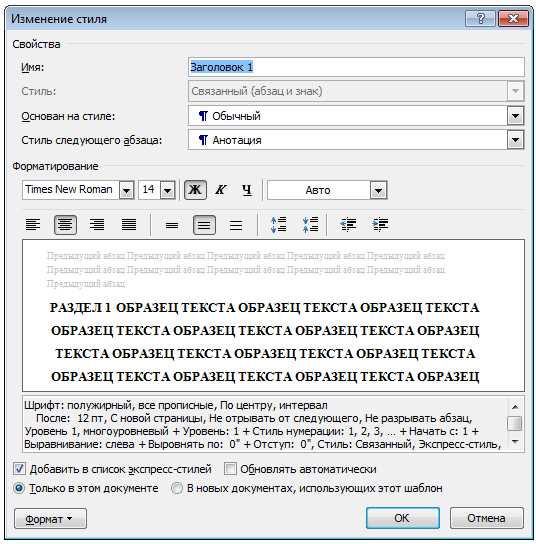
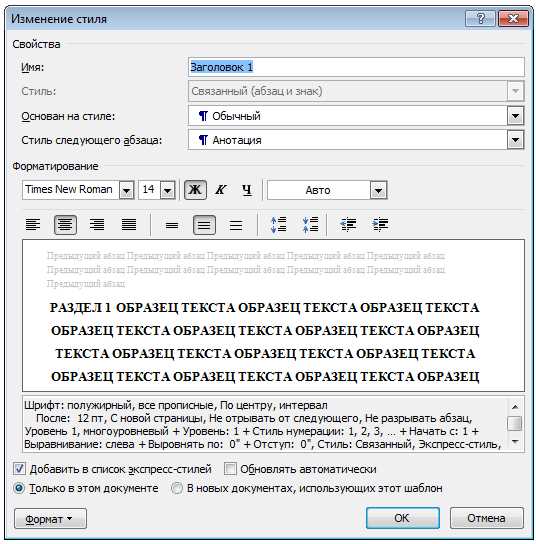
После выбора уровней заголовков необходимо определить стиль, который будет использоваться для каждого уровня. Стиль влияет на внешний вид заголовков. Вы можете использовать предустановленные стили или создать свои собственные.
3. Создание заголовков.
Теперь, когда уровни и стили заголовков определены, можно приступать к созданию самих заголовков. Для создания заголовка раздела или подраздела необходимо выделить текст и применить соответствующий стиль заголовка.
4. Редактирование заголовков.
В любой момент можно отредактировать заголовок раздела или подраздела, просто выделив текст заголовка и изменяя его форматирование или добавляя дополнительные элементы, такие как текст зачеркнутый. Это особенно полезно, если вам нужно изменить порядок разделов или добавить новые разделы в документ.
- Резюме: Создание заголовков разделов в Microsoft Word включает выбор уровней заголовков, определение стилей, создание заголовков и их редактирование. Корректное использование заголовков разделов поможет сделать ваш документ более структурированным и удобочитаемым.
Добавление пояснений к номерам страниц
При работе с документами в Microsoft Word возникает необходимость вставки номеров страниц для удобства навигации. Однако, часто требуется дополнить эти номера пояснениями, чтобы облегчить понимание содержания документа. Для этого можно использовать разделы, которые позволяют добавить пояснения к номерам страниц.
Чтобы добавить пояснение к номеру страницы, необходимо создать раздел в документе. Для этого нужно перейти во вкладку «Разметка страницы» в меню Word и выбрать «Разделы». Здесь можно создать новый раздел или изменить существующий. После создания раздела нужно вставить номер страницы в разделе «Верхний колонтитул» или «Нижний колонтитул» с помощью функции «Номер страницы».
После вставки номеров страниц необходимо добавить пояснения к каждому номеру. Для этого следует выбрать номер страницы и ввести соответствующее пояснение. Пояснения могут содержать информацию о разделе, названии главы или любую другую сопутствующую информацию, которая поможет читателю лучше понять контекст.
Для улучшения визуального оформления пояснений можно использовать функции форматирования текста в Word, такие как выделение жирным или курсивом, использование списков или таблиц. Это позволит сделать пояснения более наглядными и удобочитаемыми.
Вопрос-ответ:
Зачем добавлять пояснения к номерам страниц?
Добавление пояснений к номерам страниц позволяет облегчить навигацию по документу или книге. Это особенно полезно в больших документах, где номера страниц могут быть запутанными или сложными для запоминания.
Как добавить пояснения к номерам страниц?
Для добавления пояснений к номерам страниц можно использовать различные методы. Например, можно добавить скобки с пояснениями после номера страницы или использовать сокращения. Также можно добавить небольшую строчку с пояснением внизу каждой страницы.
Какие преимущества добавления пояснений к номерам страниц?
Добавление пояснений к номерам страниц облегчает поиск нужной информации. Это особенно полезно при работе с большими документами или книгами, где часто приходится переходить по страницам. Пояснения также помогают упростить передачу информации другим людям, так как они могут понять, на каких страницах находится нужная информация.
Какие примеры пояснений к номерам страниц можно использовать?
Примеры пояснений к номерам страниц могут быть различными в зависимости от контекста. Например, для книги о компьютерных играх можно использовать пояснения вида «стр. 45 (глава 2)», чтобы указать на конкретную главу. Для научной статьи можно использовать пояснения вида «стр. 23 (таблица 1)», чтобы указать на конкретную таблицу.
Можно ли добавить пояснения к номерам страниц в программах для чтения электронных книг?
Да, в большинстве программ для чтения электронных книг есть возможность добавления пояснений к номерам страниц. Например, в программе Adobe Reader можно добавить комментарий к номеру страницы с помощью инструмента «Комментарии». Также некоторые программы предоставляют возможность добавлять закладки или теги к страницам для легкой навигации.
Зачем нужно добавлять пояснения к номерам страниц?
Добавление пояснений к номерам страниц может быть полезно для читателей, которые ищут конкретную информацию в тексте. Пояснения позволяют указать, какая информация находится на данной странице и помогают ориентироваться в документе. Если текст содержит многостраничное содержание или ссылки на определенные разделы, добавление пояснений к номерам страниц может значительно облегчить навигацию и поиск нужной информации.