
Microsoft Word — это один из самых популярных текстовых редакторов, который широко используется для создания и форматирования документов различного типа. Один из фундаментальных навыков, необходимых для работы с Word, — это умение копировать и вставлять текст.
Копирование и вставка текста в Word — это быстрый и удобный способ переноса информации из одной части документа в другую, а также между разными документами. Для копирования текста необходимо выделить его и выбрать команду «Копировать» в контекстном меню или использовать сочетание клавиш Ctrl+C. После этого можно перейти в нужное место документа и выбрать команду «Вставить» или использовать сочетание клавиш Ctrl+V, чтобы вставить скопированный текст.
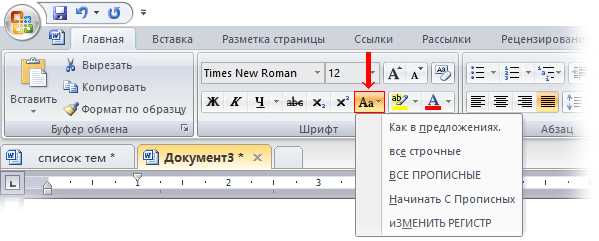
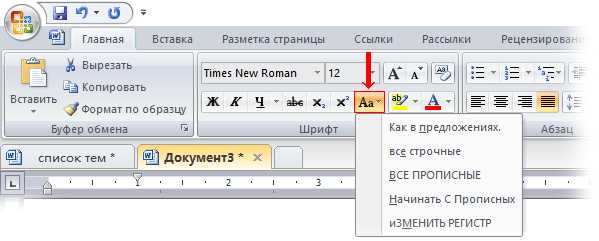
Однако помимо базового копирования и вставки, в Word предусмотрены и другие полезные функции. Например, можно использовать команду «Копировать формат» для копирования форматирования выделенного текста без самого текста. Это очень удобно, если вы хотите применить одинаковое форматирование к нескольким участкам текста в документе. Просто выделите текст с нужным форматированием, выберете команду «Копировать формат» и затем выделите другой участок текста, на который нужно применить это форматирование, и выберите команду «Вставить формат» или использовать сочетание клавиш Ctrl+Shift+V.
Более продвинутым способом копирования и вставки текста в Word является их перетаскивание. Выделите нужный участок текста, зажмите левую кнопку мыши и перетащите его в нужное место документа. Это особенно удобно, если вы хотите перенести текст между страницами или переместить его внутри документа.
Простые приемы для копирования и вставки текста в Microsoft Word
1. Копирование и вставка с использованием горячих клавиш
Один из самых простых способов копирования и вставки текста в Word – это использование горячих клавиш. Для копирования текста выделите его и нажмите комбинацию клавиш Ctrl+C. Затем, чтобы вставить скопированный текст, поставьте курсор на нужное место в документе и нажмите комбинацию клавиш Ctrl+V. Этот прием позволяет сразу же скопировать и вставить текст без использования мыши.
2. Копирование и вставка через контекстное меню
Еще один простой способ копирования и вставки текста – это использование контекстного меню. Для копирования текста выделите его и щелкните правой кнопкой мыши. В контекстном меню выберите опцию «Копировать». Затем поставьте курсор на нужное место в документе и снова щелкните правой кнопкой мыши. В контекстном меню выберите опцию «Вставить». Таким образом, можно быстро и удобно копировать и вставлять текст без использования горячих клавиш.
Для улучшения эффективности работы с текстом в Microsoft Word можно использовать разные приемы копирования и вставки. Они позволяют сэкономить время и упростить процесс создания и редактирования документов.
Копирование текста из другого документа
Для копирования текста из другого документа в Microsoft Word, сначала необходимо открыть оба документа. Затем выделите текст, который хотите скопировать, используя мышь или клавиши сочетания. Выделенный текст можно скопировать с помощью команды «Копировать» или клавиш сочетания Ctrl + C.
Далее перейдите к документу, в который хотите вставить скопированный текст. Разместите курсор в нужном месте документа и воспользуйтесь командой «Вставить» или клавишами сочетания Ctrl + V, чтобы вставить скопированный текст. Если нужно сохранить форматирование и стили текста, можно воспользоваться опцией «Вставить — Сохранить форматирование и стили».
Копирование и вставка текста из другого документа в Microsoft Word — это простая и эффективная функция, которая облегчает работу с текстами и позволяет быстро создавать новые материалы, используя уже существующие. Будьте уверены, что вы правильно использовали копирование и вставку текста, чтобы избежать путаницы и ошибок в документе.
Копирование текста из другого источника
Часто мы сталкиваемся с необходимостью скопировать текст из другого источника, например, из Интернета или электронной почты. Для этого в программе Microsoft Word существует ряд простых способов.
Первый способ — использование сочетания клавиш «Ctrl+C» для копирования выделенного текста и «Ctrl+V» для его вставки в документ. Это универсальный и самый быстрый способ, который работает практически во всех программах.
Другой способ — использование команды «Копировать» и «Вставить» в контекстном меню. Для этого нужно выделить текст, щелкнуть правой кнопкой мыши и выбрать соответствующие команды.
Еще один способ — использование специальной кнопки «Копировать форматирование» и «Вставить форматирование». Кнопка «Копировать форматирование» позволяет скопировать форматирование выделенного текста, а кнопка «Вставить форматирование» — применить это форматирование к другому тексту.
Важно отметить, что при копировании текста из Интернета иногда могут возникать проблемы с форматированием, поэтому перед вставкой необходимо проверить, что текст выглядит правильно и смысл остается неизменным.
Вот несколько простых способов копирования и вставки текста в программе Microsoft Word. Их использование позволит сэкономить время и упростить работу с документами.
Копирование текста с использованием горячих клавиш

Для копирования текста с использованием горячих клавиш, необходимо сначала выделить текст, который нужно скопировать. Для этого можно использовать комбинацию клавиш «Ctrl + A», чтобы выделить весь текст в документе, или «Shift + стрелки» для выбора определенной части текста.
После выделения нужного текста, можно скопировать его в буфер обмена с помощью комбинации клавиш «Ctrl + C». Теперь текст сохранен в буфере обмена компьютера и готов к вставке в новое место.
Для вставки скопированного текста из буфера обмена, необходимо установить курсор в нужное место в документе или приложении. Затем можно воспользоваться комбинацией клавиш «Ctrl + V» для вставки текста из буфера обмена в выбранное место.
Таким образом, копирование текста с использованием горячих клавиш является простым и эффективным способом передачи информации. Он позволяет экономить время и упрощает работу с текстом в Microsoft Word и других приложениях.
Вставка ранее скопированного текста в Microsoft Word
Первым шагом является выделение и копирование желаемого текста. Для этого можно использовать сочетание клавиш Ctrl+C или команду «Копировать» в меню «Правка».
1. Откройте программу Microsoft Word и создайте новый документ или откройте документ, в который хотите вставить скопированный текст.
2. Перейдите к месту, где вы хотите вставить текст, и установите курсор в нужное место.
3. Чтобы вставить скопированный текст, выполните сочетание клавиш Ctrl+V или выберите команду «Вставить» в меню «Правка».
4. Вставленный текст будет появляться в документе. При необходимости вы можете отформатировать его с помощью инструментов форматирования, предоставляемых Microsoft Word.
5. После вставки текста убедитесь, что он был корректно скопирован и отображается в желаемом форматировании.
Теперь вы знаете, как вставить ранее скопированный текст в Microsoft Word. Этот простой способ сэкономит ваше время и позволит эффективно работать с текстом в документе.
Копирование и вставка форматирования текста
Для копирования форматирования текста в Word можно использовать команды «Копировать форматирование» и «Вставить форматирование». Ранее отформатированный текст можно скопировать и передать его в любое другое место в документе либо в другой документ. Таким образом, можно перемещать текст с сохранением его стиля и визуального оформления.
Для копирования форматирования текста с помощью команды «Копировать форматирование», сначала выберите текст, у которого нужно скопировать стиль. Затем нажмите правой кнопкой мыши на выделенном тексте и выберите пункт меню «Копировать форматирование». После этого выделите другой текст, к которому нужно применить скопированный стиль, и снова щелкните правой кнопкой мыши, выбрав пункт меню «Вставить форматирование». Теперь новый текст будет иметь тот же стиль и расположение, что и скопированный.
Кроме того, можно использовать сочетание клавиш Ctrl+C для копирования форматирования и Ctrl+V для вставки. Применение этих команд упрощает процесс работы с форматированным текстом и повышает эффективность редактирования документов.
- Мышью щелкните выделенный текст правой кнопкой.
- Выберите пункт «Копировать форматирование».
- Щелкните правой кнопкой мыши на месте, куда нужно вставить стиль.
- Выберите пункт «Вставить форматирование».
Альтернативным способом копирования форматирования является использование «Форматов быстрого доступа». Для этого нужно выделить текст, стиль которого нужно скопировать, затем нажать на кнопку «Формат копирования» в панели инструментов быстрого доступа и выбрать пункт «Копировать формат». Затем можно выделить другой текст и нажать на кнопку «Формат вставки» в той же панели инструментов и выбрать пункт «Вставить формат». Это позволяет осуществлять копирование и вставку форматирования текста с помощью минимального количества действий.
Копирование и вставка текста с изображениями
Для начала процесса копирования и вставки, необходимо выделить интересующую нас область на изображении, содержащую текст. Затем, используя инструменты редактора, выполняем действие копирования этой области. После этого можно перейти в окно приложения или документ, где нужно вставить скопированный текст.
Вставить текст с изображениями можно несколькими способами. Один из них — простое нажатие комбинации клавиш Ctrl+V или выбор в меню редактора команды «Вставить». В результате, скопированный текст с изображениями будет вставлен в выбранное место документа.
Также возможна вставка текста с изображениями в виде таблицы. Для этого в Microsoft Word существует специальный инструмент «Вставка изображения в таблицу». После выбора изображения и его копирования, можно создать новую таблицу в документе и вставить скопированный текст в ячейку таблицы. Этот подход особенно полезен, когда требуется сохранить структуру и расположение текста.
Копирование и вставка текста с изображениями являются удобным и быстрым способом извлечения информации из графических файлов. Этот процесс позволяет сохранить содержимое в удобном для редактирования и использования текстовом формате.
Вопрос-ответ:
Как скопировать текст с изображения?
Для копирования текста с изображения вам понадобится оптическое распознавание символов (OCR) программное обеспечение. Существует множество онлайн-инструментов и специальных программ, которые могут распознавать текст на изображениях и вам позволить его скопировать.
Как вставить текст с изображения?
После копирования текста с изображения с помощью OCR программы вы можете вставить его в любое текстовое поле или редактор, которое поддерживает функцию вставки. Просто щелкните правой кнопкой мыши в нужном поле, выберите «Вставить» или используйте комбинацию клавиш «Ctrl + V».
Какие программы могут помочь в копировании текста с изображениями?
Есть много программ, которые могут помочь вам в копировании текста с изображениями, например, Adobe Acrobat, Abbyy FineReader, Microsoft OneNote и многие другие. Вы можете выбрать программу в зависимости от ваших потребностей и возможностей.
Могу ли я использовать OCR-инструменты онлайн?
Да, существуют множество онлайн-инструментов, которые предлагают функцию распознавания текста на изображениях. Вы можете загрузить свое изображение в такие инструменты и получить распознанный текст, который вы сможете скопировать и использовать по своему усмотрению.
Существуют ли бесплатные программы для копирования текста с изображений?
Да, существуют бесплатные программы и онлайн-инструменты, которые позволяют вам копировать текст с изображений. Некоторые из них могут иметь ограничения в использовании или в функциональности, но в целом они могут быть очень полезными для базовых задач по копированию текста с изображений.
Как скопировать текст с изображения?
Для копирования текста с изображения необходимо использовать программу распознавания текста (OCR). Существуют различные программы OCR, которые позволяют сканировать изображение и преобразовывать текст на нем в редактируемый формат. После сканирования и распознавания текста, его можно скопировать и вставить в любое место.