
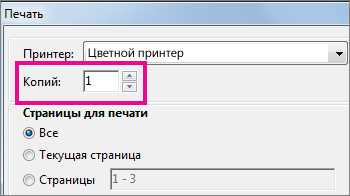
Печать нескольких экземпляров документа может показаться задачей, требующей много времени и усилий. Однако, с использованием правильных инструментов и настроек, вы можете организовать процесс печати эффективно и экономно.
Microsoft Word предоставляет несколько способов для печати множества копий одного документа без необходимости открывать его каждый раз. Одним из самых простых способов является использование команды «Печать» в меню программы. Чтобы распечатать несколько экземпляров документа, достаточно указать нужное количество в поле «Число экземпляров».
Тем не менее, существуют и другие полезные функции, которые помогут вам эффективно организовать печать множества копий. Например, вы можете использовать функцию «Печать» в сочетании с функцией «Очередь печати», чтобы запланировать печать нескольких документов и управлять процессом печати. Эта функция позволяет вам добавить документы разного типа в очередь и настроить порядок печати и количество копий для каждого из них.
Более того, если вам необходимо распечатать разные части одного документа с разными настройками печати, вы можете использовать функцию «Разбиение документов» в Microsoft Word. Эта функция позволяет разделить документ на секции, каждую из которых можно напечатать с индивидуальными настройками, включая количество копий.
Организация печати нескольких экземпляров документа в Microsoft Word
Печать нескольких экземпляров документа в Microsoft Word может быть полезной функцией при создании копий для распространения или архивирования. Здесь представлены несколько способов организации печати нескольких экземпляров документа в программе Microsoft Word.
1. Использование параметров печати
Первый способ — использование параметров печати. Вы можете указать нужное количество экземпляров документа перед началом печати. Для этого выберите вкладку «Файл» в верхней панели инструментов, затем выберите «Печать». В диалоговом окне настройки печати вы можете указать желаемое количество экземпляров, а затем нажать кнопку «Печать». Microsoft Word автоматически напечатает указанное количество копий документа.
2. Использование функции дублирования
Второй способ — использование функции дублирования. При использовании этого метода вы можете создать дубликаты страниц документа внутри самого Word. Для этого выделите страницы или текст, который вы хотите дублировать, затем щелкните правой кнопкой мыши и выберите опцию «Дублировать». Microsoft Word создаст копии выделенной области рядом с оригиналом. После этого вы можете отредактировать каждую копию по вашему усмотрению и распечатать каждый экземпляр отдельно.
- Если вы хотите дублировать только определенные страницы, выделите их перед использованием функции дублирования.
- После создания дубликатов, вы также можете изменить их порядок, перетаскивая их на нужные позиции.
Оба этих способа помогут вам организовать печать нескольких экземпляров документа в программе Microsoft Word. Выберите подходящий способ в зависимости от ваших потребностей и предпочтений, и наслаждайтесь эффективностью и удобством печати в Word.
Установка количества печатных копий перед печатью документа
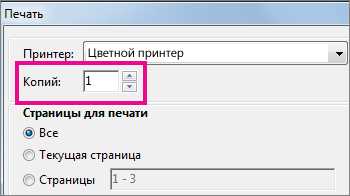
Первый способ — использовать меню печати в Microsoft Word. После открытия документа, необходимо выбрать вкладку «Файл» в верхнем левом углу программы и выбрать пункт «Печать». В появившемся окне можно увидеть поле «Количество экземпляров». Введите количество желаемых копий в это поле и нажмите кнопку «Печать».
Еще один способ установки количества копий — использовать горячие клавиши в Microsoft Word. После открытия документа, нажмите комбинацию клавиш «Ctrl + P». В появившемся окне печати найдите поле «Количество экземпляров» и введите нужное количество копий. После этого нажмите кнопку «ОК» или клавишу «Enter», чтобы начать печать указанного количества копий документа.
Итак, для установки количества печатных копий перед печатью документа в Microsoft Word, можно воспользоваться меню печати или горячими клавишами. Отлично настроенный параметр позволит экономить время и ресурсы, упрощая процесс печати документов. Следует помнить, что правильная установка количества копий вносит значительный вклад в организацию эффективного рабочего процесса.
Использование дополнительных настроек печати
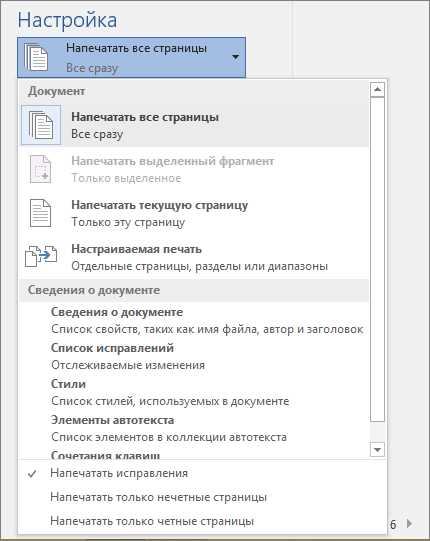
В Microsoft Word существует множество дополнительных настроек печати, которые могут быть полезны при организации печати нескольких экземпляров документа. Они позволяют более гибко управлять процессом печати и настроить его в соответствии с конкретными требованиями.
Одной из наиболее полезных настроек является возможность выбора количества копий документа, которые должны быть напечатаны. Вместо повторного запуска процесса печати для каждого экземпляра, вы можете установить нужное количество копий сразу. Это экономит время и упрощает процесс печати.
Кроме того, вы можете настроить ориентацию страницы перед печатью. Если вам нужно напечатать документ в горизонтальной ориентации, чтобы лучше вмещать таблицы или широкие графики, вы можете легко изменить ориентацию страницы перед печатью. Это позволяет оптимизировать использование бумаги и улучшить читаемость документа.
Дополнительные настройки печати также позволяют задать тип и размер бумаги, использовать двустороннюю печать и настраивать масштабирование содержимого. Вы можете выбрать нужный формат бумаги, включить двустороннюю печать для сокращения расходов на бумагу, а также изменить масштаб содержимого, чтобы оно лучше вписывалось на страницу.
Использование этих дополнительных настроек печати поможет вам организовать печать нескольких экземпляров документа более эффективно и удобно. Это позволит сэкономить время и ресурсы, а также улучшить качество печати и читабельность документа.
Печать нескольких экземпляров при помощи быстрого доступа
В Microsoft Word быстрый доступ к печати нескольких экземпляров документа может быть установлен на панели инструментов. Для этого необходимо щелкнуть правой кнопкой мыши на панели инструментов и выбрать пункт «Настроить панель инструментов». Затем нужно перетащить кнопку «Печатать» на панель инструментов и назначить ей команду «Печать нескольких экземпляров».
После добавления кнопки на панель инструментов, пользователь может использовать ее для печати любого документа. Для этого нужно просто открыть документ и щелкнуть на кнопку «Печатать несколько экземпляров». В открывшемся окне выбрать нужное количество экземпляров и нажать кнопку «ОК». Word автоматически распечатает указанное количество копий документа без дополнительных настроек.
Печать нескольких экземпляров при помощи быстрого доступа является эффективным способом, который позволяет сэкономить время и упростить процесс печати большого количества документов. Он особенно полезен для офисных сотрудников и студентов, которым часто приходится распечатывать несколько копий одного и того же документа.
Установка количества страниц для каждого экземпляра
При печати документа в Microsoft Word можно установить количество страниц для каждого экземпляра, чтобы получить нужное количество копий с определенным объемом информации.
Чтобы установить количество страниц для каждого экземпляра, необходимо выполнить следующие действия:
- Открыть документ в Microsoft Word.
- Выбрать вкладку «Файл» в верхнем меню программы.
- В меню выбрать пункт «Печать».
- Под полем выбора принтера нажать на ссылку «Параметры».
- В открывшемся окне выбрать вкладку «Печать несколько экземпляров».
- В поле «Экземпляры» указать желаемое количество копий.
- Рядом с полем «Экземпляры» находится поле «Страницы достаточно для каждого экземпляра». В этом поле можно указать, сколько страниц должно быть в каждом экземпляре документа.
- После указания необходимой информации, нажать на кнопку «ОК», чтобы применить изменения.
- После этого можно нажать на кнопку «Печать», чтобы начать процесс печати с заданными параметрами.
Таким образом, установка количества страниц для каждого экземпляра позволяет легко настроить печать документа в Microsoft Word с нужным объемом информации для каждого копирования.
Печать нескольких экземпляров выбранных страниц
Организация печати нескольких копий выбранных страниц в Microsoft Word может быть полезной в различных ситуациях. Возможно, вы хотите распечатать доклад или презентацию для участников конференции или встречи, и каждый участник должен иметь собственный экземпляр для просмотра. Чтобы это сделать, вам необходимо правильно настроить параметры печати в Word.
Во-первых, откройте документ, который вы хотите напечатать. Затем выберите страницы, которые вы хотите напечатать несколькими экземплярами. Вы можете указать номера страниц или диапазоны страниц в поле «Страницы», разделяя их запятыми или дефисом.
Далее, откройте меню «Файл» в верхнем левом углу программы Word и выберите «Печать». В появившемся окне печати найдите раздел «Количество экземпляров» и установите желаемое количество копий. Затем нажмите кнопку «Печать», чтобы начать процесс печати выбранных страниц несколькими экземплярами.
Таким образом, вы успешно организовали печать нескольких экземпляров выбранных страниц в Microsoft Word. Этот метод может быть полезен, когда вам нужно иметь несколько копий документа для распределения или совместного использования с другими людьми.
Создание макроса для автоматической печати нескольких экземпляров
Печать нескольких экземпляров одного документа в Microsoft Word может быть утомительной задачей, особенно если требуется печатать их вручную каждый раз. Однако, с помощью создания макроса, можно автоматизировать этот процесс и значительно упростить его.
Чтобы создать макрос для автоматической печати нескольких экземпляров документа в Microsoft Word, следуйте следующим шагам:
- Откройте документ, который вы хотите напечатать несколько раз.
- Выберите вкладку «Вид» в верхней панели меню и щелкните на кнопке «Макросы».
- В открывшемся окне «Макросы» нажмите на кнопку «Создать», чтобы создать новый макрос.
- В появившемся окне «Название макроса» введите имя для своего макроса, например «Печать_нескольких_экземпляров».
- Щелкните на кнопке «Создать» и включите следующий код:
Sub Печать_нескольких_экземпляров()
Dim i As Integer
For i = 1 To 3 'Здесь можно указать нужное количество экземпляров
ActiveDocument.PrintOut
Next i
End Sub
Здесь мы создаем цикл, который будет печатать документ указанное количество раз. В данном случае, документ будет напечатан 3 раза. Вы можете изменить это число в строке «For i = 1 To 3», чтобы указать нужное количество экземпляров.
После вставки кода, сохраните макрос и закройте окно «Макросы». Теперь вы можете легко вызывать этот макрос, чтобы печатать несколько экземпляров документа в Microsoft Word. Просто откройте документ и выберите вкладку «Вид» в меню, затем щелкните на кнопке «Макросы» и выберите созданный вами макрос «Печать_нескольких_экземпляров». Документ будет автоматически печататься указанное количество раз.
Вопрос-ответ:
Как создать макрос для автоматической печати нескольких экземпляров?
Чтобы создать макрос для автоматической печати нескольких экземпляров вам потребуется приложение, поддерживающее создание и выполнение макросов, такое как Microsoft Word или Microsoft Excel. Для создания макроса вам нужно открыть создаваемый документ и перейти во вкладку «Разработчик» (если эта вкладка не отображается, вы можете ее включить в настройках программы). Далее выберите «Записать макрос» и введите название макроса. Нажмите «ОК» и начните выполнять действия, которые должен выполнять макрос (например, выберите команду «Печать», выберите количество экземпляров и нажмите «ОК»). Когда вы закончите, вернитесь во вкладку «Разработчик» и выберите «Остановить запись макроса». Макрос теперь создан и его можно использовать для автоматической печати нескольких экземпляров.
Как создать макрос для автоматической печати нескольких экземпляров?
Для создания макроса для автоматической печати нескольких экземпляров, вы можете использовать программное обеспечение Microsoft Office. Вот как это сделать:
Какой язык программирования следует использовать для создания макроса для автоматической печати нескольких экземпляров?
Для создания макроса для автоматической печати нескольких экземпляров, можно использовать язык программирования VBA (Visual Basic for Applications). Он встроен в Microsoft Office и позволяет создавать макросы для автоматизации повторяющихся задач, включая печать.