
Microsoft Word — один из самых популярных текстовых процессоров, который широко используется для создания документов различного типа. Одной из функций Word является создание и форматирование таблиц, в которых можно организовывать информацию в удобной и понятной форме. В данной статье мы рассмотрим, как работать с ячейками и сеткой таблицы в Microsoft Word, чтобы удовлетворить свои потребности в оформлении текста.
Одним из первых шагов в работе с таблицей является создание ее структуры — сетки и ячеек. Нажмите на вкладку «Вставка» в верхнем меню Word и выберите «Таблица». Здесь вы можете выбрать необходимое количество строк и столбцов для своей таблицы. После создания таблицы вы можете изменить размер ячеек, чтобы они соответствовали вашим требованиям.
После создания таблицы вы можете заполнить ячейки нужной информацией. Для этого щелкните два раза на ячейке и введите необходимый текст. Вы также можете вставить графические изображения или другие объекты в ячейки таблицы. Для этого выделите ячейку, щелкните правой кнопкой мыши и выберите «Вставить» из контекстного меню. После этого выберите необходимый объект для вставки.
Основы работы с ячейками и сеткой таблицы в Microsoft Word
Для работы с таблицами в Microsoft Word доступны различные функции, позволяющие управлять ячейками и сеткой таблицы. Возможность изменять размеры ячеек, добавлять или удалять строки и столбцы, объединять ячейки, изменять шрифт и цвет текста внутри ячеек — все это помогает создать удобную и понятную таблицу.
Одной из важных функций является возможность добавлять и удалять ячейки внутри таблицы. Для этого нужно выделить ячейки, с которыми вы хотите работать, и выбрать соответствующую опцию в меню. Вы также можете изменять размеры ячеек, чтобы адаптировать таблицу под содержимое. Это позволяет создавать четкую структуру и облегчает чтение информации.
Дополнительные функции включают возможность объединить ячейки, чтобы создать более крупные блоки информации или создать заголовки для каждого столбца. Вы также можете легко изменять шрифт и цвет текста внутри ячеек, чтобы выделить важную информацию или создать эффектный дизайн.
Как видите, работа с ячейками и сеткой таблицы в Microsoft Word включает множество функций, которые помогают создавать качественные и удобочитаемые таблицы. Они позволяют структурировать информацию, добавлять и удалять ячейки, изменять их размеры и внешний вид. Это незаменимый инструмент для работы с данными и создания профессионально выглядящих документов.
Что такое ячейки и сетка таблицы в Microsoft Word?
Сетка таблицы представляет собой систему горизонтальных и вертикальных линий, которые определяют границы и расположение ячеек. Сетка помогает упорядочить данные, делая таблицу более читаемой и удобной в использовании.
Ячейки и сетка таблицы предоставляют пользователю возможность организовать информацию в структурированном формате. Они могут быть использованы для создания расписаний, списка дел, отчетов и других типов документов, где необходимо представить данные в виде таблицы.
В Microsoft Word есть множество инструментов для работы с ячейками и сеткой таблицы. Пользователь может изменять размеры ячеек, объединять и разделять их, добавлять и удалять строки и столбцы, форматировать содержимое ячеек и многое другое. Это позволяет гибко настраивать и редактировать таблицы в соответствии с потребностями и требованиями конкретного документа.
Создание таблицы в Microsoft Word
Microsoft Word предоставляет возможность легко создавать и форматировать таблицы для организации и визуализации данных. Для создания таблицы в Word необходимо выполнить несколько простых шагов.
1. Выберите место в документе, где вы хотите разместить таблицу. Убедитесь, что курсор находится в нужном месте.
2. Нажмите на вкладку «Вставка» в верхней панели меню Word и выберите «Таблица». Здесь вы можете выбрать различные опции для создания таблицы. Вы можете выбрать конкретный размер таблицы, указав количество строк и столбцов, или создать таблицу, изменяя ее размер в процессе работы.
3. После выбора нужной опции, таблица будет автоматически создана в документе. Вы можете заполнить ее данными, щелкнув внутри ячеек и вводя текст или числа.
4. Чтобы отформатировать таблицу, выделите нужные ячейки, строки или столбцы и используйте инструменты форматирования, доступные на панели инструментов Word. Вы можете изменять шрифты, цвета, границы и многое другое, чтобы таблица соответствовала вашим требованиям.
Теперь вы знаете основы создания таблиц в Microsoft Word. Это удобный способ организации данных и их представления в удобном формате.
Как создать таблицу в Microsoft Word?
Для того чтобы создать таблицу в Microsoft Word, необходимо выполнить несколько простых шагов. Первым делом, откройте документ, в котором нужно создать таблицу. Затем, установите курсор в месте, где вы хотите разместить таблицу. В меню «Вставка» найдите раздел «Таблица» и нажмите на кнопку «Таблица».
В появившемся окне выберите параметры таблицы: количество строк и столбцов. Выберите нужное количество и нажмите «ОК». Microsoft Word автоматически вставит таблицу в документ. Чтобы добавить содержимое в ячейки, щелкните в нужной ячейке и начните вводить данные.
Для изменения размера таблицы или ячеек, выделите нужную область и воспользуйтесь кнопками управления размером, которые появятся на экране. Вы также можете применить стили форматирования, выделив область таблицы и выбрав нужные опции в меню «Формат».
Чтобы удалить таблицу, выделите область таблицы, нажмите правую кнопку мыши и выберите «Удалить таблицу» в контекстном меню.
Таким образом, создание таблицы в Microsoft Word — простая и быстрая задача, которая позволяет эффективно организовать и структурировать информацию в документе.
Работа с ячейками в Microsoft Word
Ячейки в Microsoft Word позволяют организовать информацию в структурированную форму, упрощая чтение и обработку данных. В программе можно создавать таблицы с различным количеством и размером ячеек, а также форматировать их в соответствии с нуждами и требованиями.
Когда вы создаете таблицу, каждая ячейка представляет собой отдельный прямоугольник, в котором можно размещать текст, графику или другие элементы. Вы можете изменять размер ячейки, добавлять или удалять строки и столбцы, а также применять различные форматирование, чтобы сделать таблицу более понятной и привлекательной.
В ячейках можно добавлять и форматировать текст, применять выравнивание, изменять шрифт, цвет и другие атрибуты. Вы также можете вставлять изображения или другие объекты в ячейки таблицы для создания более информативного контента.
Помимо этого, в Word можно выполнять такие действия с ячейками, как объединение и разделение. Вы можете объединять несколько ячеек в одну, чтобы создать более крупную область, или разделять одну ячейку на несколько меньших для более детального представления информации.
С использованием функций и инструментов работы с ячейками в Microsoft Word вы сможете создавать структурированные таблицы, в которых будет легко найти нужную информацию и представить ее в удобочитаемом формате.
Как добавить и удалить ячейки в таблице в Microsoft Word?
Создание и редактирование таблицы в Microsoft Word может быть легким и удобным процессом, особенно если вы знаете, как добавлять и удалять ячейки. Независимо от того, нужно вставить новые данные или изменить структуру таблицы, простые действия позволяют вам быстро и эффективно вносить изменения.
Вставка новой ячейки в таблицу может быть полезна, когда вы хотите добавить новую информацию в уже существующую структуру. Чтобы вставить ячейку, просто выберите ячейку, около которой хотите добавить новую, и нажмите правой кнопкой мыши. Затем выберите опцию «Вставить ячейку». В открывшемся окне вы сможете выбрать, куда именно вставить новую ячейку: слева, сверху, справа или снизу выбранной ячейки. После выбора места вставки нажмите «ОК», и новая ячейка будет добавлена в таблицу.
Удаление ячейки в таблице может быть необходимым при изменении структуры или прекращении необходимости определенных данных. Чтобы удалить ячейку, сначала выберите ее, а затем нажмите правой кнопкой мыши. В контекстном меню выберите опцию «Удалить ячейку». Затем появится окно с вариантами удаления. Вы можете выбрать, хотите ли вы удалить только содержимое ячейки или полностью удалить ячейку и сдвинуть данные в таблице. Выбрав нужную опцию, нажмите «ОК» и ячейка будет удалена из таблицы.
Теперь, зная, как вставить и удалить ячейки в таблице Microsoft Word, вы можете свободно редактировать и организовывать данные в таблицах по своему усмотрению. Эти простые действия снижают сложность работы с таблицами и позволяют вам быстро и легко внести необходимые изменения в свой документ.
Как объединить ячейки в таблице?
В Microsoft Word есть простой и удобный способ объединить ячейки в таблице. Это может быть полезно, когда нужно сгруппировать информацию или создать более сложную структуру таблицы. Следуя нижеперечисленным шагам, вы сможете объединить ячейки без особых усилий.
1. Выберите ячейки, которые вы хотите объединить. Выделите их, щелкнув и потянув мышью по ячейкам.
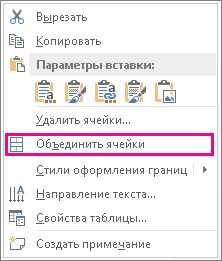
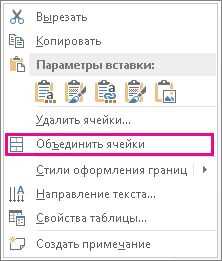
2. Правой кнопкой мыши нажмите на выделенные ячейки и выберите «Слияние ячеек» из контекстного меню.
3. Ячейки должны быть объединены в одну большую ячейку. Текст, который находился в объединяемых ячейках, теперь будет находиться в новой объединенной ячейке.
Учтите, что при объединении ячеек некоторые данных могут быть потеряны. Если в объединяемых ячейках был текст или другие элементы форматирования, они сохранятся только в первой ячейке слева сверху. Остальные данные будут удалены. Поэтому перед объединением ячеек рекомендуется сохранить исходную таблицу или создать резервную копию данных.
Теперь вы знаете, как объединить ячейки в таблице Microsoft Word. Этот навык пригодится при работе с документами, создании отчетов и оформлении данных в виде таблиц.
Вопрос-ответ:
Как объединить ячейки в таблице?
Чтобы объединить ячейки в таблице, необходимо выделить нужные ячейки, затем выбрать опцию «Объединить ячейки» в контекстном меню или в панели инструментов. Также можно воспользоваться сочетанием клавиш Ctrl+Shift+Plus. Объединение ячеек позволяет создавать более крупные ячейки, которые могут занимать несколько строк или столбцов.