
Microsoft Word — мощный текстовый редактор, который широко применяется для создания документов различных видов. Одним из ключевых аспектов при работе с текстом является его форматирование. Знание основных принципов форматирования позволяет создавать эстетически привлекательные и удобочитаемые документы.
Один из первых принципов форматирования текста — это выбор шрифта и его размера. В Microsoft Word доступно множество шрифтов различных стилей и настроек. Однако важно помнить, что не все шрифты подходят для всех случаев. Некоторые шрифты более подходят для заголовков, а другие — для основного текста. Также важно выбрать достаточно крупный размер шрифта, чтобы текст был удобочитаем и не вызывал напряжения при чтении.
Еще одним важным принципом форматирования текста является использование разделителей и выравнивание. Разделители, такие как горизонтальные линии или рамки, помогают выделить отдельные разделы в документе и сделать его структурированным. Выравнивание текста также важно — вы можете выбрать выравнивание по левому, правому, центральному или широкому краю в зависимости от вида документа и его целей.
Наконец, необходимо обратить внимание на использование маркированных и нумерованных списков для удобства чтения текста. Маркированные списки используются для представления элементов, которые не имеют порядка, в то время как нумерованные списки подходят для представления элементов по порядку. Использование таких списков помогает читателю легче ориентироваться в тексте и запоминать представленную информацию.
Основные принципы форматирования текста в Microsoft Word
1. Использование заголовков и подзаголовков
Для удобства чтения и навигации в документе рекомендуется использовать заголовки и подзаголовки. Они помогут структурировать информацию и позволят читателю быстро найти нужную часть текста.
- Используйте теги заголовков (например, H1, H2, H3) для обозначения разделов и подразделов текста.
- Обращайте внимание на иерархию заголовков: H1 — главный заголовок, H2 — подзаголовок, H3 — еще более мелкий подзаголовок и т.д.
2. Выделение важной информации
Для выделения важных фрагментов текста можно использовать различные стили и шрифты.
- Используйте тег strong для выделения ключевых слов или фраз.
- Используйте тег italic для выделения текста курсивом.
- Используйте тег подчеркнутого шрифта для привлечения внимания к важным деталям.
3. Нумерованные и маркированные списки
Для представления информации в виде списков рекомендуется использовать маркированные и нумерованные списки.
- Используйте теги ul для создания маркированных списков.
- Используйте теги ol для создания нумерованных списков.
- Используйте тег li для каждого элемента списка.
4. Таблицы для организации данных
Для организации структурированных данных, таких как таблицы или схемы, можно использовать тег table.
- Используйте теги tr и td для создания строк и ячеек таблицы соответственно.
- Определите заголовки таблицы с использованием тега th.
- Примените необходимые стили таблицы, чтобы сделать ее более наглядной и понятной.
Использование этих основных принципов форматирования текста в Microsoft Word поможет сделать ваш документ более структурированным, профессиональным и легкочитаемым.
Правильное применение заголовков для структурирования текста
В Microsoft Word есть функция заголовков, которая позволяет структурировать текст и выделить основные разделы документа. Правильное использование заголовков важно для создания четкой и логической структуры текста.
1. Используйте заголовки для выделения разделов
Заголовки помогают отметить начало нового раздела в тексте. Они должны быть краткими и информативными, чтобы дать представление о содержании раздела.
- Используйте заголовок первого уровня (H1) для основного заголовка документа.
- Заголовки второго уровня (H2) могут использоваться для выделения подразделов и подтем.
- Заголовки третьего уровня (H3) используются для дальнейшей детализации и подчеркивают иерархическую структуру текста.
2. Используйте нумерованные и маркированные списки
Для улучшения читабельности и структурирования текста рекомендуется использовать нумерованные и маркированные списки.
- Нумерованные списки удобны для перечисления последовательных шагов или элементов.
- Маркированные списки подходят для перечисления неупорядоченных элементов или идей.
3. Оформление текста
Используйте жирный или курсив, чтобы выделить ключевые слова или фразы внутри текста. Это поможет подчеркнуть важность и улучшить визуальное восприятие текста.
4. Создание таблиц
В некоторых случаях таблицы могут использоваться для упорядочивания и структурирования информации. Таблицы часто используются для представления данных, сравнения или создания схемы.
Правильное использование заголовков поможет создать четкую и логическую структуру текста в Microsoft Word. Это упростит чтение и понимание текста, делая его более доступным и привлекательным для читателей.
Выбор правильного шрифта и его размера
При создании документов в Microsoft Word важно выбрать подходящий шрифт и его размер для достижения удобочитаемости и привлекательного внешнего вида текста. Тщательный выбор шрифта поможет подчеркнуть стиль и легкость чтения документа.
Перед выбором определенного шрифта и его размера, необходимо учесть цель и аудиторию, для которой предназначен текст. Для официальных документов или академических работ рекомендуется использовать классический шрифт, такой как Times New Roman или Arial, с размером шрифта 12 точек. Эти шрифты имеют широкую известность и широко применяются для печатных материалов и презентаций.
- Для текстов, предназначенных для молодежи или создания эффектного визуального вида, можно выбрать более современные и стильные шрифты, такие как Calibri, Verdana или Cambria. Эти шрифты обладают более современным и элегантным видом, что поможет создать более креативное и современное впечатление.
- Шрифты с засечками, такие как Times New Roman, хорошо подходят для длинных текстовных блоков, так как их четкость и легкость чтения способствуют удобной восприимчивости информации.
- Шрифты без засечек, такие как Arial, обычно используются для заголовков и акцентирования основной информации. Они помогут создать более выразительный и крупный шрифт для отдельных элементов текста.
Помимо выбора шрифта, также важно определить правильный размер шрифта, чтобы сделать текст более читаемым и привлекательным. Обычно размер шрифта 12 точек рекомендуется для большинства текстовых документов, поскольку он обеспечивает оптимальную сбалансированность между размером и легкостью чтения. Более крупный размер шрифта, такой как 14 или 16 точек, может использоваться для особых заголовков или акцентирования важной информации.
Итак, выбор подходящего шрифта и его размера в Microsoft Word может быть определен в зависимости от цели и аудитории текста. Он может варьироваться от классических и стандартных шрифтов до более современных и стильных. Размер шрифта также является важным аспектом, который должен быть учтен для достижения максимальной удобочитаемости и привлекательного внешнего вида текста.
Использование списков для структурирования информации
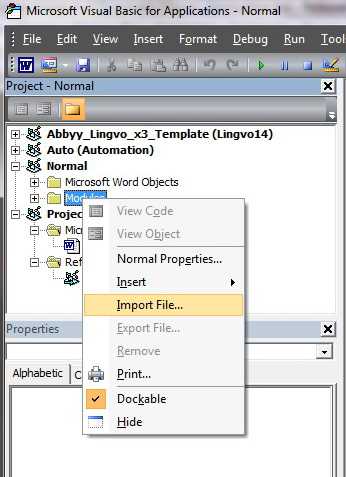
Списки бывают двух типов — маркированные (ненумерованные) и нумерованные. Они помогают выделить ключевые пункты или идеи, сделать акценты, подчеркнуть важность отдельных элементов. Кроме того, используя списки, можно легко представить информацию в виде шагов, последовательности действий или пронумеровать элементы для удобства ссылки на них.
- Маркированные списки: Внутри кружочка, пункт, важность.
- Нумерованные списки: 1. Начать, 2. Продолжать, 3. Завершить.
Когда вы создаете список, особенно в текстовом документе, это позволяет наглядно представить информацию и сделать ее более структурированной. Списки также помогают читателю легче усваивать информацию, следовать за логикой и ориентироваться в теме.
Чтобы сделать списки более наглядными и яркими, можно использовать разные форматирования, такие как жирный, курсив или дополнительные элементы форматирования текста. Это поможет выделить список и сделать его более привлекательным для взгляда читателя.
Выделение текста с помощью жирного и курсивного шрифта
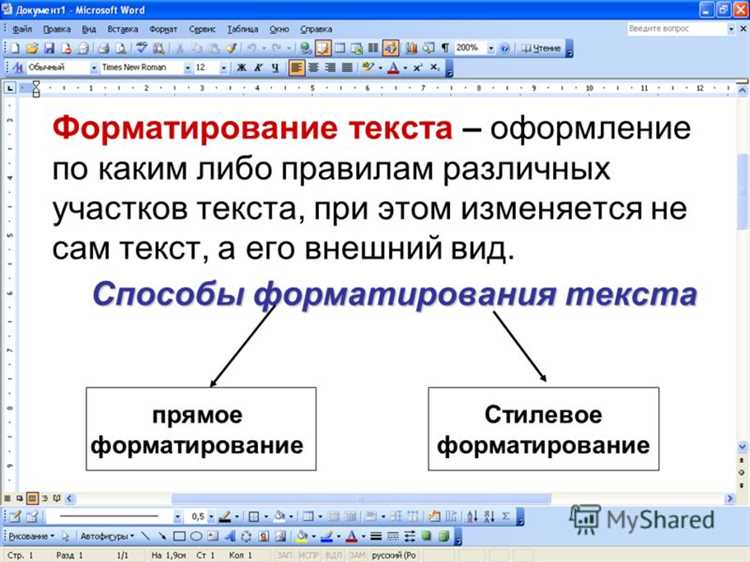
Всем нам знакомы ситуации, когда нужно внести акцент на определенные слова или фразы в тексте. Для создания эффективного визуального выделения можно использовать такие инструменты, как жирный и курсивный шрифт.
Использование жирного шрифта позволяет усилить внимание читателя на определенные слова или выделить ключевую информацию. Это особенно полезно в случаях, когда нужно выделить важные термины или заголовки. Отличительной особенностью жирного шрифта является его насыщенность и контрастность, благодаря которым текст становится более заметным и выделяется на фоне остальных слов.
Курсив, в свою очередь, может использоваться для передачи эмоционального оттенка или выделения привлекательных фраз. Курсивный шрифт придает тексту элегантность и легкую наклонную форму, создавая эффект гармоничности. Как правило, курсив используется для выделения цитат, аналогию или вставки итальянских или латинских слов в текст.
Наличие возможности использования жирного и курсивного шрифта в Microsoft Word делает форматирование текста более гибким и разнообразным. Однако, не стоит злоупотреблять выделением, чтобы не утомлять читателя и сохранять удобство чтения текста.
Таким образом, правильное использование жирного и курсивного шрифта позволяет добиться визуального акцента и упорядоченности текста, делая его более удобным для восприятия и понимания.
Вопрос-ответ:
Как выделить текст жирным шрифтом?
Для выделения текста жирным шрифтом на русском языке используется тег . Пример: Выделенный текст.
Как выделить текст курсивным шрифтом?
Для выделения текста курсивным шрифтом на русском языке используется тег . Пример: Выделенный текст.
Как выделить текст одновременно жирным и курсивным шрифтом?
Для выделения текста одновременно жирным и курсивным шрифтом на русском языке используется тег . Пример: Выделенный текст.
Можно ли комбинировать выделение текста жирным и курсивным шрифтом с другими тегами?
Да, можно комбинировать выделение текста с помощью жирного и курсивного шрифта с другими тегами. Пример: Выделенный текст.
Как снять выделение текста жирным или курсивным шрифтом?
Чтобы снять выделение текста жирным или курсивным шрифтом, нужно закрыть соответствующие теги. Например, чтобы снять выделение жирным шрифтом: . Чтобы снять выделение курсивным шрифтом: .