
Документы Word являются одним из основных инструментов для создания, редактирования и форматирования текстов и документов. Они широко используются в различных сферах деятельности, от бизнеса до академической сферы.
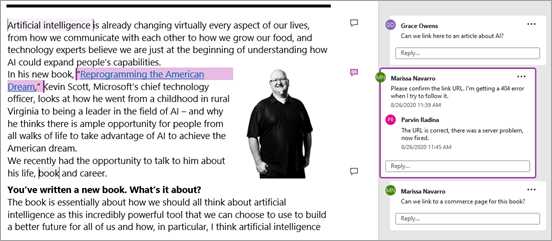
Одной из важных функций программы Word является комментирование документов. Комментарии позволяют пользователям делиться своими мыслями, предложениями и замечаниями относительно содержания документа. Это очень удобно, особенно при совместной работе над проектами или редактировании текстов в команде.
В данной статье мы рассмотрим, как правильно оформить комментарий в документе Word. Мы поделимся советами и рекомендациями по использованию комментариев, чтобы сделать вашу работу более эффективной и продуктивной.
Будет рассмотрено, как создать комментарий, как оформить его текст, как отвечать на комментарии других пользователей и как работать с комментариями в документе. Мы также рассмотрим некоторые полезные советы по комментированию, которые помогут вам быть более четкими и понятными в своих высказываниях.
Важность оформления комментариев в документе Word
Во-первых, оформление комментариев делает процесс редактирования более структурированным и организованным. Комментарии можно использовать для указания конкретных мест, которые требуют внимания или изменений, а также для предложений по доработке текста. Такая структура помогает автору лучше понять, что именно нужно исправить или улучшить.
Во-вторых, оформление комментариев облегчает коммуникацию и сотрудничество между автором и редактором или другими участниками процесса. Комментарии помогают уточнить или пояснить определенные моменты текста, обсудить их, а также предложить альтернативные варианты формулировок. Такая обратная связь важна для обеспечения качества и точности документа.
В-третьих, оформление комментариев способствует сохранению истории изменений в документе. Каждый комментарий записывается с указанием автора и даты, что позволяет отследить, кто и когда внес какие-либо правки или предложения. Это удобно для отслеживания прогресса работы, обсуждения и решения спорных вопросов, а также в случае необходимости вернуться к предыдущим версиям документа.
Таким образом, оформление комментариев в документе Word является неотъемлемой частью работы с текстовыми документами. Оно позволяет структурировать процесс редактирования, улучшить коммуникацию и сотрудничество между авторами и редакторами, а также обеспечить сохранность истории изменений документа. В результате, этот подход способствует созданию качественных текстов и повышению эффективности работы над ними.
Оптимизация рабочего процесса — гарантия повышенной эффективности
Одним из ключевых аспектов повышения эффективности является оптимизация рабочего процесса. Для этого необходимо стремиться к устранению избыточных действий, рутинных операций и неэффективных процессов. Важно разработать систему организации работы, которая будет оптимальна для каждого конкретного случая.
Внедрение современных технологий
Одним из вариантов повышения эффективности работы является внедрение современных технологий. Автоматизация рутинных задач, использование специализированного программного обеспечения и автоматических систем значительно увеличивают производительность труда. Например, использование программ для учета и анализа данных, автоматической обработки документов и планирования позволяет сэкономить время и силы, которые могут быть направлены на выполнение более важных задач.
Оптимальное распределение времени и ресурсов
Для повышения эффективности работы необходимо умело распределять время и ресурсы. Установка приоритетов и оптимизация графика работы позволяют достигать максимальных результатов. Кроме того, рациональное использование ресурсов, таких как энергия, материалы и финансы, помогает повысить производительность рабочего процесса.
Стабильность и контроль качества
Для достижения высокой эффективности работы необходимо обеспечить стабильность и контроль качества. Стабильность предполагает постоянное соблюдение рабочих процессов без существенных изменений. Контроль качества позволяет выявлять и исправлять ошибки и недочеты, что приводит к повышению эффективности работы.
Профессиональный рост и развитие навыков
Один из важных факторов, влияющих на повышение эффективности работы, — это постоянный профессиональный рост и развитие навыков. Стремление к совершенствованию и освоению новых технологий и методик позволяет добиваться лучших результатов и увеличивает производительность труда.
Упрощение взаимодействия с другими пользователями
В современном мире быстрота и удобство коммуникации играют все большую роль в нашей повседневной жизни. Вместе с развитием цифровых технологий и интернета возросла необходимость в упрощении общения с другими пользователями. Появились различные инструменты и приложения, которые делают нашу коммуникацию более эффективной и удобной.
1. Инстант-мессенджеры и социальные сети
Одним из таких инструментов являются инстант-мессенджеры и социальные сети. Они позволяют нам общаться с другими пользователями в режиме реального времени, отправлять текстовые сообщения, делиться файлами, фотографиями и видео. Такие приложения, как WhatsApp, Telegram, Viber, Facebook Messenger и другие, стали неотъемлемой частью нашей коммуникации.
2. Онлайн-коллаборация
Еще одним полезным инструментом являются сервисы онлайн-коллаборации, которые упрощают совместную работу над проектами. Такие сервисы, как Google Документы, Microsoft Office Online, Trello и другие, позволяют нескольким пользователям работать одновременно над одним файлом, делиться комментариями и редактировать документы. Это сильно экономит время, упрощает коммуникацию и повышает эффективность работы.
3. Видео-конференции
С появлением видео-конференций, таких как Zoom, Skype, Google Meet, коммуникация стала еще более удобной и близкой к офлайн-общению. Теперь мы можем общаться не только голосом, но и видеть друг друга. Это особенно полезно для работы в удаленных командах или ведения деловых переговоров со всего мира.
Все эти инструменты и приложения позволяют нам упростить коммуникацию с другими пользователями, делая ее более эффективной, удобной и быстрой. Они помогают нам экономить время и силы, а также улучшают наше взаимодействие в современном цифровом мире.
Создание комментария в документе Word
Для создания комментария в документе Word, необходимо следовать нескольким простым шагам.
1. Чтобы добавить комментарий к определенному участку текста, необходимо выделить этот участок. Для этого можно использовать мышь или сочетание клавиш Shift+Стрелки.
2. После выделения текста, щелкните правой кнопкой мыши на выделенном участке и выберите «Добавить комментарий».
3. В появившемся окне комментария можно ввести свой комментарий к выбранному тексту. Здесь можно указать свои замечания, предложения или задать вопросы по тексту.
4. Чтобы сохранить комментарий, нажмите кнопку «ОК». После этого в документе будет виден символ комментария, который вы сможете просмотреть при наведении курсора на него.
5. Комментарии можно отображать или скрывать в зависимости от вашего удобства. Для этого можно воспользоваться кнопкой «Показать все комментарии» или «Скрыть комментарии» в панели инструментов.
Таким образом, добавление комментария в документе Word является простым и удобным способом общаться с другими авторами или получить обратную связь от редактора или коллеги.
Открытие панели комментариев в документе Word
Для комментирования документа в Microsoft Word доступна удобная и функциональная панель комментариев. Она позволяет добавлять комментарии, задавать вопросы, делиться мнениями и вносить предложения по поводу содержания и оформления документа. Открытие панели комментариев осуществляется несколькими простыми шагами.
В первую очередь, необходимо открыть документ, к которому вы хотите добавить комментарии. Затем, на панели инструментов, расположенной в верхней части окна программы, найдите вкладку «Обзор». После клика на данную вкладку, откроется специальное меню, в котором находится раздел «Комментарии». Просто щелкните на нем, и панель комментариев откроется справа от основной области документа.
Шаг 1:
- Откройте документ, к которому хотите добавить комментарии.
- На верхней панели инструментов найдите вкладку «Обзор».
- Щелкните на вкладке «Обзор», чтобы открыть соответствующее меню.
Шаг 2:
- В меню «Обзор» найдите раздел «Комментарии».
- Щелкните на разделе «Комментарии».
- Панель комментариев откроется справа от основной области документа.
Теперь, открытая панель комментариев готова к использованию. Вы можете добавлять комментарии, отвечать на них, а также редактировать и удалять уже существующие комментарии. Помимо этого, можно получить доступ к настройкам комментариев и изменить их внешний вид и поведение согласно вашим предпочтениям. Удобство и функциональность панели комментариев делает процесс обсуждения документа более эффективным и позволяет облегчить коммуникацию и сотрудничество между авторами и редакторами текстовых материалов.
Написание комментария
Для того чтобы написать комментарий, следует выбрать нужное место в документе и щелкнуть правой кнопкой мыши. В контекстном меню появится опция «Добавить комментарий». После выбора этой опции, откроется боковая панель, где можно набрать текст комментария.
При написании комментария важно быть точным и четким. Комментарий должен быть понятным для других пользователей и содержать информацию, которая поможет в разработке или редактировании документа. Также рекомендуется использовать ясный и лаконичный язык, чтобы избежать недоразумений.
Хорошей практикой является также указание автора комментария, чтобы пользователи могли обратиться к нему с вопросами или уточнениями. Для этого можно использовать функцию «Изменить имя автора» в настройках комментариев.
Комментарии могут быть полезными не только при работе над документом внутри команды. Они также могут использоваться при проверке работ по взаимодействию с клиентами или в случае необходимости предоставить дополнительную информацию. В таких случаях комментарии помогут упростить общение и избежать возможных недоразумений.
В целом, написание комментария — это важный этап работы с документами в программе Microsoft Word. Комментарии помогают сделать документ более информативным и позволяют пользователям легко обмениваться мнениями и замечаниями.
Вопрос-ответ:
Как написать комментарий?
Чтобы написать комментарий, найдите нужную статью, пост или видео и прокомментируйте его в соответствующем поле для комментариев. Нажмите на поле ввода и начните писать свой комментарий. После того как вы закончите, нажмите кнопку «Отправить» или «Опубликовать» для того чтобы ваш комментарий был размещен.
Какой должен быть комментарий?
Комментарий должен быть развернутым и содержательным. Он может содержать ваше мнение, вопросы или дополнительную информацию по теме дискуссии. Важно помнить об этической составляющей и не писать оскорбительные или ненормативную лексику в комментариях.
Можно ли удалить свой комментарий?
Да, вы можете удалить свой комментарий. В большинстве случаев у комментариев есть кнопка «Удалить» или «Скрыть», которая позволяет удалить ваш комментарий. Однако, в некоторых случаях, комментарии могут быть невозможно удалить или доступна только определенная группа людей, которая может удалять комментарии.
Можно ли редактировать свой комментарий после публикации?
В большинстве случаев после публикации комментарий нельзя редактировать. Если вам нужно исправить опечатку или ошибку в комментарии, вам придется удалить его и написать новый комментарий с правильной информацией. Некоторые платформы и социальные сети предоставляют возможность редактировать комментарии, но это зависит от конкретного сервиса.