
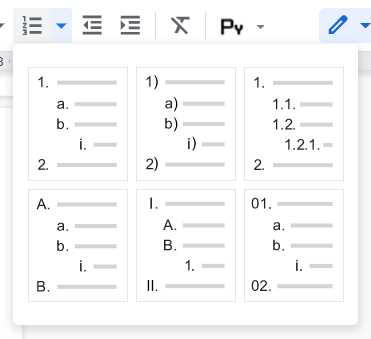
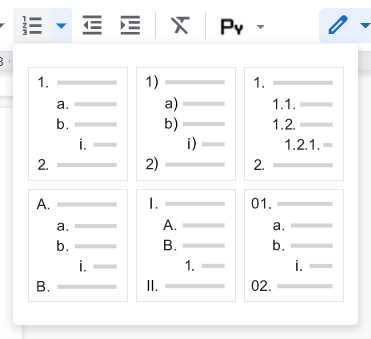
Один из ключевых аспектов при создании и форматировании документов – это обеспечение понятной и логической структуры. Хорошо структурированный документ помогает читателю легко ориентироваться и быстро находить нужную информацию.
В Microsoft Word существует функция «Уровни списков», которая позволяет управлять отступами и создавать иерархическую структуру документа. Эта функция идеально подходит для создания списков различных уровней и создания иерархии заголовков, параграфов и многого другого.
Воспользовавшись функцией «Уровни списков», вы сможете установить отступы для каждого уровня списка, определить тип нумерации или маркировки, а также автоматически создать элементы списка, сопровождаемые соответствующими отступами. Это позволит создать визуально привлекательный и простой в использовании документ.
Управление отступами с помощью функции «Уровни списков» в Microsoft Word для более понятной структуры документа
В Microsoft Word есть функция «Уровни списков», которая позволяет эффективно управлять отступами и создавать более понятную структуру документа. Эта функция особенно полезна при создании длинных текстов, таких как отчеты, исследования или бизнес-планы.
С помощью функции «Уровни списков» можно создавать иерархические списки, где каждый уровень имеет свой отступ. Например, можно создать основной список, где каждый элемент будет иметь отступ первого уровня, а его подэлементы — отступ второго уровня. Это позволяет визуально разделить информацию на разные уровни и упорядочить ее.
При работе с функцией «Уровни списков» можно настраивать не только отступы, но и стили нумерации или маркировки элементов списка. Например, можно выбрать для основного списка арабскую нумерацию, а для подэлементов — буквенную. Также можно выбрать разные символы для маркировки элементов списка, чтобы визуально их отличать друг от друга.
Одним из преимуществ использования функции «Уровни списков» является возможность легко изменить структуру документа, не переписывая его с нуля. Если нужно добавить новый элемент или перенести существующий, достаточно выбрать его и изменить уровень отступа. Вся структура документа автоматически перестраивается, что значительно экономит время и упрощает процесс редактирования.
- Более понятная структура документа;
- Возможность создания иерархических списков;
- Настройка отступов и стилей нумерации или маркировки;
- Легкое изменение структуры документа.
В итоге, использование функции «Уровни списков» в Microsoft Word позволяет более эффективно управлять отступами и создавать более понятную структуру документа. Это упрощает чтение и улучшает восприятие информации, что особенно важно при работе с большими объемами текста.
Зачем нужно управлять отступами в документе?
Один из ключевых моментов, которыми необходимо управлять, является уровень списков. Использование функции «Уровни списков» позволяет создавать иерархическую структуру документа, выделить ключевые пункты и подпункты. Благодаря этому, читатели с легкостью могут ориентироваться в информации и быстро находить необходимые данные.
Управление отступами также позволяет выделить блоки текста, добавить отступы перед абзацами для улучшения визуального восприятия и создания акцентов на основных моментах. Например, для цитат или выделения важных фактов можно использовать отступы и шрифты.
Дополнительно, управление отступами упрощает форматирование структурированных списков и нумерованных перечислений. Отступы позволяют создавать подпункты, выравнивать элементы по левому или правому краю, делая документ более читаемым и понятным.
В конечном итоге, управление отступами в документе помогает создать более аккуратный, логичный и профессиональный вид документа, который облегчает чтение и понимание информации.
Как использовать функцию «Уровни списков» в Microsoft Word?
Функция «Уровни списков» в Microsoft Word позволяет структурировать документы, делая их более понятными и удобочитаемыми. С помощью этой функции вы можете создавать списки с несколькими уровнями и настраивать отступы для каждого элемента списка.
Чтобы использовать функцию «Уровни списков», вам необходимо следовать нескольким простым шагам. Во-первых, выберите текст, который вы хотите превратить в список. Затем нажмите на кнопку «Маркированный список» или «Нумерованный список» на панели инструментов, чтобы создать базовый список.
После создания базового списка вы можете настроить его уровни, чтобы добавить дополнительную структуру. Для этого выделите элемент списка, который вы хотите сделать подуровнем, и щелкните правой кнопкой мыши. В меню выберите пункт «Установить уровень» и выберите нужный уровень для элемента.
Также вы можете настроить отступы для каждого элемента списка. Для этого выделите элемент списка, щелкните правой кнопкой мыши и выберите пункт «Параграф». В появившемся окне «Параграф» вы найдете различные опции для настройки отступов, такие как «Отступ слева», «Отступ справа» и «Основной отступ». Используйте эти опции, чтобы задать нужные отступы для каждого элемента списка.
Использование функции «Уровни списков» в Microsoft Word поможет вам создать структурированные документы, которые будут легко читаться и пониматься. Благодаря настраиваемым уровням списков и отступам, вы сможете создавать иерархические списки, которые ясно отображают структуру вашего текста.
Изменение отступов уровней списков в Microsoft Word
Для изменения отступов уровней списков в Microsoft Word следует выполнить следующие действия:
- Выбрать в документе список, который необходимо отформатировать.
- На панели инструментов «Главная» раскрыть выпадающее меню «Уровни списков».
- В меню выбрать уровень списка, отступы которого необходимо изменить.
После выбора уровня списка появится возможность настроить его отступы и выравнивание:
- С помощью кнопки «Увеличить отступ» можно увеличить отступ текущего уровня списка.
- С помощью кнопок «Увеличить отступ перед текстом» и «Увеличить отступ после текста» можно увеличить отступы перед и после списка.
- Возможно также изменить выравнивание текста списка, выбрав одну из кнопок «Выровнять текст по левому краю», «Выровнять текст по центру» или «Выровнять текст по правому краю».
После необходимого форматирования отступов можно продолжить работу с документом. Функция «Уровни списков» упрощает процесс создания структурированных списков и позволяет визуально выделить уровни и связи между элементами списка.
Как использовать нумерацию и маркировку в списках?
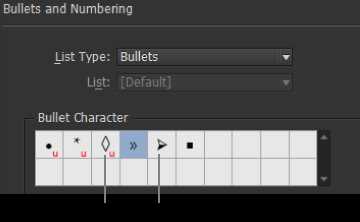
Нумерация — это добавление числовых порядковых меток к элементам списка. Для создания нумерованного списка в Word можно воспользоваться функцией «Уровни списков». Выделите элементы списка, которые вы хотите пронумеровать, и выберите нужный уровень нумерации в панели «Главная». Word автоматически добавит порядковые числа к каждому элементу списка и упорядочит их.
Маркировка — это добавление символов-маркеров к элементам списка. Для создания маркированного списка в Word также можно использовать функцию «Уровни списков». Выделите элементы списка, которые вы хотите пометить, и выберите нужный символ-маркер в панели «Главная». Word автоматически добавит выбранный символ к каждому элементу списка.
Использование нумерации и маркировки позволяет более четко структурировать информацию и легче усваивать ее читателями. Кроме того, Word предоставляет возможность изменить формат нумерации или маркировки, например, изменить размер или цвет символов, добавить отступы или префиксы к элементам списка.
Не забывайте про использование нумерации и маркировки в списках для создания более понятной структуры документа и повышения его читабельности. Эта функция Word поможет вам организовать информацию и сделать ее более удобной для понимания.
Как создать многоуровневый список в Microsoft Word?
В Microsoft Word существует функция «Уровни списков», которая позволяет создавать многоуровневые списки для более удобной организации документа.
Чтобы создать многоуровневый список, необходимо следовать нескольким шагам. Сначала выделите текст, который вы хотите превратить в список. Затем выберите вкладку «Главная» в верхней панели инструментов. В группе «Параграф» найдите кнопку «Маркированный список» или «Нумерованный список». Нажмите на стрелку рядом с кнопкой, чтобы открыть дополнительные опции.
Дальше вам нужно выбрать «Определить новый многоуровневой список». В появившемся окне вы сможете настроить каждый уровень списка по своему усмотрению. Можно изменять форматирование текста, добавлять отступы, выбрать символ или числовой формат для каждого уровня. Также можно задать шаблон для автоматического форматирования новых пунктов списка.
Когда список настроен по вашему желанию, нажмите «ОК». Вы увидите, что ваш текст теперь стал структурированным списком с несколькими уровнями. Каждый уровень будет иметь свою нумерацию или маркер, и вы сможете легко вносить изменения в список, добавлять или удалять пункты.
Как использовать функцию «Уровни списков» для управления отступами и создания понятной структуры документа
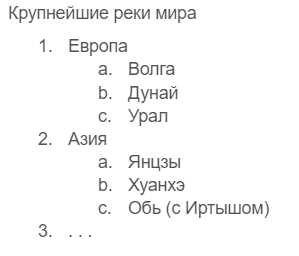
Чтобы настроить отступы уровней списков в Word, вам необходимо следовать нескольким простым шагам:
- Выберите текст, который вы хотите организовать в виде списка.
- На панели инструментов, расположенной в верхней части окна Word, найдите кнопку «Уровни списков» и нажмите на нее.
- При необходимости выберите один из предустановленных стилей или настройте собственные параметры списков. Вы можете выбрать стиль маркированного списка, стиль нумерованного списка или комбинированный стиль.
- Выберите уровень списка, который вы хотите настроить, и определите необходимые отступы. Вы можете установить отступы для каждого уровня списка отдельно, чтобы создать более сложные иерархические структуры.
- Подтвердите выбранные настройки и примените их к тексту. Ваш список будет автоматически отформатирован с заданными отступами.
Использование функции «Уровни списков» позволяет создавать четкие и организованные списки с понятной иерархической структурой. Благодаря удобной навигации и легкому восприятию информации, ваш документ становится более понятным и профессиональным.
Вопрос-ответ:
Как настроить отступы уровней списков для более понятной структуры документа?
Для настройки отступов уровней списков в документе необходимо использовать специальные символы или функции в текстовом редакторе, такие как Microsoft Word или Google Документы. В Microsoft Word можно использовать кнопки «Увеличить уровень списка» и «Уменьшить уровень списка» на панели инструментов или комбинации клавиш ALT+SHIFT+стрелка вправо (для увеличения уровня) и ALT+SHIFT+стрелка влево (для уменьшения уровня). В Google Документах можно использовать кнопки «Увеличить уровень списка» и «Уменьшить уровень списка» на панели инструментов или комбинации клавиш TAB (для увеличения уровня) и SHIFT+TAB (для уменьшения уровня).
Каким образом можно установить нужный уровень отступа?
Для установки нужного уровня отступа необходимо задать символы или функции уровней списков в начале каждой строки элемента списка. Например, для первого уровня отступа можно использовать только один символ или функцию, а для последующих уровней — соответствующее количество символов или функций. Это позволит установить нужный уровень отступа для каждого элемента списка.
Как можно изменить стиль и размер шрифта для элементов списка?
Для изменения стиля и размера шрифта для элементов списка можно использовать инструменты форматирования текста в текстовом редакторе. Например, в Microsoft Word можно выбрать нужный стиль и размер шрифта в панели инструментов или применить соответствующие команды с помощью комбинации клавиш. В Google Документах также есть возможность выбрать стиль и размер шрифта для элементов списка в панели инструментов или применить соответствующие команды с помощью сочетания клавиш.
Каким образом можно убрать отступы у элементов списка?
Для удаления отступов у элементов списка можно использовать команды форматирования текста в текстовом редакторе. Например, в Microsoft Word можно выбрать элемент списка и нажать кнопку «Удалить уровень списка» на панели инструментов или нажать комбинацию клавиш SHIFT+TAB. В Google Документах также есть возможность выбрать элемент списка и нажать кнопку «Удалить уровень списка» на панели инструментов или нажать комбинацию клавиш SHIFT+TAB.