
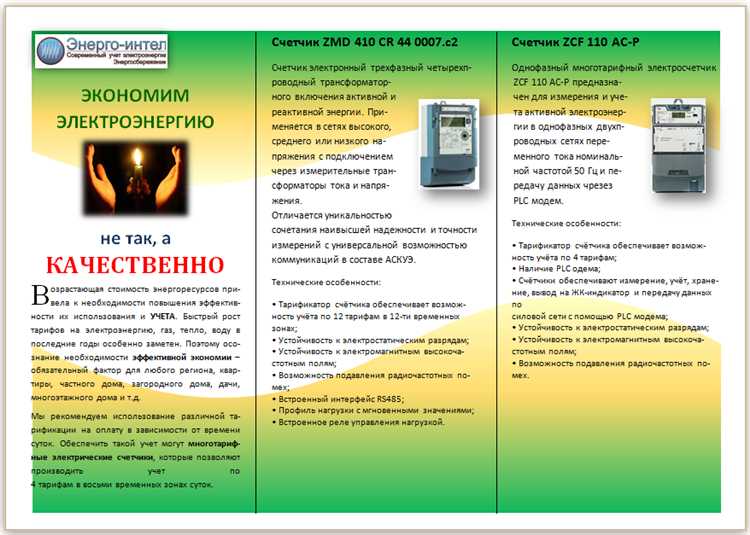
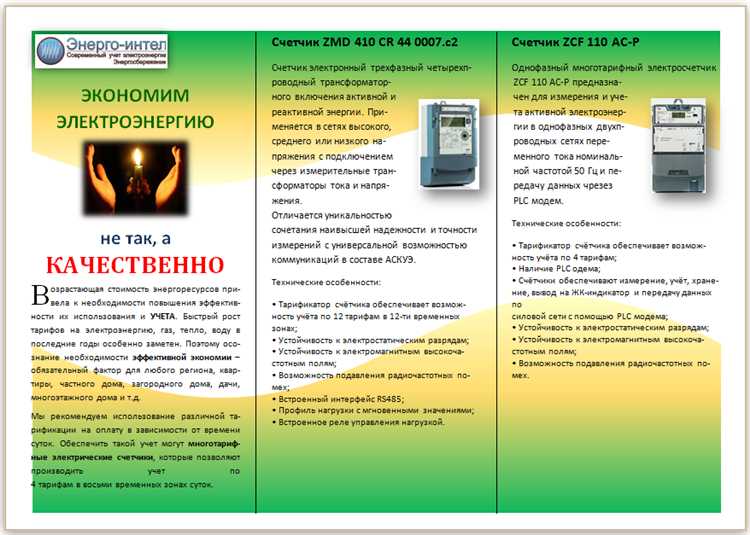
Microsoft Word является одним из наиболее популярных текстовых редакторов, и многие пользователи задаются вопросом о том, как создать и напечатать буклеты и листовки. В этой статье мы рассмотрим основные настройки и примеры, которые помогут вам создать и распечатать профессионально выглядящие документы.
Прежде всего, вам потребуется выбрать соответствующий шаблон документа в Microsoft Word. Вы можете использовать предустановленные шаблоны или создать свой собственный. Важно выбрать шаблон, который соответствует вашим потребностям и целям — например, шаблон для буклета или листовки.
После выбора шаблона вам следует внести необходимые изменения в документ — добавить свое лого, текст, изображения и т.д. Microsoft Word предлагает широкий набор инструментов для форматирования документа, так что вы можете создать уникальный и привлекательный дизайн.
Как печатать буклеты и листовки в Microsoft Word: настройки и примеры
Возможность печатать буклеты и листовки в Microsoft Word может быть очень полезной для создания рекламных материалов, информационных брошюр или презентаций. Это может помочь вам представить вашу информацию в более удобном и привлекательном формате.
Для печати буклетов и листовок в Microsoft Word вам потребуется настроить определенные параметры страницы. Во-первых, вы должны выбрать ориентацию страницы. Если вы хотите создать горизонтальные буклеты или листовки, выберите ориентацию страницы Горизонтально. Затем установите нужный формат бумаги, например, формат A4.
После этого вы можете начать создавать свой буклет или листовку в Microsoft Word. Вы можете использовать различные шрифты, цвета и изображения, чтобы сделать ваши материалы более привлекательными. Для удобства вы можете использовать шаблоны, предоставленные самим Microsoft Word.
Когда ваш буклет или листовка готовы, вы можете приступить к печати. Вам может потребоваться настроить параметры печати, такие как количество копий, тип бумаги и качество печати. Обязательно проверьте предварительный просмотр перед печатью, чтобы убедиться, что все выглядит так, как вы задумали.
Печать буклетов и листовок в Microsoft Word — это простой и удобный способ создания профессионально выглядящих материалов. Следуя указанным выше настройкам и используя свою креативность, вы сможете создавать уникальные и привлекательные брошюры и листовки.
Буклет и листовка: разница и функциональность
Буклет — это компактный печатный материал, обычно состоящий из нескольких страниц. Он может быть сложенным в середине или по горизонтали итретьем раскрытым, с обложкой и внутренним содержимым. Буклеты используются для представления подробной информации, например о продукте, мероприятии или компании. Они позволяют охватить более широкий диапазон информации и предлагают возможность подкрепить текст и изображениями.
Листовка, в свою очередь, является односторонней или двусторонней печатной страницей, предназначенной для краткого, но яркого представления основной информации. Листовки обычно имеют лаконичный дизайн и могут содержать информацию о предстоящем событии, лозунгах или ключевых аспектах продукта или услуги. Они часто распространяются на улицах, в магазинах или на мероприятиях, чтобы привлечь внимание потенциального клиента или участника.
Таким образом, буклеты и листовки обладают различными функциональными характеристиками, которые требуют разных подходов при их создании и распространении. Буклеты предоставляют возможность детального изложения информации, тогда как листовки – кратко передают ключевые моменты. Выбор между этими двумя форматами зависит от цели, целевой аудитории и объема информации, которую вы хотите передать.
Подготовка документа
Печать буклета или листовки в Microsoft Word требует предварительной подготовки документа. Важно соблюдать определенные настройки и применять правила оформления, чтобы получить качественный результат.
Перед началом работы необходимо выбрать формат бумаги и ориентацию страницы. Обычно для буклетов и листовок используются форматы А4 или Лист. Установите соответствующие параметры в меню «Разметка страницы». Также определите ориентацию страницы (портретную или альбомную) в зависимости от того, какой внешний вид хотите получить.
Для создания эффектных буклетов и листовок поиграйте с оформлением текста и изображений. Выделите заголовки крупным жирным шрифтом, используйте курсив или подчеркивание для акцентирования важных моментов. Вставляйте релевантные и привлекательные изображения, чтобы привлечь внимание читателя.
Не забудьте о верстке и разметке текста. Организуйте информацию так, чтобы она легко читалась и была логически структурирована. Используйте списки с маркировкой или нумерацией для выделения отдельных пунктов или примеров.
Когда документ готов к печати, проверьте его на ошибки. Особое внимание обратите на орфографию и пунктуацию. Используйте встроенную функцию проверки правописания в Microsoft Word или обратитесь к онлайн-инструментам, чтобы убедиться, что ваш текст безупречен.
Определение ориентации страницы
Ориентация страницы в документе определяет, каким образом текст и другие элементы размещены на странице при печати. Она может быть горизонтальной (пейзажной) или вертикальной (книжной).
Для выбора ориентации страницы в Microsoft Word можно воспользоваться различными методами. Один из способов — это задать ориентацию в диалоговом окне «Разметка страницы». Другой способ — это использовать вкладку «Макет страницы» в ленте инструментов программы.
При выборе ориентации страницы необходимо учитывать тип контента и количество информации, которую требуется разместить на странице. Например, если вам нужно разместить большое количество текста или изображений, может быть удобнее использовать вертикальную ориентацию страницы.
Однако если вы хотите напечатать широкую таблицу или график, то может быть полезнее выбрать горизонтальную ориентацию страницы.
Настройка количества столбцов
Если вам нужно печатать буклеты или листовки в Microsoft Word, вы можете настроить количество столбцов для достижения определенного вида документа. Эта функция позволяет удобно разместить текст и изображения на странице, создавая профессиональный вид.
Чтобы настроить количество столбцов в документе, следуйте этим шагам:
- Откройте документ в Microsoft Word. Нажмите «Файл» в верхнем левом углу окна, а затем выберите «Открыть».
- Выберите вкладку «Страница». Нажмите на вкладку «Разметка страницы» в верхней части окна программы.
- Настройте количество столбцов. В разделе «Колонки» вы можете выбрать нужное количество столбцов из предложенных опций. Если вам нужно использовать другое количество столбцов, выберите «Больше колонок» и введите нужное число.
- Примените настройки. Нажмите на кнопку «ОК» в правом нижнем углу окна, чтобы применить выбранные настройки.
- Разместите текст и изображения. Теперь вы можете начать добавлять текст и изображения в документ, учитывая количество столбцов. Для удобного размещения контента в столбцах используйте функции выравнивания и отступов в Microsoft Word.
Настройка количества столбцов позволит вам создавать красивые и информативные буклеты и листовки с помощью Microsoft Word. Используйте эту функцию, чтобы сделать ваш документ более профессиональным и привлекательным для читателей.
Создание и редактирование текста
Для создания текста в Word можно использовать инструменты форматирования, такие как выделение текста полужирным или курсивом, использование маркированного или нумерованного списка, создание таблиц и других элементов. Редактирование текста включает в себя исправление опечаток, изменение текста или форматирования, а также добавление или удаление элементов.
Выделение или форматирование текста
- Для выделения текста полужирным можно использовать комбинацию клавиш
- Чтобы сделать текст курсивом, используйте другую комбинацию клавиш
- Для подчеркивания текста подчеркиванием можно воспользоваться соответствующей кнопкой в панели инструментов
Создание списков
- Для создания маркированного списка выберите соответствующий значок в панели инструментов
- Для создания нумерованного списка также нужно выбрать определенный значок в панели инструментов
Распечатка и проверка результата
После того, как вы настроили документ в Microsoft Word и готовы его распечатать, есть несколько шагов, которые стоит выполнить, чтобы убедиться в качестве и правильности печати.
Во-первых, перед тем как отправить документ на печать, стоит просмотреть его в разных режимах просмотра — в режиме «Обычный», «Макет страницы» или «Просмотр чтения». Это позволит вам увидеть, как документ будет выглядеть при печати и проверить его разметку, расположение текста и изображений.
Во-вторых, перед печатью рекомендуется проверить различные настройки печати, такие как выбор принтера, ориентацию страницы, формат бумаги и масштаб. Убедитесь, что все настройки соответствуют вашим требованиям и ожиданиям.
После того, как вы отправили документ на печать, рекомендуется внимательно просмотреть распечатанный экземпляр. Проверьте его на наличие ошибок, опечаток, неправильного форматирования или несоответствия оригиналу. Если нужно — внесите корректировки и повторите печать.
В завершение, рекомендуется сохранить электронную копию вашего документа в случае, если понадобится повторная печать или последующие изменения. Это поможет вам сэкономить время и уберечь от потери важной информации.
Вопрос-ответ:
Как распечатать результат?
Для распечатки результата на бумаге достаточно подключить принтер к компьютеру или устройству, на котором отображается результат, и нажать соответствующую кнопку печати. Также можно выбрать необходимый формат и настройки печати в программе или приложении, которое используется для просмотра результата.
Как проверить правильность результата?
Для проверки правильности результата необходимо анализировать и сравнивать его с предоставленными условиями или ожиданиями. Если речь идет о математическом или логическом расчете, можно повторить вычисления вручную или с помощью специальных программ или калькуляторов. Если речь идет о текстовом или графическом результате, можно проверить его соответствие заданным параметрам, сравнивать с исходными данными или использовать специальные инструменты для проверки.
Можно ли распечатать только часть результата?
Да, в большинстве программ и приложений есть возможность выборочной печати. Для этого нужно выделить необходимую часть результата (текст, таблицу, изображение и т.д.) перед печатью или указать нужные параметры при настройке печати. Таким образом, можно распечатать только выбранный фрагмент или определенные страницы из всего результата.
Какие форматы печати бывают?
Есть различные форматы печати, которые выбираются в зависимости от типа и свойств результата. Некоторые из них включают: текстовый формат (DOC, TXT), таблицы (XLS, CSV), изображения (JPG, PNG), презентации (PPT, PDF) и другие. Эти форматы могут поддерживаться различными программами и устройствами, и выбор формата зависит от целей и требований пользователя.
Какие могут быть проблемы с печатью результата?
Некоторые из возможных проблем с печатью результата могут включать: неправильная конфигурация принтера или устройства печати, отсутствие соответствующих драйверов или программ для печати, низкое качество печати, ошибки при передаче данных на устройство печати, неправильный выбор формата печати или настроек, несовместимость программы или приложения с принтером и другие. Для решения этих проблем рекомендуется проверить настройки печати, обновить драйверы или программное обеспечение, исправить ошибки в результатах и др.
Что такое распечатка и проверка результата?
Распечатка и проверка результата — это процесс печати и последующей проверки информации или данных на бумаге. Это позволяет убедиться в правильности и полноте информации, а также обнаружить возможные ошибки или несоответствия.