
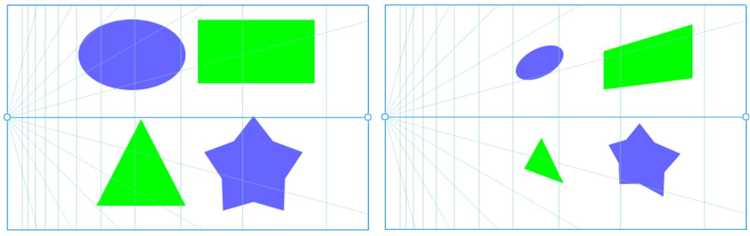

Искусство редактирования изображений становится все более популярным в наше время, и многие люди хотят научиться делать это сами. Один из важных аспектов редактирования изображений — исправление кривой перспективы. В программе Microsoft Word это можно сделать достаточно легко и быстро.
Часто при фотографировании зданий или других объектов, камера может создать эффект кривой перспективы, когда прямые линии наклоняются. Это может сделать изображение неестественным и вызвать дискомфорт при просмотре. Но не стоит паниковать! Microsoft Word предлагает несколько инструментов, которые помогают исправить эту проблему и сделать ваше изображение идеальным.
Перспективный инструмент в Microsoft Word позволяет вам легко и точно корректировать кривую перспективу изображения. Вы можете легко изменить угол наклона, выровнять прямые линии и получить гармоничный результат. Этот инструмент будет полезен как для профессионалов, так и для начинающих редакторов, и позволит вам легко создавать привлекательные и профессиональные изображения.
Исправление кривой перспективы в Microsoft Word — это просто и эффективно. Научитесь использовать этот инструмент, и вы сможете улучшить качество ваших изображений и создать великолепные композиции без проблем.
Как исправить кривую перспективу изображения в Microsoft Word
Изображения играют важную роль в создании документов в Microsoft Word. Однако иногда фотографии или другие графические элементы могут иметь искаженную или кривую перспективу, что может негативно сказаться на визуальном восприятии документа. Счастливо, Microsoft Word предлагает простой и эффективный способ исправить кривую перспективу изображения.
Вот как это сделать:
- Выделите изображение, которое нужно отредактировать, щелкнув на нем один раз.
- В верхнем меню выберите вкладку «Формат» и кликните на «Корректировать» для открытия панели корректировки изображения.
- В панели корректировки изображения найдите вкладку «Поворот и наклон» и кликните на нее.
- В открывшемся меню выберите «Исправить кривую» для применения коррекции перспективы к изображению.
- Появится сетка, которую можно регулировать для коррекции перспективы. Перемещайте точки на сетке так, чтобы они соответствовали прямым линиям в изображении.
- Когда вы закончите корректировку, нажмите «Готово», чтобы сохранить изменения.
Теперь ваше изображение должно выглядеть гораздо более ровным и правильным. Исправление кривой перспективы в Microsoft Word — это простой способ улучшить визуальное восприятие ваших документов и сделать их более профессиональными.
Как открыть документ в Microsoft Word
Первый способ — открыть программу Microsoft Word и выбрать пункт «Открыть» в меню Файл. После этого вам будет предложено выбрать файл с расширением .doc или .docx на вашем компьютере. Выберите нужный файл и нажмите кнопку «Открыть», чтобы открыть его в программе.
Второй способ — открыть файл непосредственно из проводника Windows. Для этого найдите нужный файл с расширением .doc или .docx на вашем компьютере, щелкните правой кнопкой мыши на нем и выберите пункт «Открыть с помощью» в контекстном меню. Затем выберите Microsoft Word из списка программ, чтобы открыть документ в программе.
Третий способ — открыть документ, щелкнув на нем дважды левой кнопкой мыши. Если на вашем компьютере установлена программа Microsoft Word по умолчанию для работы с файлами .doc и .docx, то документ автоматически откроется в программе после двойного щелчка.
Выберите удобный для вас способ открытия документа в Microsoft Word и начните работу над ним с использованием различных возможностей программы для редактирования текста и форматирования документа.
Выбор изображения с искривленной перспективой
При редактировании изображений в программе Microsoft Word, иногда может возникнуть необходимость исправить искривленную перспективу. Чтобы выполнить это действие, важно выбрать подходящее изображение, где эффект искривления явно присутствует.
Изображение с кривой перспективой может быть различного характера и представлять собой, например, фотографии зданий или ландшафтов, на которых линии кажутся искаженными или неправильно перспективными. Или это может быть залитый прямоугольник, который и не выглядит большим взглядом искаженным, но при более пристальном изучении визуально не совсем верный.
Важно выбрать изображение с пометками или явными признаками искривления, чтобы в ходе редактирования можно было ясно представить, каким образом искажения необходимо исправить. Изображение должно быть ярким и четким, чтобы все детали и линии были видны наглядно.
Наличие искривленной перспективы в изображении позволит провести определенные действия для коррекции и исправления искажений в Microsoft Word. Следует учесть, что процесс редактирования перспективы может быть довольно сложным, поэтому выбор правильного изображения играет важную роль в получении желаемого результата.
Перейти во вкладку «Формат»
Для редактирования изображения в Microsoft Word и исправления кривой перспективы, вам потребуется перейти во вкладку «Формат». Эта вкладка предоставляет возможности для изменения формата и внешнего вида изображения, включая его перспективу.
Для доступа к вкладке «Формат», вы должны сначала выбрать изображение, с которым хотите работать. Выделите изображение, щелкнув по нему один раз. После этого должно появиться новое меню с различными вкладками, включая вкладку «Формат». Нажмите на эту вкладку, чтобы открыть дополнительные параметры редактирования изображения.
Во вкладке «Формат» вы найдете различные инструменты и функции, предназначенные для редактирования изображений. Один из таких инструментов — «Скос». Этот инструмент позволяет изменить перспективу изображения, что полезно для исправления кривой перспективы. Вы можете использовать слайдеры или вводить значения вручную, чтобы получить желаемый результат.
Как изменить перспективу изображения в Microsoft Word [редактирование изображения edit-image]
![Как изменить перспективу изображения в Microsoft Word [редактирование изображения edit-image]](/wp-content/uploads/kak-ispravit-krivuyu-perspektivu-izobrazheniya-v-microsoft-word-sj3rp6fr.jpg)
Возможно, вы столкнулись с ситуацией, когда вам нужно исправить кривую перспективу изображения в Microsoft Word. В таких случаях вы можете воспользоваться функцией «Формат изображения», чтобы достичь желаемого результата.
Для начала, откройте документ в Microsoft Word и выберите изображение, которое вы хотите отредактировать. Затем, щелкните правой кнопкой мыши на изображении и выберите «Формат изображения» из контекстного меню.
В появившемся окне «Формат изображения» вы увидите несколько вкладок с различными опциями. Чтобы исправить кривую перспективу, перейдите на вкладку «Размещение» или «Эффекты изображения». Здесь вы найдете инструменты для изменения перспективы искаженного изображения.
Например, вы можете использовать функцию «Скос» или «Поворот» для настройки угла наклона изображения. Также вы можете применить функцию «Искажение» для изменения формы искривленного изображения.
При необходимости вы также можете изменить значение параметров, используя ползунки или вводя числовые значения в соответствующие поля. Таким образом, вы сможете добиться желаемого эффекта и исправить кривую перспективу изображения в Microsoft Word.
Редактирование изображения: исправление кривой перспективы
Для исправления кривой перспективы изображения в Microsoft Word, необходимо выполнить следующие действия:
- Выбрать изображение, которое требует исправления перспективы.
- Щелкнуть правой кнопкой мыши на изображении и выбрать пункт «Формат изображения».
- В открывшемся окне «Формат изображения» найти и выбрать вкладку «Обрезать».
- Настройки для исправления кривой перспективы доступны в секции «Обрезать» окна «Формат изображения».
- Перемещайте регуляторы для изменения формы и перспективы изображения. Это позволит достичь желаемого результата.
- После завершения настройки перспективы, нажмите кнопку «ОК» для применения изменений.
Таким образом, с помощью функции «Обрезать» в окне «Формат изображения» в Microsoft Word, вы сможете легко и быстро исправить кривую перспективу изображения и достичь желаемого визуального эффекта.
Использование функции «Коррекция формы» для исправления искаженной перспективы изображения
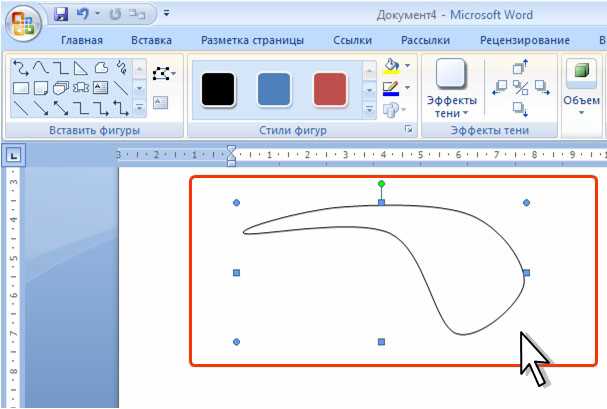
Иногда, при вставке изображений в Microsoft Word, возникают проблемы с кривой перспективой, которая может исказить само изображение. Однако, с помощью функции «Коррекция формы», вы можете легко исправить эту перспективу и вернуть изображению его естественный вид.
Для начала, щелкните правой кнопкой мыши на изображении, которое требует коррекции. В контекстном меню выберите пункт «Формат фигуры». Затем в открывшемся окне выберите вкладку «Обрезка» и нажмите на кнопку «Коррекция формы».
В появившемся подменю выберите одну из предложенных форм, которая соответствует наилучшей перспективе для вашего изображения. Например, если изображение сделано с наклоном влево, выберите форму, которая поможет исправить этот наклон.
Когда вы выбрали форму, вы увидите, что изображение автоматически корректируется в соответствии с выбранной формой. Если ваше изображение все еще имеет некоторые искажения, вы можете регулировать их, перетягивая угловые точки изображения с помощью своего курсора.
После завершения коррекции перспективы, нажмите на кнопку «Готово» и изображение будет сохранено с исправленной формой перспективы.
Теперь вы знаете, как использовать функцию «Коррекция формы» в Microsoft Word для исправления кривой перспективы изображения.
Вопрос-ответ:
Что такое функция «Коррекция формы»?
Функция «Коррекция формы» – это инструмент в программе для редактирования фотографий, который позволяет исправить кривую перспективу и сделать изображение более правильной формы.
Как использовать функцию «Коррекция формы»?
Для использования функции «Коррекция формы» необходимо открыть изображение в программе для редактирования фотографий, затем найти и выбрать соответствующий инструмент. После этого нужно провести пару линий, указывающих на параллельные или перспективные объекты на фотографии. Программа автоматически применит коррекцию и исправит кривую перспективу.
Зачем использовать функцию «Коррекция формы»?
Использование функции «Коррекция формы» позволяет сделать изображение более привлекательным и профессиональным. Это особенно полезно для фотографий архитектурных объектов, горизонтальных и вертикальных линий, которые могут показаться кривыми из-за особенностей ракурса при съемке.
Какие программы поддерживают функцию «Коррекция формы»?
Функция «Коррекция формы» поддерживается различными программами для редактирования фотографий, такими как Adobe Photoshop, Lightroom, GIMP и другими. В этих программах функция может иметь разные названия, но основной принцип работы остается неизменным.