
Копирование и вставка текста из таблицы в Microsoft Word может быть нелегкой задачей, особенно если в таблице содержится много дополнительного форматирования и элементов. Однако, с помощью нескольких простых шагов вы сможете скопировать только текст из таблицы без лишних элементов и сохранить его в отдельном документе.
Первым шагом является выделение только текста в таблице. Для этого необходимо зайти в режим редактирования таблицы и выбрать все ячейки с текстом, которые вы хотите скопировать. Затем, используя комбинацию клавиш Ctrl + C (или соответствующее меню «Копировать»), скопируйте выделенный текст в буфер обмена.
После копирования текста перейдите в документ Microsoft Word, в который вы хотите вставить текст из таблицы. Вставить только текст можно с помощью комбинации клавиш Ctrl + Shift + V (или соответствующее меню «Вставить только текст»). Это удалит все лишнее форматирование и элементы из таблицы и вставит только текст из буфера обмена.
Теперь у вас есть только текст из таблицы в Microsoft Word, без лишних элементов и форматирования. Данный подход позволяет сохранить чистоту документа и сэкономить время на удалении ненужных элементов вручную.
Как скопировать только текст из таблицы в Microsoft Word
Если вам нужно скопировать только текст из таблицы в Microsoft Word, вместе с сохранением форматирования, есть несколько способов, которые можно использовать:
- Выберите нужные ячейки или весь столбец, щелкнув и перетащив курсор мыши по ним. Затем нажмите комбинацию клавиш Ctrl+C, чтобы скопировать выделенный текст. Затем перейдите в ваш документ Word и нажмите комбинацию клавиш Ctrl+V, чтобы вставить скопированный текст.
- Если вы хотите скопировать только определенные строки или столбцы из таблицы, можете выделить их с помощью зажатой клавиши Shift или Ctrl. Затем скопируйте и вставьте выделенный текст, используя соответствующие комбинации клавиш Ctrl+C и Ctrl+V.
- Если вы хотите скопировать текст без форматирования, выберите ячейки или столбцы, а затем нажмите правой кнопкой мыши и выберите опцию «Копировать». Перейдите в Word и выберите опцию «Вставить» из контекстного меню, чтобы вставить только текст без форматирования.
Независимо от выбранного метода, вы сможете скопировать только текст из таблицы в Microsoft Word и вставить его в свой документ с помощью нескольких простых действий.
Открытие документа Microsoft Word и настройка таблицы
Настройка таблицы в Microsoft Word позволяет пользователю определить размеры, стили и внешний вид таблицы. Чтобы настроить таблицу, пользователь может выбрать опцию «Вставить таблицу» в меню «Вставить» или воспользоваться соответствующей панелью инструментов. Затем пользователь может указать количество столбцов и строк, а также применить различные параметры форматирования, такие как границы, цвета и шрифты.
Как только таблица создана и настроена, можно приступить к добавлению содержимого. Для этого можно просто щелкнуть внутри ячейки и начать печатать. Если необходимо скопировать только текст из таблицы, можно выделить нужный текст и воспользоваться сочетанием клавиш Ctrl+C для копирования и Ctrl+V для вставки в другое место документа или в другое приложение.
Открытие документа Microsoft Word и настройка таблицы являются основными шагами при работе с программой. Эти шаги позволяют пользователям создавать профессионально оформленные документы, включая таблицы с различным содержимым.
Способы выделения всей таблицы в Microsoft Word
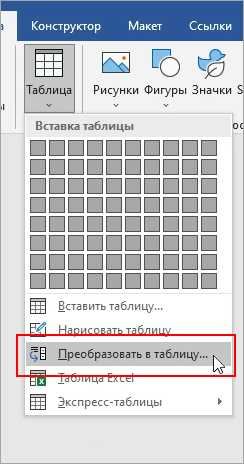
Использование горячих клавиш: Первый способ — это использование комбинации клавиш для выделения всей таблицы в Word. Вы можете нажать на клавиши «Ctrl + A», чтобы выделить все содержимое документа. Затем вы можете использовать опцию «Ctrl + C», чтобы скопировать выделенную таблицу и выполнить операцию «Ctrl + V», чтобы вставить ее в другой документ или программу.
Использование мыши: Второй способ — это использование мыши для выделения всей таблицы в Word. Для этого вы должны навести курсор на край таблицы, пока он не превратится в стрелку с четырьмя точками. Затем вы кликаете правой кнопкой мыши и выбираете «Выделить таблицу». Теперь вся таблица будет выделена, и вы можете выполнить нужные вам операции над ней.
Использование контекстного меню: Третий способ — это использование контекстного меню для выделения всей таблицы в Word. Для этого вы должны нажать правой кнопкой мыши внутри таблицы и выбрать опцию «Выделить всю таблицу» из контекстного меню. Теперь вся таблица будет выделена и готова для копирования или форматирования.
Теперь вы знаете несколько способов выделения всей таблицы в Microsoft Word. Выберите наиболее удобный для вас метод и выполняйте операции с таблицами в Word с легкостью и удобством.
Копирование выделенной таблицы во внешнюю программу
При работе с таблицами в Microsoft Word может возникнуть необходимость скопировать только содержимое таблицы и вставить его в другую программу. Для этого требуется использовать функцию копирования и вставки текста.
Чтобы скопировать выделенную таблицу, необходимо сначала выделить все ячейки, содержимое которых вы хотите скопировать. Для этого выделите первую ячейку таблицы, зажмите клавишу Shift, а затем щелкните последнюю ячейку таблицы. Все ячейки между первой и последней будут выделены.
После выделения таблицы нажмите клавишу Ctrl+C на клавиатуре или выберите команду «Копировать» в контекстном меню. Теперь содержимое таблицы скопировано в буфер обмена.
Откройте внешнюю программу, в которую вы хотите вставить содержимое таблицы, и щелкните правой кнопкой мыши в нужном месте. В контекстном меню выберите команду «Вставить» или используйте комбинацию клавиш Ctrl+V. Теперь содержимое таблицы будет вставлено в вашей программе.
Удаление форматирования таблицы из скопированного текста
При копировании текста из таблицы в Microsoft Word часто возникает проблема сохранения форматирования, которое может негативно влиять на дальнейшую работу с текстом. Особенно это актуально, когда текст нужно вставить в другой документ или редактор, где требуется чистый текст без форматирования.
Существует несколько способов удалить форматирование из скопированного текста из таблицы:
- Использование специальных комбинаций клавиш — в Microsoft Word можно использовать комбинацию клавиш Ctrl + Shift + V или Ctrl + Alt + V для вставки текста без форматирования. При использовании этих комбинаций, текст будет вставлен в текущий документ без сохранения форматирования.
- Использование функции «Вставка без форматирования» — в некоторых редакторах и программных средах есть специальная функция «Вставка без форматирования», которая позволяет вставить текст без сохранения форматирования. Обычно эта функция доступна через контекстное меню после нажатия правой кнопки мыши.
- Использование онлайн-инструментов — существуют специальные онлайн-инструменты, которые позволяют удалить форматирование из текста скопированного из таблицы. Для этого нужно скопировать текст в соответствующее поле на сайте, а затем нажать кнопку «Удалить форматирование». После этого будет получен чистый текст без форматирования.
Удаление форматирования из скопированного текста из таблицы позволяет сделать его более универсальным и удобным для использования без ограничений и проблем при вставке в другие документы или редакторы.
Вставка скопированного текста обратно в Microsoft Word
Когда вы скопировали текст из таблицы в Microsoft Word, вам может понадобиться вставить его обратно в документ. Существует несколько способов осуществить эту операцию.
Первый способ — использование комбинации клавиш «Ctrl+V». После того, как вы скопировали текст, переместите курсор в место, куда вы хотите вставить его в документе Word, затем нажмите сочетание клавиш «Ctrl+V». Текст будет вставлен в выбранное место.
Второй способ — использование вкладки «Вставка» в верхнем меню Microsoft Word. После копирования текста и перемещения курсора в нужное место, перейдите на вкладку «Вставка». В верхней части экрана вы увидите различные опции вставки текста, такие как «Вставить» и «Вставить специально». Выберите соответствующую опцию и текст будет успешно вставлен обратно в документ.
Вы также можете использовать контекстное меню правой кнопкой мыши для вставки скопированного текста. После копирования текста щелкните правой кнопкой мыши в месте, где вы хотите вставить текст, и в контекстном меню выберите опцию «Вставить». Текст будет вставлен в выбранное место.
Какой бы способ вставки вы ни выбрали, важно убедиться, что вы находитесь в том месте, где хотите вставить скопированный текст, и что вы выбрали правильную опцию вставки в соответствующем меню.
Проверка и редактирование скопированного текста
Перед началом проверки и редактирования скопированного текста рекомендуется внимательно ознакомиться с исходной таблицей. Обратите внимание на цифры, слова, разделители и другие элементы, которые могут потребоваться для дальнейшей обработки текста. Это позволит избежать потери важной информации при переносе.
Для проверки и редактирования скопированного текста в Microsoft Word можно использовать различные инструменты. Встроенный редактор позволяет изменять шрифт, размер и стиль текста, а также выполнять проверку орфографии и грамматики. Некоторые функции, такие как поиск и замена текста, могут быть полезны для исправления ошибок или замены определенных фраз.
Важно убедиться, что скопированный текст соответствует требованиям форматирования и стиля вашего документа. Если необходимо, можно отформатировать содержимое таблицы, изменить выравнивание, добавить заголовки столбцов или изменить стиль ячеек. Это поможет улучшить визуальное представление текста и сделает его более понятным для читателя.
После редактирования скопированного текста рекомендуется выполнить финальную проверку, чтобы убедиться, что никакая важная информация не была пропущена или изменена неправильным образом. Внимательно прочитайте текст, проверьте его наличие ошибок и опечаток, а также убедитесь, что он соответствует контексту и цели документа.
Вопрос-ответ:
Как проверить правописание скопированного текста?
Чтобы проверить правописание скопированного текста, вы можете воспользоваться онлайн-сервисами или программами для проверки орфографии и грамматики, такими как Яндекс.Спеллер или Microsoft Word. Вставьте скопированный текст в соответствующее поле и запустите проверку. Также вы можете прочитать текст внимательно и вручную исправить возможные ошибки.
Могут ли в скопированном тексте быть невидимые символы или форматирование?
Да, в скопированном тексте могут быть невидимые символы или форматирование, особенно если он был скопирован из веб-страницы или программы с разметкой. Это может привести к некорректному отображению или ошибкам при редактировании. Чтобы избежать проблем, рекомендуется очистить скопированный текст от форматирования и невидимых символов перед его редактированием.
Какой программой можно редактировать скопированный текст?
Скопированный текст можно редактировать с помощью различных текстовых редакторов или программ для обработки текста, таких как Microsoft Word, Google Документы или блокнот. Для редактирования текста, просто вставьте скопированный текст в редактор и внесите необходимые изменения.
Как быстро удалить форматирование из скопированного текста?
Если вы хотите быстро удалить форматирование из скопированного текста, вы можете воспользоваться сочетанием клавиш «Ctrl + Shift + V», чтобы вставить текст без форматирования в текстовом редакторе, таком как Microsoft Word или Google Документы. Также вы можете воспользоваться функцией «Очистить формат» или «Удалить форматирование» в текстовом редакторе, чтобы удалить все стили и форматирование из текста.
Можно ли отменить редактирование скопированного текста?
Да, если вы изменили скопированный текст и хотите отменить изменения, вы можете воспользоваться функцией «Отменить» или сочетанием клавиш «Ctrl + Z» в текстовом редакторе, таком как Microsoft Word или Google Документы. Это позволит вернуть текст к его исходному состоянию перед редактированием.