
Microsoft Word — одно из самых популярных приложений для создания и редактирования текстовых документов. Однако использование Word в одиночку не всегда эффективно, особенно при коллективной работе над проектами. Чтобы улучшить сотрудничество и обеспечить более эффективный рабочий процесс, можно использовать функцию общего доступа к документам.
Работа в реальном времени в Microsoft Word позволяет нескольким пользователям одновременно редактировать один и тот же документ. Это удобно в ситуациях, когда нужно совместно работать над проектом или делиться информацией с другими участниками команды, даже если они находятся в разных местах. Такой подход позволяет избежать необходимости отправлять файлы по электронной почте и ждать от других обратной связи, сохраняя при этом актуальную версию документа в реальном времени.
Однако использование функции общего доступа к документам требует от пользователей соблюдения определенных правил и лучших практик. Во-первых, необходимо установить ясные роли и права доступа для каждого участника проекта. Неконтролируемое редактирование одного документа несколькими людьми может привести к конфликтам и потере актуальной информации. Во-вторых, рекомендуется регулярно сохранять изменения и делать резервные копии документа, чтобы избежать потери данных в случае сбоев в работе программы или ошибок пользователей.
В статье мы рассмотрим лучшие практики использования общего доступа в Microsoft Word и объясним, как они помогают повысить эффективность работы в реальном времени. Вы узнаете о настройке прав доступа, режимах совместной работы и о том, как избежать потери данных при работе с общим документом. Будут представлены полезные советы и инструкции, которые помогут вам использовать функцию общего доступа к документам в Microsoft Word максимально эффективно и безопасно.
Лучшие практики использования общего доступа в режиме реального времени в Microsoft Word
1. Создайте четкую систему прав доступа
Перед началом работы над общедоступным документом необходимо создать четкую систему прав доступа. Назначьте роли и разрешения для каждого участника проекта. Таким образом, будет установлен контроль и предотвращены возможные конфликты при одновременном редактировании.
2. Активно используйте функцию комментариев
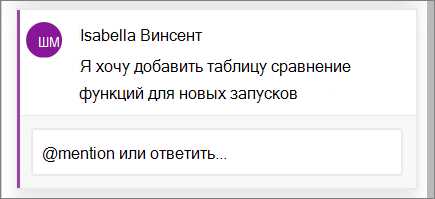
Функция комментариев в Microsoft Word – это мощный инструмент для обратной связи и обсуждения документа. Не стесняйтесь активно использовать эту возможность, чтобы выразить свои мысли, задать вопросы или предложить идеи по улучшению текста. Такое взаимодействие поможет достичь взаимопонимания и улучшить итоговый результат.
3. Регулярно сохраняйте изменения
Важно регулярно сохранять изменения при работе над общедоступным документом. Это позволит избежать потери данных в случае технических сбоев или непредвиденных ситуаций. Не забывайте также делать резервные копии, чтобы быть уверенными в сохранности информации.
4. Коммуницируйте с коллегами
Для эффективной работы в режиме реального времени важно поддерживать коммуникацию с коллегами. Обсуждайте изменения, задавайте вопросы и предлагайте свои идеи. Такая активная коммуникация поможет вам синхронизировать действия и достигнуть согласия по всем вопросам.
Следуя этим лучшим практикам, вы сможете эффективно использовать общий доступ в режиме реального времени в Microsoft Word и успешно работать над общим проектом с коллегами.
Возможности общего доступа в Microsoft Word
При использовании Microsoft Word с функцией общего доступа открываются ряд новых возможностей для командной работы над документами. Благодаря общему доступу, пользователи могут одновременно работать над одним и тем же документом, делиться своими идеями и вносить изменения в реальном времени.
Одной из важных функций общего доступа является возможность просмотра изменений, вносимых другими участниками. При работе над документом в режиме общего доступа каждый пользователь может видеть, какие изменения были внесены, кто их внес и когда это произошло. Такой механизм позволяет легко отслеживать развитие документа и координировать работу участников команды.
- Кроме того, функция общего доступа позволяет использовать комментарии и обратную связь. Пользователи могут оставлять комментарии к определенным частям текста или внесенным изменениям, обсуждать их с коллегами и делать замечания к работе. Это способствует более продуктивному взаимодействию и повышает эффективность работы над документом.
- Еще одной полезной возможностью общего доступа является совместное редактирование документа. Пользователи могут одновременно вносить изменения в текст, видеть, что делают другие участники, и немедленно обсуждать возникающие вопросы или разногласия. Такой подход способствует более оперативной обработке информации и оказывает положительное влияние на скорость выполнения заданий.
- Для удобства работы в реальном времени совместное использование ресурсов в Microsoft Word позволяет пользователям просматривать список участников, которые в данный момент работают над документом, и контролировать состояние работ. Это позволяет легко отследить активность участников и узнать, кто именно работает над тем или иным разделом документа.
В целом, общий доступ в Microsoft Word предоставляет инструменты, необходимые для эффективной командной работы над документами. Он позволяет участникам одновременно работать над одним и тем же документом, видеть изменения, делиться комментариями и моментально взаимодействовать для достижения высоких результатов.
Преимущества работы в реальном времени
Эффективное сотрудничество. Работа в реальном времени способствует более эффективному сотрудничеству между участниками команды. Они могут просматривать и редактировать документ одновременно, избегая необходимости отправки версий документа туда и обратно. Благодаря этому, сокращается время, затрачиваемое на коммуникацию, а командная работа становится более гибкой и эффективной.
Коллективное принятие решений. Работа в реальном времени также позволяет команде принимать решения совместно и непосредственно в процессе работы. Все участники видят изменения в реальном времени и могут высказывать свои мнения, вносить предложения и внесли изменения. Это способствует более качественным и обоснованным решениям, так как каждый участник может принять активное участие в обсуждении и разработке документа.
Сохранение времени и ресурсов. Работа в реальном времени также позволяет сократить затраты на пересылку и хранение версий документов. Вместо того чтобы отправлять документы по электронной почте или хранить их на различных устройствах, участники могут работать с общим документом, который автоматически обновляется при внесении изменений. Это позволяет сохранить время и ресурсы, которые можно использовать более эффективно в других областях работы или исследования.
Улучшенная отслеживаемость. Возможность работы в реальном времени также улучшает отслеживаемость изменений в документе. Каждое внесенное изменение автоматически отображается и ассоциируется с конкретным участником. Это помогает легко определить, кто и когда внес те или иные изменения. Такая отслеживаемость особенно полезна при работе над большими и сложными проектами, где необходимо контролировать изменения и их авторов.
В целом, работа в реальном времени позволяет улучшить процесс совместной работы, увеличить эффективность и продуктивность команды, а также сохранить время и ресурсы, что является важными преимуществами для любой команды или организации.
Шаги по настройке общего доступа в Microsoft Word
При работе в Microsoft Word в реальном времени с коллегами или сотрудниками, необходимо правильно настроить общий доступ к документу, чтобы все пользователи могли видеть и редактировать его одновременно. Вот несколько шагов, которые помогут вам настроить общий доступ в Microsoft Word.
- Откройте документ в Microsoft Word: В первую очередь вам нужно открыть документ, к которому вы хотите предоставить общий доступ. Это можно сделать, дважды щелкнув на файле или открыв документ через панель инструментов MS Word.
- Выберите вкладку «Файл»: В верхней левой части экрана найдите и нажмите на вкладку «Файл», чтобы открыть выпадающее меню с дополнительными функциями.
- Выберите пункт «Общий доступ»: В выпадающем меню выберите пункт «Общий доступ», чтобы открыть окно настройки общего доступа к документу.
- Выберите способ общего доступа: В окне настройки общего доступа вам будет предоставлена возможность выбрать способ общего доступа. Вы можете выбрать между предоставлением доступа только для чтения или разрешением на редактирование документа.
- Добавьте пользователей: Чтобы предоставить конкретным пользователям доступ к документу, вам нужно будет добавить их адреса электронной почты или учетные записи. Вы можете добавить пользователей одновременно или по одному, используя поле «Добавить людей».
- Настройте параметры доступа: После добавления пользователей вы можете настроить дополнительные параметры доступа, такие как возможность скачивания копии документа или право предоставить доступ другим пользователям.
- Подтвердите настройки: После настройки общего доступа убедитесь, что все параметры указаны правильно, и нажмите кнопку «Поделиться», чтобы завершить процесс настройки общего доступа в Microsoft Word.
Следуя этим простым шагам, вы сможете настроить общий доступ к документу в Microsoft Word и начать работать в режиме реального времени с коллегами и сотрудниками.
Рекомендации по использованию общего доступа в Microsoft Word
Microsoft Word предлагает возможность работы в режиме реального времени с использованием общего доступа. Это полезная функция, которая позволяет нескольким пользователям работать одновременно над одним документом. Однако, для эффективного использования этой функции необходимо учесть некоторые рекомендации и лучшие практики.
1. Создайте ясную структуру документа
Перед началом работы с общим доступом рекомендуется создать ясную структуру документа. Разделите его на разделы, подразделы и пункты, чтобы каждый участник мог легко определить свои обязанности и ответственности. Это поможет избежать путаницы и конфликтов при одновременном редактировании.
2. Используйте цветовую пометку
Для лучшей визуализации работы с общим доступом рекомендуется использовать цветовую пометку. Назначьте каждому участнику свой цвет, чтобы было легче отслеживать, кто внес изменения в документ. Это также поможет быстро обратить внимание на ошибки или несоответствия.
3. Комментируйте свои изменения
При редактировании документа с общим доступом рекомендуется комментировать свои изменения. Это поможет остальным участникам понять ваши намерения и учесть их при дальнейшей работе. Также комментарии помогут запомнить причины и цели сделанных изменений в случае необходимости вернуться к предыдущей версии документа.
4. Регулярно сохраняйте документ
Не забывайте регулярно сохранять документ при работе с общим доступом. В случае технических неполадок или ошибок сохраненная версия станет вашим резервным вариантом. Помимо этого, регулярное сохранение поможет избежать потери данных в случае сбоя в системе или неожиданного завершения работы.
Следуя этим рекомендациям, вы сможете эффективно использовать функцию общего доступа в Microsoft Word и совместно работать над документами в режиме реального времени.
Вопрос-ответ:
Как открыть документ в Microsoft Word?
Для открытия документа в Microsoft Word нужно запустить программу Word и выбрать опцию «Открыть» в меню «Файл». Затем необходимо указать путь к файлу, который нужно открыть, и нажать на кнопку «Открыть».
Как создать новый документ в Microsoft Word?
Для создания нового документа в Microsoft Word нужно запустить программу Word и выбрать опцию «Создать» в меню «Файл». Затем можно выбрать один из предлагаемых шаблонов или создать документ с нуля. После выбора шаблона или создания пустого документа нужно сохранить его на компьютере.
Как сохранить документ в Microsoft Word?
Для сохранения документа в Microsoft Word нужно выбрать опцию «Сохранить» или «Сохранить как» в меню «Файл». Затем нужно указать путь и имя файла, в котором будет сохранен документ, и нажать на кнопку «Сохранить».
Как скопировать текст в Microsoft Word?
Чтобы скопировать текст в Microsoft Word, нужно выделить его с помощью мыши или клавишами сочетания Shift+Стрелки. Затем нужно нажать правой кнопкой мыши на выделенный текст и выбрать опцию «Копировать» в контекстном меню. После этого можно вставить скопированный текст в другое место с помощью комбинации клавиш Ctrl+V.
Как выровнять текст в Microsoft Word?
Чтобы выровнять текст в Microsoft Word, нужно выделить его и выбрать один из вариантов выравнивания (слева, по центру, справа, по ширине) на панели инструментов или в меню «Формат». Также можно использовать сочетания клавиш (Ctrl+L для выравнивания по левому краю, Ctrl+E для выравнивания по центру, Ctrl+R для выравнивания по правому краю).