
Microsoft Word — одно из самых популярных программных приложений для создания и редактирования текстовых документов. Если вы только начинаете свой путь в работе с Word, то важно знать основные шаги по созданию нового документа.
Первым шагом для создания нового документа в Microsoft Word является запуск приложения. Для этого можно найти ярлык на рабочем столе или в меню «Пуск». После запуска Word открывается окно с пустым документом, готовым к редактированию.
Чтобы начать создание нового документа, нужно выбрать опции форматирования страницы и шрифта. Вы можете настроить оформление документа в соответствии с вашими предпочтениями, выбрав нужные размеры страницы, ориентацию и шрифт.
После выбора необходимого формата документа можно приступить к написанию текста. Вы можете просто начать печатать или вставить текст из другого источника. Word предоставляет множество инструментов для редактирования текста, включая возможности изменения размера шрифта, выравнивания и добавления стилей.
Как открыть Microsoft Word и создать новый документ
- Включите компьютер и убедитесь, что у вас установлена Microsoft Office. Для запуска Microsoft Word необходимо иметь установленный пакет Office на вашем компьютере.
- Найдите ярлык Microsoft Word на рабочем столе или в меню «Пуск». Обычно ярлык Word отображается на рабочем столе или можно найти в меню «Пуск» в разделе Microsoft Office.
- Кликните дважды по ярлыку, чтобы запустить Microsoft Word. После этого откроется окно программы с рабочей областью и панелью инструментов.
- Выберите «Создать новый документ». Для создания нового документа в Microsoft Word необходимо выбрать соответствующую опцию. Обычно она находится в меню «Файл» или на панели инструментов.
- Начните работу над новым документом. После выбора опции «Создать новый документ» откроется пустая страница, на которой вы сможете вводить текст, добавлять форматирование, вставлять изображения и выполнять другие действия в соответствии с вашими потребностями.
Таким образом, открытие Microsoft Word и создание нового документа — это простой процесс, который позволяет вам быстро начать работать над текстовыми проектами различных типов. Просто следуйте указанным шагам и используйте доступные инструменты редактора для создания профессиональных документов.
Шаги для открытия Microsoft Word
Открытие Microsoft Word может быть простым и легким процессом, если вы знаете несколько простых шагов. Следуя этим инструкциям, вы сможете быстро начать работу с этой мощной программой для создания и редактирования документов.
1. Откройте меню «Пуск»
В левом нижнем углу рабочего стола находится кнопка «Пуск». Щелкните на ней, и появится меню «Пуск», где вы найдете различные программы и приложения.
2. Найдите иконку Microsoft Word
В меню «Пуск» найдите иконку Microsoft Word. Обычно она находится в разделе «Microsoft Office» или «Microsoft Office Tools». Щелкните на иконку, чтобы открыть программу.
3. Дождитесь загрузки Microsoft Word
После того как вы нажмете на иконку Microsoft Word, программа начнет загружаться. Дождитесь, пока она полностью загрузится и откроется на вашем экране.
4. Готово!
Поздравляю, вы успешно открыли Microsoft Word! Теперь вы можете создавать, редактировать и форматировать свои документы с помощью этого удобного инструмента.
Как создать новый документ в Microsoft Word
1. Откройте Microsoft Word на своем компьютере. Для этого вы можете найти ярлык приложения на рабочем столе, в меню «Пуск» или в панели задач.
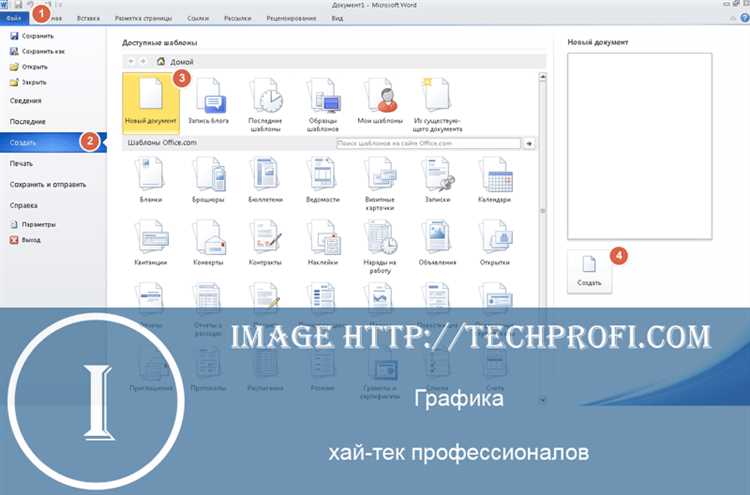
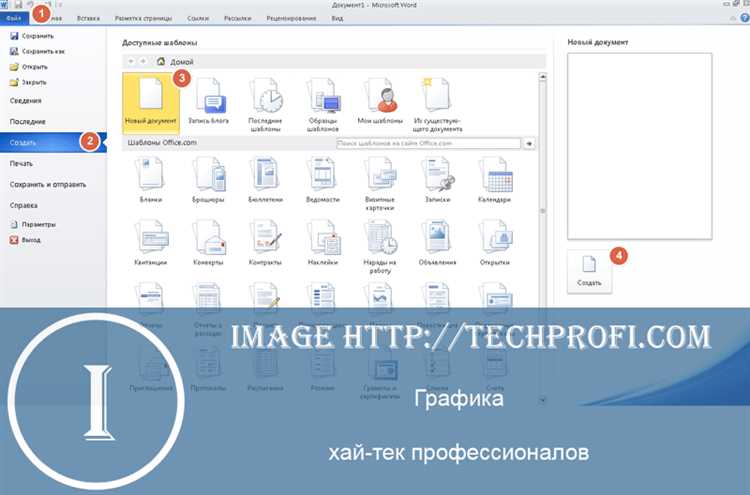
2. После открытия Microsoft Word, нажмите на кнопку «Файл» в верхнем левом углу окна программы. Откроется вкладка «Файл».
3. В вкладке «Файл» выберите пункт меню «Создать». Откроется подменю с различными вариантами создания нового документа.
4. В подменю «Создать» выберите тип документа, который вам нужен. Например, вы можете выбрать «Пустой документ» для создания нового документа с пустым шаблоном, или выбрать один из предустановленных шаблонов, таких как «Резюме» или «Бизнес-план».
5. После выбора типа документа, новый документ автоматически откроется в Microsoft Word. Теперь вы можете начать вводить текст или редактировать уже существующий.
Таким образом, создание нового документа в Microsoft Word просто и быстро. Вы можете выбрать нужный тип документа, чтобы оптимизировать свою работу и использовать предварительно настроенные шаблоны. Не забудьте сохранить свой документ после внесения изменений, чтобы не потерять свою работу.
Настройка параметров нового документа в Microsoft Word
Начиная работу над новым документом в Microsoft Word, важно установить определенные параметры, чтобы настроить его в соответствии с вашими потребностями. Настройка параметров документа позволяет определить его размер, ориентацию, поля, шрифт и другие важные параметры.
1. Определите размер документа: Выберите подходящий размер документа, такой как A4, Letter или любой другой пользовательский размер, который вы предпочитаете. Размер документа определяет, какой будет его физический размер при печати или просмотре.
2. Установите ориентацию документа: Ориентация документа может быть горизонтальной (альбомная) или вертикальной (портретной). Выберите ориентацию в зависимости от того, какой формат документа будет удобнее для чтения или распечатки.
3. Настройте поля: Поля определяют отступы от краев документа. Установите значения для верхнего, нижнего, левого и правого полей в соответствии с вашими предпочтениями и требованиями стиля оформления документа.
4. Измените шрифт и размер: Пользователи часто изменяют шрифт и размер шрифта в новом документе, чтобы придать ему определенный стиль и улучшить его читаемость. Выберите подходящий шрифт и размер шрифта, чтобы создать приятный визуальный опыт для читателя.
5. Проверьте прочие параметры: Помимо основных параметров, существуют и другие настройки, такие как интервалы между строками, цвет фона, наличие линий сетки и многое другое. Если необходимо, настройте эти параметры, чтобы документ соответствовал вашим требованиям и предпочтениям.
Следуя этим рекомендациям и настраивая параметры нового документа в Microsoft Word, вы сможете создать документ, который будет идеально соответствовать вашим потребностям и желаемому стилю оформления.
Определение формата страницы
Возможности форматирования страницы включают выбор стандартных размеров страницы, таких как A4 или Letter, или настройку пользовательского размера страницы. Вы также можете выбрать ориентацию страницы – альбомную (горизонтальную) или портретную (вертикальную).
Однако настройка формата страницы не ограничивается только выбором размера и ориентации. Вы также можете настроить поля документа, чтобы определить расстояние от края страницы до текста и других элементов. Это особенно полезно при создании документов, которые будут распечатаны или презентованы.
Кроме того, формат страницы позволяет установить шапку и подвал документа, которые могут содержать информацию, такую как название документа, автор, номер страницы и другие важные данные. Вы также можете настроить номера страниц и разрывы страниц для создания сложной структуры документа.
Подводя итог, форматирование страницы в Microsoft Word является важным шагом при создании нового документа. Определение формата страницы позволяет установить размер, ориентацию, поля и другие настройки, которые влияют на внешний вид и организацию вашего документа.
Выбор ориентации страницы
Ориентация страницы может быть горизонтальной (альбомной) или вертикальной (портретной). Выбор ориентации зависит от типа контента, который вы планируете разместить в документе.
Если вы пишете обычный текст или создаете документ, содержащий большую часть текста, вертикальная ориентация может быть самым лучшим выбором. Вертикальная ориентация обычно используется для большинства текстовых документов, таких как письма, отчеты или научные работы. В этом случае текст будет читаться естественным образом от верхнего края страницы до нижнего.
С другой стороны, при создании документов, содержащих широкие графики, таблицы или инфографику, может понадобиться горизонтальная ориентация страницы. Горизонтальная ориентация позволяет размещать больше информации на одной странице при сохранении понятной читаемости. Такая ориентация может быть полезна при создании брошюр, презентаций или дизайнерских проектов.
Основываясь на типе документа и его содержимом, вы можете определить, какая ориентация страницы наиболее подходит для вашего конкретного случая. В Microsoft Word вы можете легко изменить ориентацию страницы, выбрав соответствующую опцию из меню «Ориентация страницы». Этот выбор не является окончательным, и вы всегда можете изменить его позже, если потребуется.
Регулировка размера полей
Когда вы создаете новый документ в Microsoft Word, настройка размера полей может быть важным шагом для обеспечения правильного форматирования и размещения текста на странице. Регулировка размера полей позволяет вам контролировать ширину и высоту полей на странице документа.
Чтобы регулировать размер полей, вы можете воспользоваться инструментами, предоставленными в программе Microsoft Word. Одним из способов изменить размер полей является использование команды «Разметка страницы» в закладке «Разметка». В этом разделе вы можете указать желаемые размеры для верхнего, нижнего, левого и правого полей.
Другим способом регулировки размера полей является щелчок правой кнопкой мыши на поле и выбор пункта «Разметка страницы». Здесь вы также сможете задать нужные размеры для каждого поля. Если вам нужно использовать одинаковые размеры для всех полей, вы можете выбрать опцию «Одиночная разметка страницы». Это позволит установить одинаковые размеры для всех полей на странице.
Помните, что правильно настроенные размеры полей могут значительно повлиять на визуальное представление документа. Они могут влиять на размещение текста, избегать переносов строк, и создавать оптимальное форматирование страницы. Используйте возможности регулировки размера полей, чтобы добиться наилучших результатов в своем документе.
Вопрос-ответ:
Как изменить размер полей в текстовом документе?
Для изменения размера полей в текстовом документе нужно открыть раздел «Макет страницы» или «Оформление страницы» в программе, в которой вы работаете. Там вы сможете задать нужные значения для полей, как в миллиметрах, так и в процентах.
Как увеличить или уменьшить поля в Microsoft Word?
Чтобы увеличить или уменьшить поля в Microsoft Word, выделите нужный текст, затем перейдите во вкладку «Разметка страницы» и в разделе «Поля» выберите нужные параметры. Также можно установить свои значения полей, используя функцию «Настройки полей».
Как изменить поля в Google Документах?
Для изменения полей в Google Документах нужно перейти во вкладку «Файл», выбрать пункт «Настройки страницы» и в открывшемся окне установить нужные значения для полей в разделе «Оформление».
Можно ли изменить поля в Adobe Acrobat?
Да, можно изменить поля в Adobe Acrobat. Для этого нужно открыть документ, затем выбрать «Инструменты» в верхней панели и в разделе «Оформление страницы» найти функцию «Поля». Там можно установить нужные значения для полей.
Как изменить поля в LibreOffice Writer?
Для изменения полей в LibreOffice Writer нужно перейти во вкладку «Формат», выбрать пункт «Страница» и в открывшемся окне установить нужные значения для полей в разделе «Поля». Там также можно выбрать шаблон полей или задать свои значения.