
Word — мощный инструмент для создания текстовых документов, и использование таблиц может значительно упростить создание отчетов и статистики. Таблицы позволяют структурировать информацию, сделать ее более удобной для чтения и анализа. Но как использовать таблицы в Word эффективно?
Во-первых, для создания таблицы в Word нужно выбрать вкладку «Вставка» и нажать на кнопку «Таблица». Затем вы можете выбрать количество строк и столбцов, которые необходимы для вашего отчета или статистики. Чтобы добавить данные в таблицу, просто щелкните на нужной ячейке и начните печатать. Вы также можете копировать и вставлять данные из других источников.
Во-вторых, можно изменять размеры колонок и строк в таблице, чтобы адаптировать ее под ваши нужды. Просто выделите нужные ячейки и измените их размеры, перетаскивая границы. Это особенно полезно, если вы хотите выделить определенные данные или сделать таблицу более компактной.
Кроме того, в Word есть множество функций для форматирования таблицы, включая добавление заголовков, изменение шрифта и цвета, выравнивание данных и многое другое. Вы также можете добавлять границы и заливку ячеек, чтобы сделать таблицу более привлекательной и понятной. Это особенно полезно для создания профессионально выглядящих отчетов и статистики.
Использование таблиц в Word для создания отчетов и статистики не только упрощает процесс оформления информации, но и делает ее более понятной и наглядной. Правильное использование таблиц позволяет вам представить данные таким образом, что люди смогут быстро и легко понять ее содержание. Это может быть особенно полезно при подготовке презентаций или документов для клиентов или коллег.
Как создать отчеты и статистику с помощью таблиц в Word
Для начала создания таблицы в Word, выберите вкладку «Вставка» и нажмите на кнопку «Таблица». Выберите нужное количество строк и столбцов, и таблица автоматически появится на вашем документе. Далее, вы можете заполнить ячейки таблицы данными, указав заголовки столбцов и строки для лучшей структуризации.
Одной из функций таблиц в Word является возможность выравнивания текста и числовых данных по левому, правому или центральному краям ячеек. Вы также можете применять разные форматы к тексту, например, выделение жирным или курсивом. Это позволяет создавать отчеты с легким восприятием информации и акцентированием на ключевых моментах.
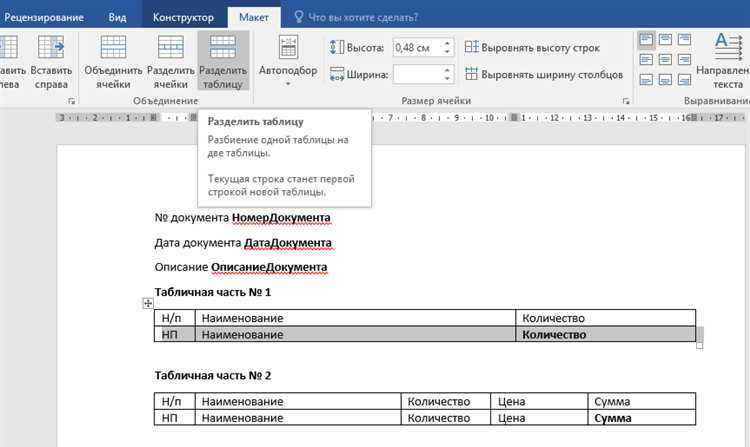
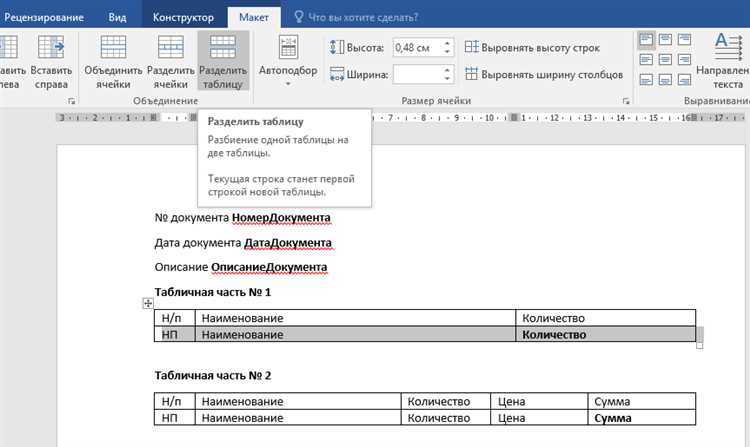
Другим полезным инструментом является возможность объединения ячеек таблицы. Это особенно полезно, когда вам нужно создать заголовки столбцов или объединить ячейки для более крупной информации. Просто выделите нужные ячейки и выберите опцию «Объединить ячейки» в контекстном меню.
Word также предлагает функции сортировки и расчетов в таблицах. Вы можете сортировать данные по возрастанию или убыванию, а также использовать формулы для автоматической обработки числовых значений. Это позволяет проводить анализ данных и генерировать статистику с минимальными усилиями.
В итоге, использование таблиц в Word значительно упрощает создание отчетов и статистики. Они предоставляют структурированную форму для представления информации, обладают различными функциями форматирования и обработки данных. Это делает их неотъемлемым инструментом для работы с большими объемами информации и облегчает восприятие и анализ данных.
Зачем использовать таблицы в Word
Использование таблиц в Word предоставляет множество преимуществ при создании отчетов и статистики. Зачастую, такая форма организации данных позволяет лучше структурировать информацию и делать ее более читабельной для читателя.
Во-первых, таблицы позволяют упорядочить информацию. В них можно разместить данные в ячейках так, чтобы они были легко доступными и обозримыми. Это особенно важно при работе с большими объемами информации, когда нужно быстро находить нужные данные и проводить анализ.
Во-вторых, использование таблиц в Word позволяет выравнивать данные по колонкам и строкам. Это удобно при создании отчетов и таблиц с числовыми значениями, так как такая организация данных позволяет наглядно сравнивать и анализировать значения. Кроме того, можно добавлять формулы для автоматического подсчета сумм, средних значений и других статистических показателей.
Третье преимущество использования таблиц в Word — это возможность форматирования и стилизации. В таблицах можно изменять шрифты, цвета, размеры и другие параметры, чтобы сделать данные более наглядными и привлекательными. Также можно применять различные стили оформления таблиц, что позволяет создавать единообразный и профессиональный вид документов.
Как создать таблицу
Создание таблицы в программе Microsoft Word может быть очень простым и эффективным процессом. Для начала необходимо открыть документ, в котором вы хотите создать таблицу, и выбрать вкладку «Вставка» в верхней панели инструментов.
Затем в разделе «Таблица» необходимо нажать на кнопку «Вставить таблицу». Появится диалоговое окно, где вы можете указать количество строк и столбцов, которые вы хотите добавить в таблицу. Вы также можете выбрать опцию «Автоматическое заполнение», чтобы программа сама определила оптимальное количество ячеек.
После выбора необходимых параметров, щелкните на кнопку «ОК» и программа вставит таблицу в ваш документ. Вы можете изменить размер ячеек, добавить или удалить строки и столбцы, а также форматировать таблицу с помощью различных инструментов в верхней панели инструментов.
Кроме того, вы можете заполнять ячейки таблицы с помощью текста, чисел или изображений, просто щелкая по нужной ячейке и вводя необходимую информацию. Также вы можете применять стили и форматирование к таблице, чтобы сделать ее более привлекательной и понятной для читателей.
В итоге, создание таблицы в программе Microsoft Word очень просто и может быть полезным инструментом для создания отчетов, статистики и других документов, требующих структурирования информации в удобном виде.
Форматирование таблицы
Форматирование таблицы в Word позволяет создавать профессионально выглядящие отчеты и статистические данные. Для достижения желаемого визуального эффекта можно применять различные методы форматирования.
Один из способов форматирования таблицы — изменение ширины и высоты колонок и строк. Это позволяет настроить отображение данных так, чтобы они лучше вписывались в таблицу. Кроме того, можно изменять выравнивание контента в ячейках таблицы, чтобы сделать отчет более понятным и удобочитаемым.
Другой метод форматирования таблицы — применение стилей. Стили в Word представляют собой набор предопределенных параметров форматирования, которые могут быть применены к таблице одним кликом. Это упрощает процесс форматирования и позволяет создавать единообразный вид для всех таблиц в документе.
Еще одна возможность форматирования таблицы — добавление заголовков и объединение ячеек. Заголовки помогают разделить информацию в таблице на разделы и облегчают навигацию по ней. А объединение ячеек позволяет создавать более сложные структуры данных и облегчает просмотр и анализ информации в таблице.
Форматирование таблицы также включает применение цветов, шрифтов, границ и заливки. Эти элементы помогают привлечь внимание к ключевым данным, выделить важную информацию и сделать отчет более привлекательным для восприятия.
Вставка данных в таблицу
Вставка данных в таблицу начинается с выбора нужной ячейки или диапазона ячеек, куда планируется вставить данные. Затем можно просто начать печатать или скопировать и вставить данные из других источников, таких как Excel или другие документы. Данные автоматически распределяются по ячейкам таблицы и могут быть отформатированы для более удобного просмотра и анализа.
В таблицу можно вставлять различные типы данных: текст, числа, даты, формулы и прочее. Каждый тип данных будет отображен в соответствующем формате таблицы. Например, текст может быть выровнен по левому или правому краю ячейки, числа могут быть отформатированы с заданным количеством десятичных знаков, а даты могут быть отформатированы в нужном формате.
Вставка данных в таблицу также может включать использование разных стилей форматирования, чтобы выделить определенные данные или создать визуальный эффект. Например, можно использовать жирный текст или курсив для выделения определенных значений или добавить цветовое выделение важных данных.
В итоге, вставка данных в таблицу является ключевым шагом для создания отчетов и статистики в Word. Это позволяет представить информацию в понятном и организованном виде, делая ее более доступной и легкой для анализа.
Применение стилей к таблице
Стили позволяют задать цвета, шрифты, границы и другие параметры для всех ячеек или определенных частей таблицы. Благодаря этому, можно легко создавать отчеты и статистику, представляя информацию в понятном и организованном виде.
Например, можно создать стиль для заголовков таблицы, который будет отличаться от стиля для основного содержимого. Это поможет выделить важные данные и облегчить восприятие информации. Кроме того, стили можно применять к таблице в целом или к отдельным строкам и столбцам, что позволяет создавать разнообразные комбинации и варианты дизайна.
С помощью стилей также можно быстро изменять форматирование таблицы, если требования к оформлению изменились. Вместо того, чтобы вручную исправлять каждую ячейку, достаточно изменить стиль, и все таблицы с этим стилем автоматически обновятся. Это значительно экономит время и упрощает процесс работы с таблицами.
Таким образом, использование стилей в Word позволяет создавать профессионально оформленные таблицы, повышает наглядность и удобство работы с данными. Благодаря стилям можно быстро изменять внешний вид таблицы и легко адаптироваться к изменяющимся требованиям оформления.
Редактирование таблицы и обновление данных
Для редактирования таблицы в Word нужно выделить необходимые ячейки или всю таблицу и воспользоваться доступными инструментами. Например, можно изменить ширину столбцов и высоту строк, чтобы приспособить таблицу под конкретные требования. Также возможно изменить цвет, шрифт или выравнивание текста внутри ячеек, чтобы сделать документ более наглядным и удобочитаемым.
- Добавление данных: Для внесения новых данных в таблицу можно просто щелкнуть на нужной ячейке и ввести текст или числа. При необходимости можно также использовать функции автозаполнения, чтобы быстро заполнить несколько ячеек одинаковыми данными.
- Добавление строк и столбцов: Если таблица нуждается в расширении, можно легко добавить новые строки или столбцы. Для этого нужно выбрать существующую строку или столбец, затем нажать правой кнопкой мыши и выбрать соответствующую опцию в контекстном меню. Новая строка или столбец будет добавлена сразу после выбранной ячейки.
- Удаление данных: Если есть необходимость удалить данные из таблицы, можно выделить нужные ячейки или всю строку/столбец и нажать клавишу «Delete» на клавиатуре. Данные будут удалены, и таблица соответственно обновится.
Обновление данных в таблице является важной частью работы с отчетами и статистикой, так как позволяет отслеживать изменения и вносить необходимые корректировки. Благодаря гибкости функционала таблиц в Word, пользователи могут легко управлять данными и адаптировать таблицу под свои потребности.
Вопрос-ответ:
Как отсортировать данные в таблице по определенной колонке?
Для сортировки данных в таблице по определенной колонке нужно выделить эту колонку и воспользоваться функцией сортировки. В большинстве приложений эта функция находится в панели инструментов или доступна через контекстное меню. После выбора колонки для сортировки можно указать порядок сортировки (по возрастанию или убыванию) и применить сортировку. Таким образом, данные в таблице будут отсортированы в соответствии с выбранной колонкой.
Как добавить новую строку в таблицу?
Для добавления новой строки в таблицу нужно выделить последнюю строку таблицы и нажать клавишу «Enter» или выбрать соответствующую опцию в контекстном меню. После этого появится новая пустая строка, в которую можно ввести данные. Также можно использовать функции «Вставить» или «Добавить строку» из панели инструментов или контекстного меню таблицы.
Как удалить строку из таблицы?
Для удаления строки из таблицы нужно выделить ее и нажать клавишу «Delete» или выбрать соответствующую опцию в контекстном меню. После этого выбранная строка будет удалена из таблицы. Также можно использовать функции «Вырезать» или «Удалить строку» из панели инструментов или контекстного меню таблицы.
Как изменить данные в таблице?
Для изменения данных в таблице нужно выделить ячейку с нужным значением и ввести новые данные. После ввода новых данных нужно нажать клавишу «Enter» или выбрать соответствующую опцию в контекстном меню. Также можно использовать функции «Копировать» и «Вставить» из панели инструментов или контекстного меню таблицы для изменения данных в нескольких ячейках сразу.
Как обновить данные в таблице из внешнего источника?
Для обновления данных в таблице из внешнего источника нужно выбрать опцию «Обновить данные» из панели инструментов или контекстного меню таблицы. После этого приложение загрузит новые данные из внешнего источника и обновит таблицу. Также можно настроить автоматическое обновление данных в таблице через определенный интервал времени или при открытии файла.
Как отредактировать таблицу в Excel?
Чтобы отредактировать таблицу в Excel, необходимо выделить ячейку или диапазон ячеек, которые нужно изменить. Затем можно внести изменения непосредственно в ячейку с помощью клавиатуры или воспользоваться формулами и функциями Excel для обработки данных. Также можно добавлять и удалять строки или столбцы, а также форматировать таблицу по своему усмотрению.
Как обновить данные в таблице в Excel?
Для обновления данных в таблице в Excel необходимо выполнить следующие действия: выделить диапазон ячеек с данными, которые нужно обновить, нажать правую кнопку мыши и выбрать пункт «Обновить данные». Это позволит обновить значения в ячейках на основе новых данных, например, из внешнего источника данных, таких как база данных или другой файл. Также можно настроить автоматическое обновление данных при открытии файла или задать интервал обновления вручную.