
Сохранение документов является одной из ключевых функций программы Microsoft Word. Она позволяет пользователям сохранять свою работу и обеспечивает удобный доступ к сохраненным файлам. Но наряду с основной функцией, Word также предлагает ряд умных функций сохранения, которые делают работу более эффективной и удобной.
Одной из умных функций сохранения документов в Word является автоматическое сохранение. Эта функция позволяет программе автоматически сохранять изменения в документе через определенные промежутки времени. Таким образом, пользователь не рискует потерять свою работу в случае сбоя системы или нежелательного завершения программы.
Другой полезной функцией является сохранение в облако. Word позволяет пользователям сохранять свои документы на облачных сервисах, таких как OneDrive или Dropbox. Это обеспечивает не только дополнительное хранение данных, но и доступ к документам с любого устройства, где установлена программа Word.
Также стоит отметить функцию контроля версий. С помощью нее пользователи могут сохранять различные версии одного документа и отслеживать изменения, сделанные в каждой версии. Это особенно полезно при коллективной работе над проектами или при необходимости сохранить историю изменений в рамках одного документа.
В своей статье мы рассмотрим подробнее эти и другие умные функции сохранения документов в Microsoft Word, а также дадим рекомендации по их использованию для повышения эффективности работы с программой.
Умные функции автоматического сохранения документов в Microsoft Word
Microsoft Word предлагает пользователю умные функции автоматического сохранения документов, которые обеспечивают максимальную защиту и сохранность данных.
Одной из таких функций является автоматическое сохранение документа через определенные промежутки времени. Это означает, что пользователю больше не нужно беспокоиться о сохранении каждого изменения в файле – система сама сохранит его исходную и все последующие версии. Такая функция особенно полезна при работе с длительными и сложными проектами, где изменения в документе происходят часто и регулярно.
Еще одной полезной функцией является автоматическое сохранение версий документа. Это означает, что при каждом сохранении создается новая версия файла, а предыдущие версии сохраняются. В случае необходимости вернуться к предыдущему состоянию документа, пользователю просто нужно выбрать нужную версию из списка сохраненных. Такой подход обеспечивает защиту от случайного удаления или потери данных, а также позволяет отследить историю изменений в документе.
Кроме того, Microsoft Word предлагает функцию автоматического сохранения документов в облачное хранилище, такое как OneDrive или SharePoint. Это позволяет пользователю не беспокоиться о сохранении документов на локальном диске и обеспечивает доступность к файлам с любого устройства. Автоматическое сохранение в облачное хранилище также защищает данные от потери или повреждения при сбоях в работе компьютера или программы.
Все эти умные функции автоматического сохранения делают работу с документами в Microsoft Word более удобной и безопасной, позволяя пользователю сосредоточиться на содержимом и не беспокоиться о сохранении данных.
Удобство и надежность сохранения документов в режиме реального времени
Удобство сохранения в реальном времени заключается в том, что пользователю не нужно вручную нажимать клавишу «Сохранить» или искать опцию сохранения в меню программы. Вместо этого, документ сохраняется автоматически после каждого изменения. Это особенно удобно, если во время работы возникают сбои или проблемы с компьютером, так как пользователь может быть уверен, что его данные не потеряются.
Надежность сохранения в режиме реального времени обеспечивается тем, что документы сохраняются на фоне без вмешательства пользователя. Любые изменения, включая добавление текста, редактирование форматирования или вставку изображений, немедленно сохраняются на жестком диске. Это гарантирует, что пользователь не потеряет свою работу в случае сбоя программы или компьютера.
В целом, функция сохранения в режиме реального времени обеспечивает пользователю удобство и надежность при работе с документами. Она позволяет сосредоточиться на творческом процессе, не отвлекаясь на постоянное нажатие кнопки «Сохранить» и беспокойство о безопасности своих данных. Благодаря этой функции, работа с текстовыми документами становится более эффективной и приятной.
Автосохранение при сбое системы или потере питания
При работе в Microsoft Word существует возможность автосохранения документов, которая пригодится в случае сбоя системы или потери питания. Эта функция позволяет сохранить все внесенные изменения и защитить документ от потери данных.
Когда автосохранение включено, Word будет регулярно сохранять текущий файл на локальный диск или в облачное хранилище. Таким образом, даже если произойдет неожиданное отключение питания или сбой системы, пользователь сможет восстановить последние сохраненные изменения и продолжить работу без еще больших потерь.
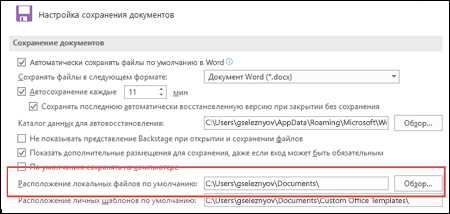
Ключевой момент в использовании автосохранения — это правильная настройка интервала сохранения. Пользователь может самостоятельно задать частоту сохранения, чтобы удовлетворить свои потребности в безопасности данных. Рекомендуется настроить достаточно короткий интервал, чтобы минимизировать потери данных в случае сбоя системы или потери питания.
Кроме того, можно использовать функцию «Восстановить документ», которая автоматически появляется после сбоя системы или потери питания. Word предлагает выбрать последний автосохраненный файл для восстановления и восстановить внесенные изменения. Это удобно для пользователей, которые не успели сохранить документ перед сбоем и хотят вернуться к последней работе без потерь.
Умные функции версионирования и восстановления документов в Microsoft Word
Microsoft Word предлагает умные функции версионирования и восстановления документов, которые помогают пользователям легко отслеживать изменения и быстро восстанавливать предыдущие версии документов.
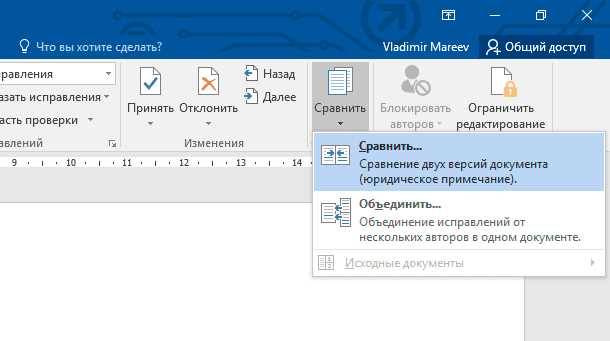
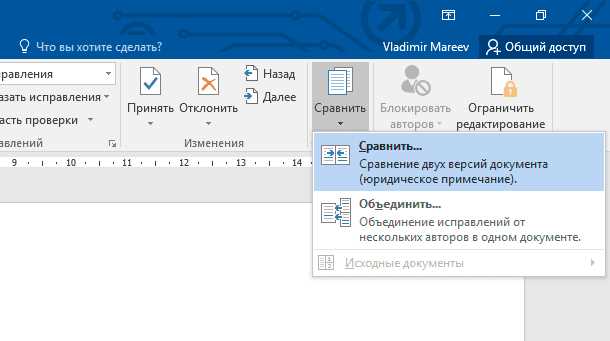
Одной из таких функций является возможность создания и сохранения разных версий одного и того же документа. Пользователь может сохранить текущую версию документа и создать копию с новым именем, чтобы сохранить предыдущий вариант. Это особенно полезно, если нужно сравнить разные варианты документа или вернуться к предыдущей версии.
Пользователи также могут использовать функцию отслеживания изменений, которая показывает все внесенные изменения в документ. Все измененные участки текста выделены и отображаются с указанием, кто и когда внес эти изменения. Это позволяет пользователям легко видеть, какие изменения были сделаны и откатить их при необходимости.
Кроме того, Microsoft Word имеет функцию автоматического создания резервных копий документов. Это означает, что при каждом сохранении документа создается резервная копия. Если в процессе работы произойдет сбой или случайное удаление документа, пользователь может восстановить последнюю сохраненную версию из резервной копии. Это защищает данные от потери и обеспечивает надежность сохранения документов.
В целом, умные функции версионирования и восстановления документов в Microsoft Word облегчают работу с документами, обеспечивают более надежное сохранение и защиту данных и упрощают отслеживание изменений и восстановление предыдущих версий документов.
Возможность сохранения разных версий документа
Современные возможности программы Microsoft Word позволяют сохранять разные версии документа, обеспечивая гибкость и удобство работы с информацией.
Эта функция позволяет пользователям создавать несколько вариантов одного документа, что полезно при работе в команде или при необходимости сохранения разных версий одного документа. Для этого в программе предусмотрены инструменты, которые позволяют сохранять текущий документ с изменениями в новом файле или создавать резервные копии, чтобы иметь доступ к предыдущим версиям.
Например, при работе над проектом команда может создавать новую версию документа каждый раз, когда вносит значительные изменения. Это позволяет отслеживать и сохранять предыдущие состояния проекта и в случае необходимости быстро переключаться между версиями.
Кроме того, функция сохранения разных версий документа пригодится в случае, когда требуется создать несколько вариантов одного документа для разных целей или аудиторий. Например, можно сохранить одну версию документа в формате PDF для печати, а другую — в формате docx для дальнейшего редактирования.
Возможность сохранения разных версий документа значительно упрощает работу с информацией и позволяет легко вносить изменения, сохранять предыдущие состояния и адаптировать документы под разные требования и цели.
Восстановление предыдущих версий и изменений в документе
В процессе работы с документами часто возникает необходимость восстановить предыдущие версии или отследить внесенные изменения. Microsoft Word предоставляет умные функции, которые помогают в этом вопросе.
Одна из таких функций — это возможность сохранить документ в разных версиях. Это позволяет сохранить текущее состояние документа, а также создать копию с изменениями. В любой момент можно вернуться к предыдущей версии, чтобы восстановить удаленную информацию или изменить сделанные ранее правки.
Еще одна полезная функция — это отслеживание изменений. В Microsoft Word можно включить режим отслеживания, который записывает все внесенные изменения в документ. Это позволяет видеть, кто и когда вносил изменения, что особенно полезно при совместной работе над документом. Кроме того, можно просмотреть и сравнить разные версии документа, чтобы увидеть, какие конкретные изменения были внесены.
Современные способы сохранения документов в Microsoft Word
Microsoft Word предлагает большой выбор умных функций сохранения, которые существенно упрощают и улучшают процесс работы с документами на различных устройствах.
Одной из таких функций является автоматическое сохранение в режиме реального времени. Система автоматически сохраняет ваши изменения в документе при каждом редактировании. Таким образом, вы не рискуете потерять свою работу в случае сбоя программы или отключения устройства. При следующем открытии документа вы сможете продолжить работу с того места, где остановились.
Еще одной полезной функцией является возможность сохранить документ в облаке. Вы можете подключить свой аккаунт OneDrive или другой облачный сервис хранения данных и сохранять документы непосредственно в облаке. Это позволяет вам получить доступ к своим документам со всех своих устройств, где бы вы ни находились. Более того, вы можете предоставить доступ к своим документам другим пользователям, что особенно удобно при совместной работе над проектом.
Кроме того, Microsoft Word предлагает функцию сохранения в различных форматах. Вы можете сохранить документ в формате PDF или XPS, что особенно удобно при необходимости предоставить документ для ознакомления без возможности его редактирования. Также вы можете сохранить документ в формате HTML для публикации на веб-сайте или в формате EPUB, чтобы просмотреть его на электронной книге или смартфоне. Все эти возможности позволяют адаптировать сохранение документа под конкретные потребности и внешние условия использования.
В общем, Microsoft Word обладает разнообразными функциями сохранения, которые позволяют сохранять документы удобным и безопасным способом на различных устройствах. Эти умные функции значительно облегчают работу с документами и повышают эффективность работы пользователя.
Вопрос-ответ:
Как сохранить документ в облако в Microsoft Word?
Чтобы сохранить документ в облако в Microsoft Word, необходимо открыть вкладку «Файл» в меню программы, выбрать «Сохранить как» и затем выбрать облачное хранилище, такое как OneDrive или Dropbox.
Как сохранить документ на флеш-накопителе в Microsoft Word?
Чтобы сохранить документ на флеш-накопителе в Microsoft Word, необходимо подключить флеш-накопитель к компьютеру, открыть вкладку «Файл» в меню программы, выбрать «Сохранить как» и затем выбрать флеш-накопитель в списке доступных дисков.
Как сохранить документ на локальном компьютере в Microsoft Word?
Чтобы сохранить документ на локальном компьютере в Microsoft Word, необходимо открыть вкладку «Файл» в меню программы, выбрать «Сохранить как», выбрать место на компьютере, где нужно сохранить документ, и нажать кнопку «Сохранить».
Как сохранить документ в формате PDF в Microsoft Word?
Чтобы сохранить документ в формате PDF в Microsoft Word, необходимо открыть вкладку «Файл» в меню программы, выбрать «Сохранить как», выбрать формат «PDF» в списке доступных форматов и нажать кнопку «Сохранить».
Как создать резервную копию документа в Microsoft Word?
Чтобы создать резервную копию документа в Microsoft Word, необходимо открыть вкладку «Файл» в меню программы, выбрать «Сохранить как», выбрать место на компьютере, где нужно сохранить копию, и добавить в имя файла приставку «копия» или использовать другое обозначение.
Как сохранить документ в облако с помощью Microsoft Word?
Для сохранения документа в облако с помощью Microsoft Word, необходимо открыть документ, выбрать вкладку «Файл» в верхней панели инструментов, затем выбрать «Сохранить как» и в появившемся меню выбрать облачное хранилище, например, OneDrive или Dropbox. После этого нужно выбрать папку для сохранения и нажать кнопку «Сохранить».
Как открыть документ из облака в Microsoft Word?
Для открытия документа из облака в Microsoft Word, необходимо открыть приложение и выбрать вкладку «Открыть», затем выбрать облачное хранилище, например, OneDrive или Dropbox. После этого необходимо найти нужный документ и выбрать его для открытия. Документ будет загружен и открыт в Microsoft Word на вашем устройстве, и вы сможете приступить к его редактированию.