
В наше время совместная работа над документами стала нормой для многих офисных сотрудников. Однако, этот процесс может вызвать некоторые трудности и привести к ошибкам, которые могут негативно сказаться на качестве документа. Чтобы уберечь свой документ от ошибок при совместной работе в Microsoft Word, важно применять некоторые эффективные стратегии и следовать нескольким рекомендациям.
Первое, что стоит учитывать при работе над документом вместе с другими пользователями, — это организация правильной структуры документа. Четко определите, какие части документа будут отвечать за какие разделы работы, чтобы каждый сотрудник был ответственен за определенные части текста. Установите ясные моменты, касающиеся нумерации страниц, заголовков и других форматированных элементов, чтобы все участники могли легко ориентироваться в документе и избежать конфликтов при редактировании.
Второй важный аспект совместной работы над документом в Microsoft Word — это умение эффективно коммуницировать с другими пользователями. Если вам необходимо задать вопрос или уточнение по поводу какой-либо части документа, лучше сразу связаться со своими коллегами и прояснить ситуацию. Это позволит избежать недоразумений и сократить вероятность ошибок, которые могут возникнуть из-за неверного понимания задачи.
Советы по предотвращению ошибок при работе над документом в Microsoft Word
Коллективная работа над документом в Microsoft Word может быть эффективным способом достижения результатов, но при этом возникает риск возникновения ошибок. Вместе с тем, существуют несколько стратегий, которые помогут уберечь документ от неправильных изменений и обеспечат аккуратное и качественное редактирование.
1. Четко определите роли и обязанности участников. Прежде чем начать совместную работу над документом, важно определить, какие задачи будут выполняться каждым участником проекта. Назначьте конкретные роли, такие как автор, редактор и корректор, и установите четкие правила и обязанности для каждой роли.
2. Используйте функции контроля версий. Microsoft Word предлагает функцию контроля версий, которая позволяет сохранять и отслеживать все изменения в документе. Это поможет увидеть, кто и когда вносил изменения, и в случае необходимости вернуться к предыдущей версии документа.
3. Правильно используйте функцию комментариев. Комментарии могут быть полезными при обратной связи и обсуждениях внесенных изменений. Однако, важно использовать их правильно и четко указывать конкретные проблемы или предложения, чтобы избежать недоразумений или неправильного понимания.
4. Установите правила форматирования. Определите единый стиль форматирования для документа и обязательно поделитесь этими правилами с участниками коллективной работы. Это поможет избежать путаницы и несоответствий внешнего вида документа.
5. Периодически сохраняйте документ и делайте резервные копии. Регулярное сохранение документа и создание резервных копий помогут избежать потери данных в случае сбоев или ошибок. Сохраняйте документ под новым именем или используйте функцию автоматического сохранения, чтобы не потерять важные изменения.
Установка правильных настроек
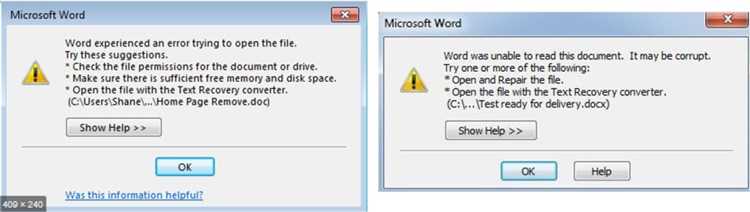
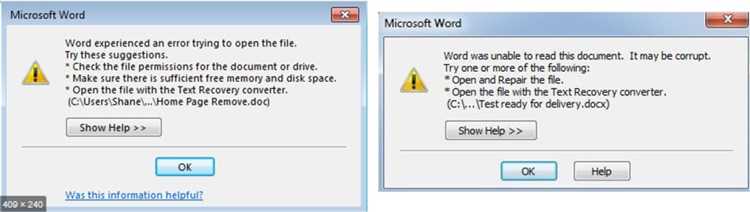
Чтобы избежать подобных ситуаций, следуйте следующим рекомендациям:
- Выберите совместимый формат файла: перед началом работы с документом убедитесь, что выбран правильный формат файла, который поддерживается всеми участниками. Некорректный формат может вызвать проблемы с открытием и редактированием документа.
- Настройте права доступа: определите, какие права доступа должны быть у каждого участника для предотвращения случайных изменений или удаления информации. Таким образом, можно предотвратить возможное повреждение документа.
- Установите автоматическое сохранение: настройте программу на автоматическое сохранение документа через определенные интервалы времени. Это поможет избежать потери информации в случае сбоев или отключения электропитания.
- Используйте проверку орфографии и грамматики: активируйте автоматическую проверку орфографии и грамматики, чтобы избежать ошибок при работе над документом. Эта функция поможет улучшить качество текста и сделать его более читабельным.
Правильная настройка документа в Microsoft Word является ключевым моментом для предотвращения ошибок и обеспечения эффективной совместной работы.
Используйте функцию «История версий» для отслеживания изменений
Чтобы использовать эту функцию, просто откройте документ в Word и выберите вкладку «Изменения» в верхней части экрана. Затем нажмите на кнопку «Отследить изменения», чтобы активировать режим отслеживания. Каждое изменение, внесенное в документ, будет выделено цветом и сопровождаться комментариями, указывающими, кто и когда сделал это изменение.
Когда вы редактируете документ с другими пользователями, «История версий» позволяет каждому участнику видеть все изменения, внесенные другими, и обсуждать их. Это позволяет держать под контролем весь процесс работы над документом и предотвращать возможные ошибки или несоответствия.
Кроме того, если в результате работы над документом случилось что-то непредвиденное или была допущена ошибка, функция «История версий» позволяет легко вернуться к предыдущей версии документа. Это может быть особенно полезно, если внесенные изменения оказались нежелательными или если необходимо восстановить исходное состояние документа.
В целом, функция «История версий» является незаменимым инструментом при совместной работе над документами в Microsoft Word. Она помогает отслеживать изменения, обсуждать их и восстанавливать предыдущие версии, что позволяет уберечь документ от ошибок и несоответствий.
Организуйте эффективную совместную работу с помощью облачных хранилищ

Облачные хранилища, такие как Google Диск или Microsoft OneDrive, предоставляют простой и удобный способ совместной работы над документами. С их помощью вы можете создавать, редактировать и совместно использовать файлы с коллегами в режиме реального времени. В результате вы экономите время, избегаете ошибок и проблем совместимости между разными версиями программ, так как все изменения сохраняются автоматически и становятся доступными для всех участников команды.
Создание облачных хранилищ и приглашение участников команды к совместной работе являются простыми процедурами. Вы можете определить гибкие права доступа, такие как разрешения на просмотр, редактирование или комментирование файлов, чтобы обеспечить конфиденциальность и безопасность ваших документов.
- Облачные хранилища позволяют участникам команды работать над одним и тем же документом одновременно, избегая конфликтов версий и потери информации.
- Использование облачных хранилищ облегчает процесс совместной работы и позволяет сосредоточиться на существенных аспектах проекта.
- Создание облачных хранилищ и приглашение участников команды осуществляется в несколько простых шагов.
В конечном итоге, с использованием облачных хранилищ вы сможете эффективно организовать совместную работу над документами и обеспечить безопасное хранение и совместный доступ к файлам. Этот подход позволяет сократить время потраченное на прослеживание изменений и упростить взаимодействие между участниками команды, повышая производительность и качество работы.
Установка прав доступа в Microsoft Word для совместной работы над документом
Когда вы работаете над документом в Microsoft Word с сотрудниками или коллегами, важно установить права доступа для каждого пользователя. Это гарантирует безопасность и предотвращает случайные или нежелательные изменения в документе.
Сначала определите, какие команды и действия будет разрешено выполнять каждому участнику. Используйте функционал Microsoft Word для назначения уровней доступа: чтение, изменение, просмотр и комментирование или другие варианты.
Далее, создайте список пользователей, которые будут иметь доступ к документу. Укажите их электронные адреса и присвойте каждому уровень доступа в соответствии с их ролями и обязанностями. Помните, что установка четких правил доступа позволяет снизить риск возникновения ошибок и конфликтов в процессе совместной работы.
После установки прав доступа, рекомендуется регулярно проверять и обновлять их при необходимости. Кроме того, предоставление доступа только для необходимых пользователей и с ограничением прав на изменение, помогает защитить документ от несанкционированного доступа и сбоев в работе.
Проверка форматирования перед сохранением документа

Перед сохранением документа следует проверить такие аспекты форматирования, как использование заголовков и подзаголовков, выравнивание текста, шрифт и его размер, абзацы и отступы. Правильное использование заголовков и подзаголовков помогает организовать текст документа и облегчает навигацию по нему. Выравнивание текста, шрифт и его размер также имеют значение для визуального восприятия и понимания документа.
- Проверить выравнивание текста: Рекомендуется использовать одно из стандартных выравниваний (слева, по центру, справа или по ширине).
- Убедитесь, что шрифт и его размер применены однородно к тексту документа. Это позволит сохранить единый стиль внутри документа и избежать путаницы.
- Проверить абзацы и отступы: Они должны быть применены последовательно и согласно выбранному стилю оформления документа.
Проверка форматирования перед сохранением документа поможет убедиться, что все элементы отображаются корректно и обеспечивают правильное восприятие информации. Это также предотвратит возможные ошибки при совместной работе над документом, такие как неправильное отображение или потеря некоторых элементов форматирования.
Вопрос-ответ:
Какой софт использовать для проверки форматирования документа перед сохранением?
Существует несколько программ, которые можно использовать для проверки форматирования документа перед сохранением. Некоторые популярные варианты включают в себя Microsoft Word, Google Docs, LibreOffice и другие текстовые редакторы. В зависимости от ваших предпочтений и доступности программного обеспечения, вы можете выбрать тот, который наиболее удобен для вас. Важно помнить, что выбранный софт должен поддерживать тот формат, в котором вы хотите сохранить документ.
Как проверить форматирование документа перед сохранением?
Чтобы проверить форматирование документа перед сохранением, следует выполнить несколько шагов. Во-первых, рекомендуется использовать соответствующий текстовый редактор или программу для обработки документов, такую как Microsoft Word или Google Документы. Во-вторых, необходимо внимательно прочитать текст документа и убедиться, что он отформатирован корректно, без ошибок, пропусков или загромождения. Третьим важным шагом является проверка разметки документа, такой как заголовки, списки, таблицы и другие элементы. Наконец, стоит проверить правописание и грамматику в документе, чтобы исключить возможные ошибки. После выполнения этих шагов можно быть уверенным в правильном форматировании документа и сохранить его без проблем.
Какой программой можно проверить форматирование документа перед сохранением?
Для проверки форматирования документа перед сохранением можно использовать различные программы или текстовые редакторы. Например, Microsoft Word, Google Документы, OpenOffice Writer и другие подобные приложения предоставляют возможность проверить и исправить форматирование перед сохранением документа. Эти программы обладают инструментами для редактирования текста, стилей, заголовков, списков и других элементов форматирования. Используя такие программы, вы сможете проверить и исправить любые ошибки форматирования перед сохранением документа.
На что нужно обратить внимание при проверке форматирования документа?
При проверке форматирования документа перед сохранением следует обратить внимание на несколько важных аспектов. Во-первых, нужно убедиться, что заголовки и подзаголовки выделены соответствующими стилями и имеют правильную иерархию. Во-вторых, важно проверить, что списки, как нумерованные, так и маркированные, отображаются корректно и имеют правильную структуру. Также следует проверить, что таблицы и другие элементы разметки отображаются без ошибок. Наконец, помимо форматирования, стоит проверить правильность написания, грамматику и пунктуацию в тексте документа.
Каковы основные шаги при проверке форматирования документа перед сохранением?
Основные шаги при проверке форматирования документа перед сохранением включают несколько этапов. Во-первых, следует просмотреть весь документ и убедиться, что все разделы, заголовки и подзаголовки находятся на своих местах и имеют правильные стили. Затем нужно проверить форматирование списков, таблиц и других элементов разметки, чтобы убедиться, что они отображаются корректно и без ошибок. Третий шаг — проверка правописания, грамматики и пунктуации в документе. Наконец, после выполнения всех предыдущих шагов, можно сохранить документ и быть уверенным в его правильном форматировании.