
Microsoft Word — это мощное программное приложение для обработки текста, которое позволяет пользователям создавать и форматировать документы различной сложности. Одной из полезных функций, доступных в Microsoft Word, являются сноски. Сноски — это дополнительная информация или комментарии, которые могут быть добавлены к основному тексту документа.
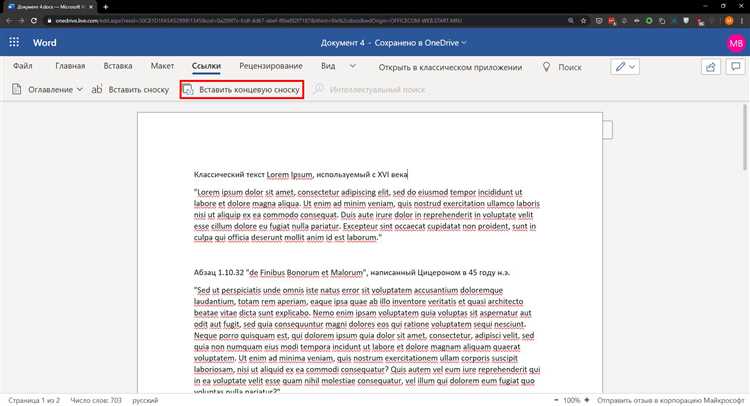
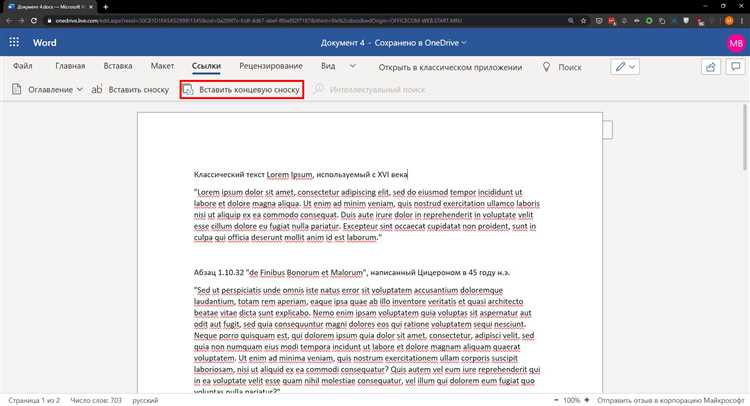
Создание и форматирование сносок в Microsoft Word довольно просто и может быть выполнено всего несколькими простыми шагами. Сначала пользователь должен выбрать место в основном тексте, где хочет добавить сноску. Затем следует перейти на вкладку «Сноски» в верхней панели инструментов программы Word. В этой вкладке доступны различные команды, связанные со сносками, такие как «Вставить сноску», «Редактировать сноску» и «Удалить сноску». После вставки сноски, пользователь может отформатировать ее с помощью доступных инструментов по форматированию текста.
Форматирование сносок в Microsoft Word также предоставляет ряд возможностей. Пользователь может выбрать размер шрифта, стиль текста и цвет сноски. Кроме того, можно настроить выравнивание текста, добавить разрывы страницы и включить или исключить номера сносок в основном тексте документа. Все эти настройки помогают сделать сноски более удобными и позволяют пользователям предоставить дополнительную информацию или комментарии, не перегружая основной текст.
В целом, создание и форматирование сносок в Microsoft Word — это простой и эффективный способ добавить дополнительную информацию к документу. Сноски позволяют пользователям лучше структурировать текст, добавлять комментарии или ссылаются на другие источники. Используя доступные возможности форматирования, пользователи могут делать сноски более читабельными и удобными для чтения. Поэтому, наличие сносок в документах является полезным аспектом для обработки текста в Microsoft Word.
Зачем нужны сноски в Microsoft Word?
Одним из преимуществ использования сносок является возможность выделить важную информацию и добавить ее в специальный блок внизу страницы, что позволяет сохранить целостность текста и избежать перегруженности основного контента.
С помощью сносок можно создавать ссылки на внешние источники или отсылать к определенным частям документа. Это особенно полезно при работе с исследовательскими статьями, учебными материалами или справочными документами.
Кроме того, сноски позволяют автору добавлять примечания к тексту, поясняющие термины, определения или дополнительные сведения. Это повышает удобство чтения и делает текст более доступным для всех категорий читателей.
Сноски в Microsoft Word также позволяют форматировать текст, добавлять сноски с указанием названия и автоматической нумерацией. Это делает документ более профессиональным и организованным.
В целом, использование сносок в Microsoft Word значительно облегчает процесс чтения и понимания текста, позволяет добавить дополнительную информацию и организовать текстовый документ в более структурированном виде.
Краткое описание сносок
Чтобы создать сноски в Microsoft Word, нужно перейти на нужную страницу в документе, выделить место, где должна быть сноска, и воспользоваться специальной командой для создания сноски. Вы можете форматировать текст и ссылки в сносках, добавлять номера или знаки для обозначения сносок в основном тексте.
Сноски могут быть полезны при написании научных или академических работ, где требуется дать ссылку на использованные источники или предоставить дополнительные пояснения к определенному утверждению. Они также могут использоваться для добавления комментариев или пояснений к определенным терминам или фразам в тексте.
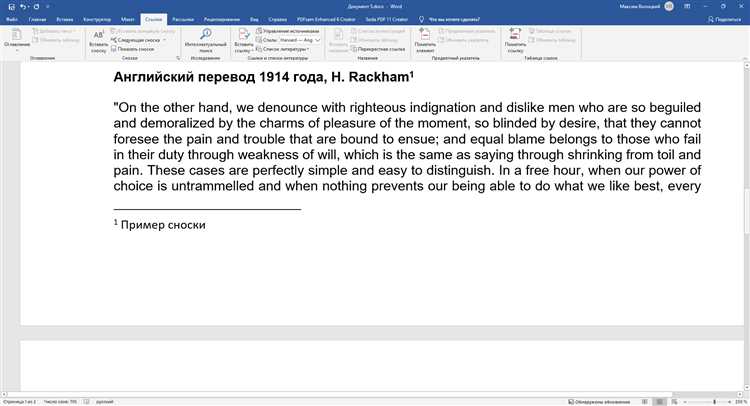
Под набранным основным текстом внизу страницы будет располагаться блок с сносками. Сноски обычно обозначаются числовыми или буквенными символами, которые соответствуют номерам или обозначениям сносок в основном тексте. Чтобы перейти к сноске в тексте, можно щелкнуть на обозначение сноски или щелкнуть на ссылку, соответствующую этой сноске в сносочном блоке внизу страницы.
Создание и форматирование сносок в Microsoft Word является простым и удобным способом расширить информацию в документе и упростить чтение и понимание содержания.
Применение сносок в различных ситуациях
Одной из наиболее распространенных ситуаций, требующих применения сносок, являются научные исследования. В таких текстах сноски часто используются для указания источников и цитирования, а также для расшифровки сокращений и терминов. Сноски позволяют авторам быть более точными и детальными, не перегружая основной текст информацией.
Другим случаем использования сносок являются юридические документы. Здесь они часто применяются для ссылок на соответствующие законы, статьи и предыдущие судебные решения. Это помогает обеспечить юридическую точность и обоснованность документа, а также упростить процесс проверки и проверки соответствия этих ссылок.
В академических работах, таких как дипломные работы или исследовательские статьи, сноски могут использоваться для комментариев к основному тексту, уточнения определений, объяснения методологии или указания на альтернативные исследования. Это помогает улучшить читаемость и понимание работы, а также предоставляет возможность читателям обратиться к более подробной информации при необходимости.
В бизнес-документах сноски могут использоваться для приведения дополнительных комментариев или пояснений к конкретной информации, представленной в основном тексте. Например, они могут быть использованы для указания сроков, цен, контактных данных и других деталей, которые определенным образом не соответствуют основному контексту, но все же важны для понимания документа в целом.
Как создать сноски в Microsoft Word?
Для создания сносок в Microsoft Word следуйте простым шагам:
- Установите курсор в нужном месте основного текста, где вы хотите создать сноску.
- Выберите вкладку «Ссылки» в верхней панели меню.
- В разделе «Сноски» нажмите на кнопку «Вставить сноску».
- В появившемся окне укажите текст сноски и нажмите «ОК».
- Microsoft Word автоматически создаст сноску с номером, который будет отображаться как индекс в основном тексте.
Чтобы отформатировать сноски в Microsoft Word, можно использовать следующие действия:
- Выделить сноску и использовать соответствующие кнопки в верхней панели меню, чтобы изменить шрифт, цвет, размер и другие параметры текста.
- Нажмите правой кнопкой мыши на сноску и выберите «Формат сноски» из контекстного меню, чтобы открыть дополнительные опции форматирования.
- Изменить форматирование сносок в общих настройках документа, выбрав «Сноски» в меню «Файл» и использовав доступные опции.
Таким образом, создание и форматирование сносок в Microsoft Word является простым и удобным процессом, который может быть выполнен даже без специальных навыков программной обработки текста. Сноски помогают организовать информацию и сделать текст более доступным и понятным для читателей.
Шаги по созданию сносок
1. Выделите текст для сноски
На странице текста выберите фразу или слово, для которого вы хотите создать сноску. Это может быть ссылка на источник, дополнительная информация или пояснение к тексту.
2. Вставьте сноску
Выделите текст и выберите вкладку «Вставка». В группе «Сноски» найдите кнопку «Сноска» и нажмите на нее. Откроется диалоговое окно «Вставка сноски».
3. Добавьте текст сноски
В диалоговом окне «Вставка сноски» добавьте необходимый текст, который будет отображаться в сноске. Вы можете также выбрать форматирование текста с помощью доступных опций.
4. Установите номер сноски
Выберите определенный номер для сноски или оставьте установленную по умолчанию последовательность нумерации. Номер сноски будет отображаться как в самом тексте, так и внизу страницы.
5. Разместите сноски
После добавления сносок, Word автоматически создаст ссылки в тексте на места, где были вставлены сноски. Внизу страницы будет отображаться список с номерами сносок и их текстовым содержимым.
Создание сносок в Microsoft Word очень полезно для обеспечения четкости и точности информации в документах. Следуя этим шагам, вы сможете улучшить структуру и понятность вашего текста.
Размещение сносок на странице
Сноски играют важную роль в документации, и их правильное размещение на странице способствует удобному чтению и пониманию текста. Сноски обеспечивают подробную и дополнительную информацию, а также помогают ссылаться на источники и объяснять термины или понятия.
В Microsoft Word сноски могут быть размещены на странице внизу или в конце текста. Их размещение следует выбирать в зависимости от особенностей документа и требований к оформлению. Размещение сносок внизу страницы позволяет читателю легко обратиться к дополнительной информации по мере прочтения текста. Сноски, размещенные в конце текста, удобны для общего обзора сносок в конкретном разделе или во всем документе.
Для размещения сносок внизу или в конце страницы в Word можно использовать специальные команды или функции. Для размещения сносок внизу страницы можно использовать команду «Вставка сноски», которая автоматически помещает номер сноски на нужной позиции и отображает текст сноски внизу страницы. Для размещения сносок в конце текста можно использовать команду «Вставить сноски», которая помещает номера сносок в тексте, а все сноски собираются в конце документа или раздела.
Кроме того, в Word существует возможность форматирования сносок, включая изменение их внешнего вида и расположения на странице. Можно изменять шрифт, размер и стиль текста сноски, а также использовать дополнительные элементы форматирования, такие как выравнивание и цвет. Также можно настроить специальные параметры размещения сносок и их нумерацию.
- Размещайте сноски внизу страницы или в конце текста в зависимости от требований документа;
- Используйте команды «Вставка сноски» или «Вставить сноски» для размещения сносок;
- Настройте внешний вид и расположение сносок, включая шрифт, размер, стиль и дополнительные параметры форматирования;
- Обратите внимание на нумерацию сносок и их связь с текстом.
Вопрос-ответ:
Как разместить сноски на странице?
Для размещения сносок на странице рекомендуется использовать теги и , где используется для обозначения числа сноски, а — для создания ссылки на содержимое сноски.
Как выбрать подходящее место для размещения сносок на странице?
Подходящее место для размещения сносок на странице — это место непосредственно под основным текстом, где они могут быть легко замечены читателями и не мешают восприятию основного контента.
Как правильно оформить сноски?
Для правильного оформления сносок рекомендуется использовать порядковые числа сверху основного текста и соответствующие ссылки внизу страницы или в конце статьи. Порядковые числа сносок могут быть выделены в виде надстрочных символов.
Можно ли использовать символы вместо чисел при обозначении сносок?
Да, можно использовать символы вместо чисел для обозначения сносок. Например, вместо порядковых чисел можно использовать буквы алфавита или другие символы.
Какие еще способы размещения сносок на странице можно использовать?
Кроме традиционного размещения сносок внизу страницы или в конце статьи, их можно размещать в боковой колонке или всплывающем окне, чтобы облегчить навигацию и улучшить пользовательский опыт.
Как разместить сноску на странице?
Для размещения сноски на странице необходимо использовать тег в HTML коде и добавить соответствующую цифру или символ в верхнем индексе. Например: 1. Затем, в конце страницы, необходимо добавить секцию «Сноски» и описать каждую сноску с помощью тега